Comment Activer ou Désactiver la 5G sur Votre Nothing Phone (3)
- 1 Étape 1 : Ouvrez les Paramètres de Votre Appareil
- 2 Étape 2 : Accédez aux Options Réseau et Internet
- 3 Étape 3 : Choisissez Votre Carte SIM
- 4 Étape 4 : Modifiez le Type de Réseau Préféré
- 5 Étape 5 : Basculez entre la 5G et la 4G
- 6 Étape Facultative : Utilisez le Smart 5G pour Économiser la Batterie
- 7 Note Importante sur les Restrictions de l'Opérateur
- 8 Dans d'autres langues
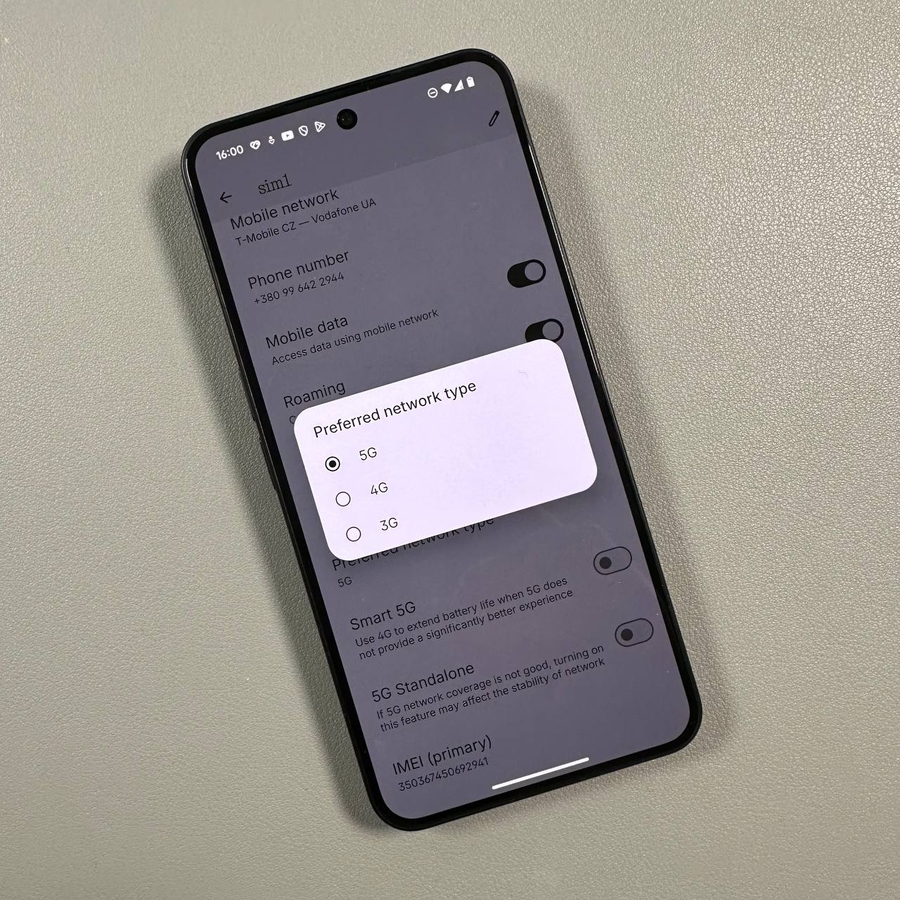
Bienvenue ! Ce guide rapide et facile vous expliquera comment gérer votre connexion 5G sur votre smartphone Nothing Phone (3). Que vous souhaitiez profiter des vitesses ultra-rapides de la 5G ou revenir à la 4G pour économiser la batterie, nous vous accompagnons avec ces étapes simples.
Étape 1 : Ouvrez les Paramètres de Votre Appareil
Pour commencer, déverrouillez votre appareil Nothing Phone (3) et ouvrez l'application principale Settings (Paramètres). Vous pouvez généralement trouver son icône en forme d'engrenage sur votre écran d'accueil, dans le tiroir d'applications, ou en balayant l'écran du haut vers le bas pour accéder au panneau des réglages rapides.

Étape 2 : Accédez aux Options Réseau et Internet
Une fois dans le menu Settings (Paramètres), recherchez et appuyez sur la section intitulée Network & internet (Réseau et Internet). C'est là que vous trouverez toutes les options de configuration liées à votre connectivité mobile, au Wi-Fi et aux cartes SIM.

Étape 3 : Choisissez Votre Carte SIM
Si vous avez une configuration double SIM, vous devrez sélectionner la carte SIM spécifique pour laquelle vous souhaitez modifier les préférences réseau. Appuyez sur le nom de la carte SIM que vous souhaitez configurer pour accéder à ses options détaillées.

Étape 4 : Modifiez le Type de Réseau Préféré
Faites défiler un peu les paramètres de votre carte SIM jusqu'à ce que vous voyiez l'option Preferred network type (Type de réseau préféré) et appuyez dessus. Ce menu vous permet de spécifier la génération la plus élevée de technologie de réseau mobile que votre téléphone devrait tenter d'utiliser.

Étape 5 : Basculez entre la 5G et la 4G
Une liste de types de réseau apparaîtra. Pour activer les vitesses les plus rapides disponibles, choisissez simplement l'option 5G (preferred) / 4G / 3G / 2G (5G (préféré) / 4G / 3G / 2G) dans la liste. Si vous vous trouvez dans une zone avec une couverture 5G instable ou si vous souhaitez économiser la batterie, vous pouvez revenir à l'option fiable 4G (preferred) / 3G / 2G (LTE) (4G (préféré) / 3G / 2G (LTE)) en appuyant dessus.

Étape Facultative : Utilisez le Smart 5G pour Économiser la Batterie
Pour un équilibre parfait entre vitesse et autonomie, recherchez la fonctionnalité Smart 5G (Smart 5G) dans les paramètres de la carte SIM. En l'activant, votre Nothing Phone (3) basculera automatiquement entre la 4G et la 5G en fonction de votre utilisation et de la qualité du signal. Cette commutation intelligente contribue à prolonger l'autonomie de votre batterie sans que vous ayez à modifier le paramètre manuellement.

Note Importante sur les Restrictions de l'Opérateur
Dans de rares cas, certains opérateurs de téléphonie mobile, en particulier dans certaines régions, peuvent vous empêcher de sélectionner manuellement le type de réseau préféré. Si vous ne voyez pas l'option "Preferred network type" (Type de réseau préféré), votre opérateur gère peut-être ce paramètre automatiquement. Dans ce scénario, vous devrez peut-être contacter le service client de votre opérateur pour obtenir de l'aide.


