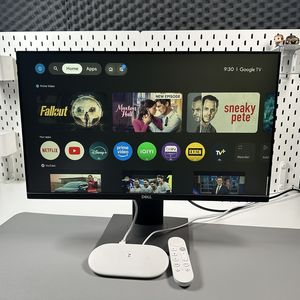
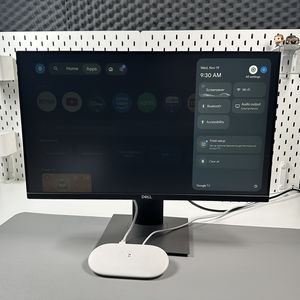
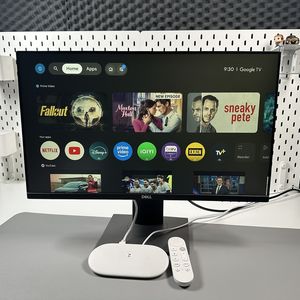
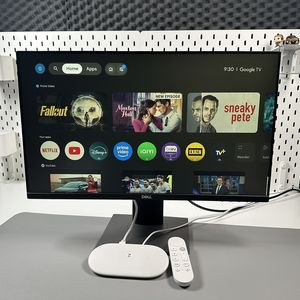
Einrichtung Ihres Google TV Streamer 4K
Der Google TV Streamer 4K bietet eine moderne Möglichkeit, Streaming-Dienste auf Ihrem Fernseher zu genießen, egal ob es sich um einen Smart TV handelt oder nicht. Diese Anleitung führt Sie durch die Einrichtung Ihres neuen Geräts und stellt sicher, dass Sie schnell Ihre Lieblingssendungen und -filme in atemberaubender 4K-Auflösung genießen können.
Schritt 1: Den Streamer mit Strom und Fernseher verbinden
Verbinden Sie Ihren Google TV Streamer 4K mit dem Stromnetz. Nehmen Sie das USB-A-auf-USB-C-Kabel und stecken Sie das USB-C-Ende in den Streamer. Verbinden Sie das andere Ende mit dem Netzadapter und stecken Sie diesen in eine Steckdose. Sie sollten ein Licht sehen, das anzeigt, dass das Gerät eingeschaltet ist. Verwenden Sie anschließend Ihr HDMI-Kabel, um den Streamer mit einem verfügbaren HDMI-Anschluss an Ihrem Fernseher zu verbinden.

Schritt 2: Die Fernbedienung koppeln
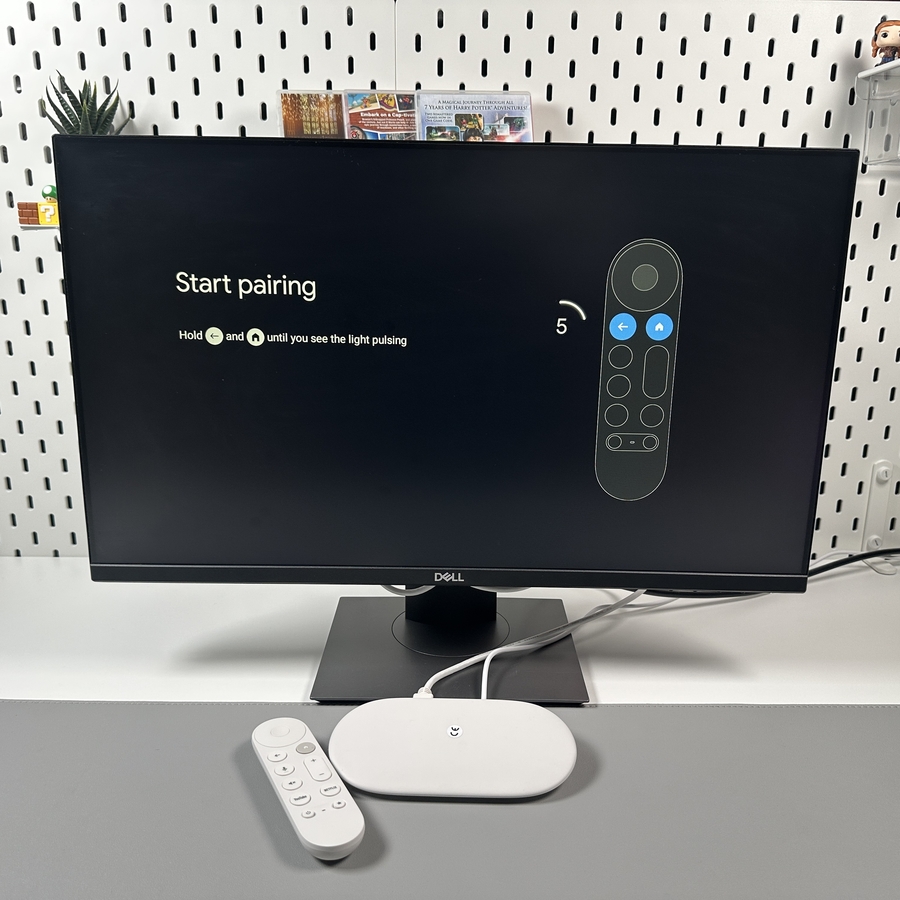
Legen Sie die beiden AAA-Batterien in die Fernbedienung ein, indem Sie das Batteriefach aufschieben. Achten Sie darauf, dass die Batterien richtig eingelegt sind. Halten Sie dann die Home- und Back-Tasten gedrückt. Sie sollten bald ein Häkchen auf dem Fernsehbildschirm sehen, das anzeigt, dass die Fernbedienung erfolgreich gekoppelt wurde. Wählen Sie Ihre bevorzugte Sprache mit der Fernbedienung, um fortzufahren.


Schritt 3: Die Google Home App installieren
Laden Sie auf Ihrem Smartphone die Google Home App herunter und installieren Sie sie. Die App ist sowohl für Android- als auch für iOS-Plattformen verfügbar. Öffnen Sie die App nach dem Download. Falls aufgefordert, suchen Sie nach einem Pop-up-Menü für Ihren Streamer. Andernfalls fügen Sie das Gerät manuell hinzu, indem Sie Add (Hinzufügen) auswählen und Device (Gerät) wählen.

Schritt 4: Einrichtung mit der Google Home App abschließen
Befolgen Sie die Anweisungen in der Google Home App, um die Einrichtung abzuschließen. Falls aufgefordert, scannen Sie den QR-Code auf Ihrem Fernsehbildschirm oder geben Sie den angezeigten Einrichtungscode manuell ein. Bestätigen Sie die Geräte-Einrichtungsoptionen, konfigurieren Sie die WLAN-Einstellungen und melden Sie sich mit Ihrem Google-Konto an. Lesen und akzeptieren Sie die Bedingungen bei Bedarf und wählen Sie aus, wo Sie das Gerät in Ihrem Zuhause platzieren möchten.


Schritt 5: Ihr Google TV Erlebnis anpassen
Sobald die Verbindung hergestellt ist, passen Sie Ihr Google TV Erlebnis an. Wählen Sie aus, welche Apps und Dienste Sie installieren möchten. Schließen Sie die restlichen Aufforderungen nach Wunsch ab und finalisieren Sie die Einrichtung.

Abschluss
Nach Abschluss dieser Schritte sollte Ihr Google TV Streamer 4K nun einsatzbereit sein. Beginnen Sie, die große Vielfalt der verfügbaren Inhalte zu erkunden und genießen Sie ein verbessertes Seherlebnis.