So richten Sie Google TV Streamer 4K ohne Telefon ein
- 1 Koppeln Ihrer Fernbedienung
- 2 Sprachauswahl
- 3 Einrichtung auf dem TV
- 4 Verbindung zu Wi-Fi herstellen
- 5 Anmelden mit Ihrem Google-Konto
- 6 Nutzungsbedingungen und Dienste akzeptieren
- 7 Anpassen Ihrer Google TV-Einstellungen
- 8 Ein Zuhause und Apps auswählen
- 9 Abschließende Einrichtung und Bestätigung
- 10 In anderen Sprachen
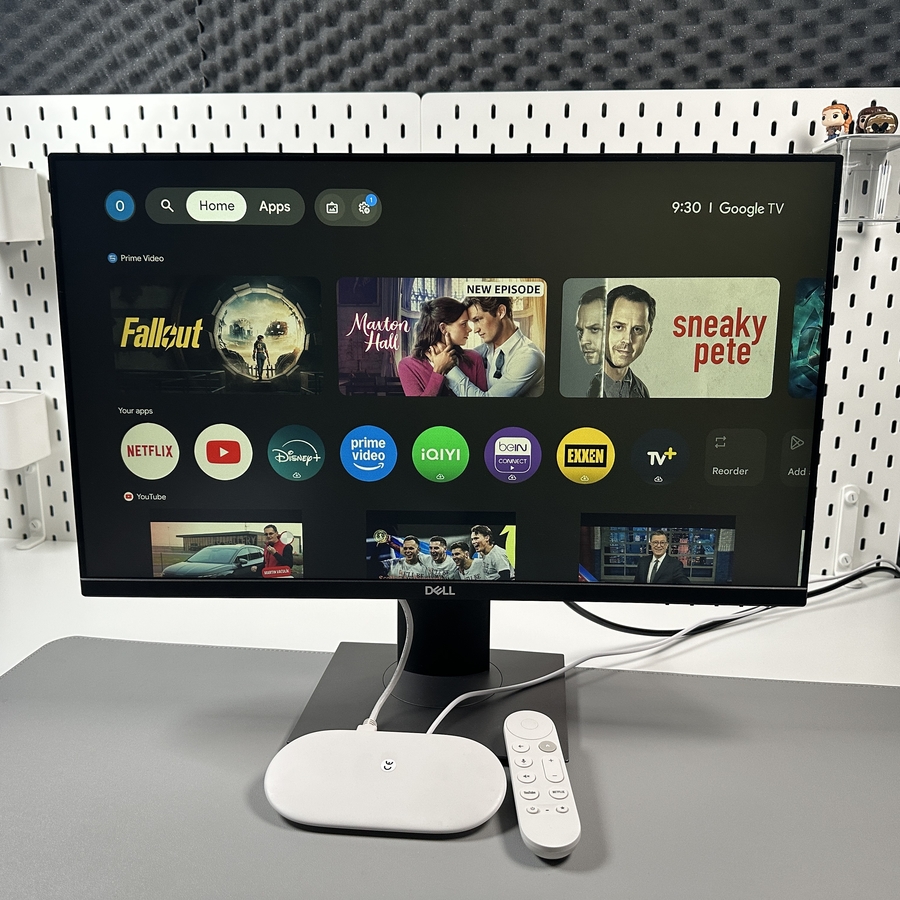
Willkommen zu Ihrer Schritt-für-Schritt-Anleitung zur Einrichtung Ihres Google TV Streamer 4K, ohne ein Smartphone zu benötigen. Diese Anleitung führt Sie durch den Prozess, indem Sie nur Ihre Fernbedienung verwenden, und stellt sicher, dass Sie Ihr Google TV mit minimalem Aufwand in vollen Zügen genießen können. Lassen Sie uns eintauchen und beginnen!
Koppeln Ihrer Fernbedienung
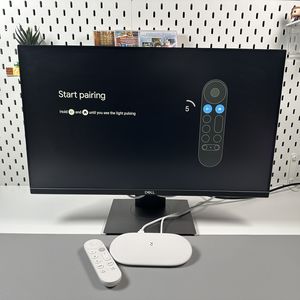
Zuerst müssen wir Ihre Fernbedienung mit Ihrem Google TV Streamer koppeln. Falls Ihre Fernbedienung noch nicht funktioniert, drücken und halten Sie gleichzeitig die Home-Taste (Startseite) und die Zurück-Taste. Halten Sie sie etwa 10 bis 15 Sekunden lang gedrückt. Sie erkennen die erfolgreiche Kopplung, wenn ein grünes Häkchen auf Ihrem Bildschirm erscheint.

Sprachauswahl
Nachdem Sie Ihre Fernbedienung gekoppelt haben, besteht der nächste Schritt darin, Ihre bevorzugte Sprache für den Einrichtungsvorgang auszuwählen. Navigieren Sie mit Ihrer Fernbedienung durch die Optionen und wählen Sie Ihre gewünschte Sprache. Für diese Anleitung wählen wir English (United States) (Englisch (Vereinigte Staaten)) als unsere bevorzugte Sprache.

Einrichtung auf dem TV
Wenn Sie aufgefordert werden, die Einrichtung mit der Google Home-App auf Ihrem Telefon vorzunehmen, scrollen Sie einfach mit Ihrer Fernbedienung nach unten und wählen Sie stattdessen Setup on TV (Auf dem TV einrichten). Diese Option ermöglicht es Ihnen, Ihr Gerät direkt über die TV-Benutzeroberfläche zu konfigurieren, was bedeutet, dass kein Smartphone erforderlich ist, obwohl es möglicherweise etwas mehr Tipparbeit mit der Fernbedienung erfordert.

Verbindung zu Wi-Fi herstellen
Jetzt ist es an der Zeit, Ihren Google TV Streamer mit dem Internet zu verbinden. Verwenden Sie Ihre Fernbedienung, um in der verfügbaren Liste zu Ihrem Wi-Fi-Netzwerk zu navigieren.

Nachdem Sie es ausgewählt haben, geben Sie Ihr Wi-Fi-Passwort über die Bildschirmtastatur ein.

Anmelden mit Ihrem Google-Konto
Nachdem Sie Ihre Wi-Fi-Verbindung hergestellt haben, müssen Sie sich mit Ihrem Google-Konto anmelden. Geben Sie mit der Fernbedienung Ihre Gmail-Adresse ein und wählen Sie Next (Weiter).

Geben Sie Ihr Kontopasswort ein und folgen Sie den Anweisungen. Sollten zusätzliche Verifizierungsschritte erforderlich sein, folgen Sie den Anweisungen auf dem Bildschirm, um diesen Vorgang abzuschließen.

Nutzungsbedingungen und Dienste akzeptieren
Nach der Anmeldung werden Ihnen die Nutzungsbedingungen von Google, die Play-Nutzungsbedingungen und die Datenschutzrichtlinie zur Überprüfung vorgelegt. Gehen Sie diese Dokumente durch und wählen Sie Accept (Akzeptieren).

Möglicherweise werden Sie auch gefragt, ob Sie zur Verbesserung der Google Hardware-Produkte und -Dienste beitragen möchten; wählen Sie gerne "No thanks" (Nein danke), wenn Sie nicht teilnehmen möchten.

Anpassen Ihrer Google TV-Einstellungen
Die Einrichtung wird mit einigen optionalen Präferenzen fortgesetzt. Entscheiden Sie, ob Google alle Apps durchsuchen soll und ob Sie Voice Match aktivieren möchten. Diese Entscheidungen liegen ganz bei Ihren persönlichen Vorlieben. Ich habe "No thanks" (Nein danke) für Voice Match gewählt und meine Optionen für die App-Suche angepasst.

Ein Zuhause und Apps auswählen
Als letzten Schritt werden Sie aufgefordert, einen Standort für Ihr Google TV auszuwählen, z. B. Ihr Wohnzimmer oder Büro.

Zusätzlich können Sie auswählen, welche Apps Sie vorinstalliert haben möchten. Ich habe mich zunächst für Netflix, Prime Video und YouTube Music entschieden. Bestätigen Sie Ihre Auswahl, und das Gerät wird diese Apps herunterladen und installieren.

Abschließende Einrichtung und Bestätigung
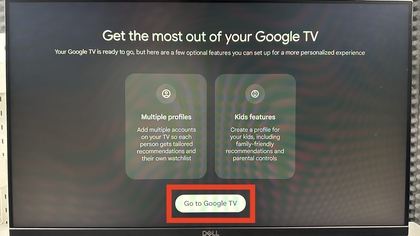
Nachdem nun alles eingerichtet ist, scrollen Sie nach unten und klicken Sie auf Go to Google TV (Zu Google TV wechseln). Ihr Google TV Streamer 4K ist nun vollständig konfiguriert und einsatzbereit, und das alles, ohne während des Einrichtungsvorgangs ein Smartphone zu benötigen.