Εγχειρίδιο πληκτρολογίου Obinslab Anne Pro 2
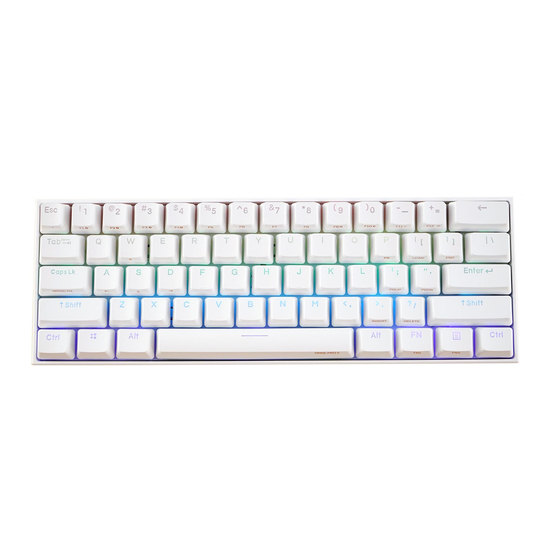
Το ANNE PRO 2 είναι ένα μηχανικό πληκτρολόγιο bluetooth RGB με μέγεθος 60%, είναι έξυπνο και εξοικονομεί χώρο στο γραφείο. Αν και έχει μόνο 61 πλήκτρα, μπορεί να χρησιμοποιηθεί σαν ένα κανονικό πληκτρολόγιο 104 πλήκτρων μέσω συνδυασμού πλήκτρων.
Σύνδεση
Σύνδεση μέσω καλωδίου USB
Βήματα σύνδεσης:
- Απενεργοποιήστε τον διακόπτη Bluetooth στο πίσω μέρος του πληκτρολογίου

- Συνδέστε τον υπολογιστή σας με ένα καλώδιο USB


Σύνδεση μέσω Bluetooth
- Ενεργοποιήστε τον διακόπτη Bluetooth στο πίσω μέρος του πληκτρολογίου
- Εκτελέστε τα βήματα στον υπολογιστή.
Βασική λειτουργία
F1~ F12
Το ANNE PRO 2 παρέχει F1 ~ F12

F1 = FN1 + 1
F2 = FN1 + 2
F3 = FN1 + 3
F4 = FN1 + 4
F5 = FN1 + 5
F6 = FN1 + 6
F7 = FN1 + 7
F8 = FN1 + 8
F9 = FN1 + 9
F10 = FN1 + 0
F11 = FN1 + —
F12 = FN1 + +
Πλήκτρα κατεύθυνσης
Το ANNE PRO 2 παρέχει δύο ομάδες πλήκτρων κατεύθυνσης

FN1 + W = ↑
FN1 + A = ←
FN1 + S = ↓
FN1 + D = →
FN1 + I = ↑
FN1 + J = ←
FN1 + K = ↓
FN1 + L = →
Άλλα πλήκτρα

FN1 + O = SCROLL LOCK
FN1 + P = PAUSE BREAK
FN1 + \ | = PRINT SCREEN
FN1 +: ; = PAGE UP
FN1 + ' " = PAGE DOWN
FN1 +. > = INSERT
FN1 + /? = DELETE
FN1 + [ { = HOME
FN1 + ] } = END
Διάταξη TAP

Εξ ορισμού, το ANNE PRO 2 ενεργοποιεί τη διάταξη Tap και ορίζει το δεξί Shift για ↑, το FN1 για ←, το FN2 για ↓ και το δεξί Control για →. Έτσι, για παράδειγμα, όταν κάνετε κλικ μόνο στο δεξί Shift, η λειτουργία θα είναι ↑.
Μπορείτε να προσαρμόσετε πλήρως τη διάταξη TAP ή να την απενεργοποιήσετε. Για οδηγίες εγκατάστασης, ανατρέξτε στην ενότητα Ρύθμιση διάταξης
Magic Fn

Το Magic Fn μπορεί να είναι αντίγραφο του FN1 ή του FN2. Εξ ορισμού, το Magic Fn είναι απενεργοποιημένο. Για να το ενεργοποιήσετε, ανατρέξτε στον οδηγό του Obinslab Starter.
Έλεγχος φωτισμού
Το ANNE PRO 2 διαθέτει μια ποικιλία προκαθορισμένων εφέ φωτισμού.
Για να προσαρμόσετε το δικό σας εφέ φωτισμού/ομάδα εφέ, ανατρέξτε στον οδηγό του Obinslab Starter.

FN2 + 9 = Switch Light (Εναλλαγή φωτός)
FN2 + 0 = Trun Backlight On/Off (Ενεργοποίηση/Απενεργοποίηση οπίσθιου φωτισμού)
FN2 + - = Reduce Backlight Brightness (Μείωση φωτεινότητας οπίσθιου φωτισμού)
FN2 + + = Increase Backlight Brightness (Αύξηση φωτεινότητας οπίσθιου φωτισμού)
Ρύθμιση Bluetooth
Πριν ξεκινήσετε τα παρακάτω βήματα, βεβαιωθείτε ότι ο διακόπτης Bluetooth βρίσκεται στη θέση On (Ενεργοποίηση).
Λεπτομέρειες σχετικά με την ενεργοποίηση του διακόπτη Bluetooth.

Ενεργοποίηση μετάδοσης Bluetooth
Η σύνδεση του ANNE PRO 2 σε έναν νέο κεντρικό υπολογιστή (Υπολογιστής, Κινητό, Pad κ.λπ.) απαιτεί σύζευξη Bluetooth. Για να το κάνετε αυτό, πρέπει πρώτα να ενεργοποιήσετε τη μετάδοση Bluetooth.
FN2 + 1 (5 Seconds) = Turn on Bluetooth broadcast on position 1 (Ενεργοποίηση μετάδοσης Bluetooth στη θέση 1)
FN2 + 2 (5 Seconds) = Turn on Bluetooth broadcast on position 2 (Ενεργοποίηση μετάδοσης Bluetooth στη θέση 2)
FN2 + 3 (5 Seconds) = Turn on Bluetooth broadcast on position 3 (Ενεργοποίηση μετάδοσης Bluetooth στη θέση 3)
FN2 + 4 (5 Seconds) = Turn on Bluetooth broadcast on position 4 (Ενεργοποίηση μετάδοσης Bluetooth στη θέση 4)
Εναλλαγή κεντρικού υπολογιστή
Συνδέστε ή αλλάξτε το ANNE PRO 2 σε έναν συζευγμένο κεντρικό υπολογιστή
FN2 + 1 = Switch to host saved on position 1 (Εναλλαγή στον κεντρικό υπολογιστή που είναι αποθηκευμένος στη θέση 1)
FN2 + 2 = Switch to host saved on position 2 (Εναλλαγή στον κεντρικό υπολογιστή που είναι αποθηκευμένος στη θέση 2)
FN2 + 3 = Switch to host saved on position 3 (Εναλλαγή στον κεντρικό υπολογιστή που είναι αποθηκευμένος στη θέση 3)
FN2 + 4 = Switch to host saved on position 4 (Εναλλαγή στον κεντρικό υπολογιστή που είναι αποθηκευμένος στη θέση 4)
Σύζευξη Bluetooth με Windows 8/10
Ελέγξτε αν ο υπολογιστής σας υποστηρίζει BLE
Εάν ο υπολογιστής σας δεν υποστηρίζει BLE, αγοράστε έναν προσαρμογέα που υποστηρίζει BLE4.0.


- Κάντε δεξί κλικ στο εικονίδιο των Windows
- Επιλέξτε Device Manager (Διαχείριση Συσκευών)
- Εάν υπάρχει μια συσκευή MicroSoft Bluetooth Enumerator, σημαίνει ότι η μονάδα Bluetooth υποστηρίζει συσκευές BLE. Εάν όχι, πρέπει να αγοράσετε έναν προσαρμογέα που υποστηρίζει BLE 4.0
Σύζευξη με πληκτρολόγιο


- Κάντε δεξί κλικ στο εικονίδιο των Windows, επιλέξτε το μενού Setting (Ρύθμιση)
- Επιλέξτε το μενού Bluetooth & other devices (Bluetooth & άλλες συσκευές)
- Ανοίξτε τον διακόπτη Bluethooth
- Κάντε κλικ στο Add Bluetooth or other device (Προσθήκη Bluetooth ή άλλης συσκευής)
- Κάντε κλικ στο Bluetooth
- Επιλέξτε AnnePro2 για σύζευξη, περιμένετε 5-10 δευτερόλεπτα για να ολοκληρωθεί η σύνδεση
Σύζευξη Bluetooth με Mac OS X


- Ανοίξτε το παράθυρο ρυθμίσεων Bluetooth, κάντε κλικ στο κουμπί Pair (Σύζευξη) για να συζεύξετε με το AnnePro2
- Κάντε κλικ στο Pair (Σύζευξη) στο παράθυρο αιτήματος σύζευξης
Τεχνικές παράμετροι
| Στοιχείο | Παράμετροι |
| Ενσύρματο | USB (Windows 7/8/10, Mac, Linux) |
| Ασύρματο | Bluetooth LE 4.0 (Windows 8/10, Mac, Linux) |
| Μέγεθος | 97 * 284 * 40mm |
| Βάρος | 635g |
| Μπαταρία | 1900mAh |
| Τάση εισόδου USB | 5V DC |
| Ρεύμα λειτουργίας USB | 500mA Max |
ObinsLab Starter
Το Obinslab Starter είναι ένα εργαλείο PC για το ANNE PRO 2
Ξεκινώντας
Υποστηριζόμενες Πλατφόρμες
| System (Σύστημα) | 32bit | 64bit |
| Windows 7 |  | |
| Windows 8 | | |
| Windows 10 | | |
| Mac OS X | - | |
Εγκατάσταση
- Κατεβάστε το πακέτο εγκατάστασης: http://www.obins.net/occ/
- Εγκατάσταση

Windows

Mac OS X
Έναρξη
Η λειτουργία της εγγραφής μακροεντολών χρειάζεται μια ειδική εξουσιοδότηση και κάποιο λογισμικό προστασίας από ιούς μπορεί να την μπλοκάρει, παρακαλούμε επιλέξτε να την εμπιστευτείτε.
Tips: (Συμβουλές:) Παρακαλούμε να κατεβάζετε πάντα το Obinslab Starter από http://www.obins.net/obinslab-starter, δεν μπορούμε να εγγυηθούμε την ασφάλεια του λογισμικού που κατεβαίνει από άλλα κανάλια.
Windows
Κάντε κλικ στη συντόμευση στην επιφάνεια εργασίας

Mac OS X
Την πρώτη φορά που θα ξεκινήσετε το Obinslab Starter, θα δείτε την παρακάτω ειδοποίηση, παρακαλούμε εξουσιοδοτήστε το Obinslab Starter κάνοντας κλικ στο Open System Preferences (Άνοιγμα Προτιμήσεων Συστήματος) στην ειδοποίηση, στη συνέχεια επιλέγοντας το πλαίσιο ελέγχου για το Obinslab Starter στο παράθυρο Privacy (Απόρρητο).


Γρήγορος Οδηγός
Λίστα Συσκευών

- Device List (Λίστα Συσκευών)
Συσκευές συνδεδεμένες μέσω καλωδίου USB.
Κάντε κλικ στο Hello World (Γεια σου Κόσμε) για να ανανεώσετε τη λίστα συσκευών (Αυτό συνήθως δεν χρειάζεται). - Setting (Ρύθμιση)
Switch Language (Αλλαγή Γλώσσας)
Switch Theme (Αλλαγή Θέματος)
Software update (Ενημέρωση Λογισμικού) - Software Version (Έκδοση Λογισμικού)
Η τρέχουσα έκδοση του Obinslab Starter
Ρύθμιση Πληκτρολογίου

Πληροφορίες και γενικές ρυθμίσεις για το πληκτρολόγιο
- Battery: (Μπαταρία:) Ένδειξη μπαταρίας
- Running Time: (Χρόνος Λειτουργίας:) Στατιστικά χρόνου λειτουργίας πληκτρολογίου
- Layout (Διάταξη)
Default: (Προεπιλογή:) Προεπιλεγμένη διάταξη πληκτρολογίου
User: (Χρήστης:) Προσαρμοσμένη διάταξη πληκτρολογίου από τον χρήστη - Tap
Disable: (Απενεργοποίηση:) Απενεργοποιήστε τη διάταξη TAP του πληκτρολογίου.
Enable: (Ενεργοποίηση:) Ενεργοποιήστε τη διάταξη TAP του πληκτρολογίου. - Magic Fn
Disable: (Απενεργοποίηση:) Απενεργοποιήστε το Magic Fn
Fn1: Ορίστε το Magic Fn σε ένα αντίγραφο του Fn1
Fn2: Ορίστε το Magic Fn σε ένα αντίγραφο του Fn2 - Macro (Μακροεντολή)
Disable: (Απενεργοποίηση:) Απενεργοποιήστε τη Μακροεντολή.
Fn1: Ορίστε το Fn1 στο πλήκτρο συγκράτησης για την ενεργοποίηση μιας Μακροεντολής
Fn2: Ορίστε το Fn2 στο πλήκτρο συγκράτησης για την ενεργοποίηση μιας Μακροεντολής - CapsLock Led
Disable: (Απενεργοποίηση:) Ορίστε το CapsLock Led στην προεπιλογή. Εάν το CapsLock είναι ενεργοποιημένο, το led του πλήκτρου CapsLock θα είναι αναμμένο.
All: (Όλα:) Εάν το CapsLock είναι ενεργοποιημένο, το led όλων των πλήκτρων θα είναι αναμμένο. - Reset Bluetooth: (Επαναφορά Bluetooth:) Εκκαθαρίστε τις πληροφορίες σύνδεσης Bluetooth που είναι αποθηκευμένες στο πληκτρολόγιο.
Ρύθμιση Διάταξης

- Layout (Διάταξη)
Current: (Τρέχουσα:) Διάταξη που διαβάζεται από το πληκτρολόγιο. Qwerty, Mac, Dvorak: Προκαθορισμένη διάταξη.- Κάντε κλικ στο εικονίδιο + για να προσθέσετε μια νέα διάταξη
- Κάντε δεξί κλικ στο Current (Τρέχουσα) για να Copy (Αντιγράψετε)
- Κάντε δεξί κλικ στην προκαθορισμένη διάταξη για να Copy (Αντιγράψετε)/Recover (Ανάκτηση) (ορισμός στην προεπιλογή)
- Κάντε δεξί κλικ στη διάταξη χρήστη (προστέθηκε/αντιγράφηκε) για να Copy (Αντιγράψετε)/Delete (Διαγράψετε)/Rename (Μετονομάσετε)
- Κάντε διπλό κλικ στη διάταξη χρήστη για να Rename (Μετονομάσετε) (Enter για αποθήκευση, Esc για ακύρωση)
- Key code table (Πίνακας κωδικών πλήκτρων)
Εδώ παρατίθενται οι κωδικοί πλήκτρων HID και τα ειδικά πλήκτρα λειτουργιών του ANNE PRO 2 - TOP
Η προεπιλεγμένη διάταξη, πατήστε για να ενεργοποιηθεί - FN1
Κρατήστε πατημένο το Fn1 για να ενεργοποιηθεί - FN2
Κρατήστε πατημένο το Fn2 για να ενεργοποιηθεί - TAP
Συνήθως ορίζεται κωδικός πλήκτρου στο πλήκτρο τροποποίησης για να το επεκτείνει.
Για να χρησιμοποιήσετε το TAP, μην ξεχάσετε να ενεργοποιήσετε την επιλογή TAP στη σελίδα ρυθμίσεων πληκτρολογίου - Download (Λήψη)
Κατεβάστε την επιλεγμένη διάταξη στο πληκτρολόγιο.
Εάν η διάταξη έχει οριστεί σε "Default" (Προεπιλογή), η λήψη μιας διάταξης θα την αντικαταστήσει αυτόματα σε "User" (Χρήστης)
Το ANNE PRO 2 έχει τέσσερα επίπεδα, τα οποία είναι TOP, FN1, FN2, TAP.
Υπάρχουν δύο τρόποι για να ενημερώσετε τον κωδικό πλήκτρου:
- Σύρετε το επιλεγμένο πλήκτρο και αποθέστε το σε ένα άλλο πλήκτρο
- Επιλέξτε ένα πλήκτρο, επιλέξτε νέο από τον **Πίνακα κωδικών πλήκτρων
Ρύθμιση Φωτισμού

- Light Group (Ομάδα Φωτισμού)
- Κάντε κλικ στο εικονίδιο + για να προσθέσετε μια ομάδα φωτισμού
- Κάντε δεξί κλικ στο στοιχείο ομάδας φωτισμού custom (προσαρμοσμένη) για να Delete (Διαγράψετε) /Rename (Μετονομάσετε) / Copy (Αντιγράψετε)
- Κάντε δεξί κλικ στην ομάδα φωτισμού Default (Προεπιλογή) για να Copy (Αντιγράψετε) / Recover (Ανάκτηση) (ορισμός στην προεπιλογή)
- Light List (Λίστα Φωτισμού)
- Κάντε κλικ στο εικονίδιο + για να προσθέσετε εφέ φωτισμού (Περιορίζεται σε μέγιστο 16)
- Κάντε κλικ στο εφέ φωτισμού για να Rename (Μετονομάσετε) / Copy (Αντιγράψετε) / Delete (Διαγράψετε)
- Κάντε δεξί κλικ σε κενό χώρο για να Paste (Επικολλήσετε) το εφέ φωτισμού που αντιγράψατε
- Σύρετε το εφέ φωτισμού για να ταξινομήσετε
- Color Palette (Παλέτα Χρωμάτων)
- Επιλέξτε χρώμα στον χρωματικό τροχό
- Επιλέξτε χρώμα από το Default (Προεπιλογή)/Custom (Προσαρμοσμένο) μπλοκ χρωμάτων
- Κάντε δεξί κλικ στο προσαρμοσμένο μπλοκ χρωμάτων για να αποθηκεύσετε το τρέχον χρώμα
- Setting Static Light (Ρύθμιση Στατικού Φωτισμού)
Ρύθμιση στατικού μονό ή στατικού πολλαπλού εφέ φωτισμού:- Επιλέξτε μονό/πολλαπλό πλήκτρο και, στη συνέχεια, επιλέξτε ένα χρώμα στην Color Palette (Παλέτα Χρωμάτων)
- Κάντε κλικ σε κενό χώρο για να καθαρίσετε τα επιλεγμένα πλήκτρα
- Dynamic Light Effect (Δυναμικό Εφέ Φωτισμού)
- None: (Κανένα:) Στατικό εφέ φωτισμού, τα RGB backlights σε κάθε πλήκτρο μπορούν να οριστούν
- Breath/Breath grad/Rainbow/Breath single: (Αναπνοή/Διαβάθμιση Αναπνοής/Ουράνιο Τόξο/Μονή Αναπνοή:) Συνεργαστείτε στον Dynamic Light Color Table (Δυναμικό Πίνακα Χρωμάτων Φωτισμού)
- Dynamic Light Color Table (Δυναμικός Πίνακας Χρωμάτων Φωτισμού)
Ρύθμιση χρώματος για το Dynamic Light Effect (Δυναμικό Εφέ Φωτισμού) - Preview (Προεπισκόπηση)
Προεπισκόπηση του επιλεγμένου εφέ φωτισμού στο πληκτρολόγιο - Download All (Λήψη Όλων)
Κατεβάστε τα εφέ φωτισμού που αναφέρονται στην επιλεγμένη ομάδα φωτισμού στο πληκτρολόγιο
Ρύθμιση Μακροεντολής

- Macro Group (Ομάδα Μακροεντολών)
- Κάντε κλικ στο εικονίδιο + για να προσθέσετε μια ομάδα μακροεντολών
- Κάντε δεξί κλικ στην ομάδα μακροεντολών για να Remane (Μετονομάσετε)/Copy (Αντιγράψετε)/Delete (Διαγράψετε)
- Κάντε διπλό κλικ στην ομάδα μακροεντολών για να Rename (Μετονομάσετε)
- Macro Key (Πλήκτρο Μακροεντολής)
Υποδείξτε τη θέση ενεργοποίησης της μακροεντολής- Κάντε κλικ σε ένα κενό πλήκτρο για να Paste (Επικολλήσετε)/Add (Προσθέσετε) μακροεντολή (Περιορίζεται σε μέγιστο 16)
- Κάντε κλικ στο πλήκτρο μακροεντολής για να επιλέξετε μια μακροεντολή
- Κάντε δεξί κλικ στο πλήκτρο μακροεντολής για να Delete (Διαγράψετε)/Copy (Αντιγράψετε)/Paste (Επικολλήσετε)
- Σύρετε το πλήκτρο μακροεντολής και αποθέστε το σε ένα κενό πλήκτρο για να ενημερώσετε τη θέση ενεργοποίησης της μακροεντολής
- Rec Macro (Εγγραφή Μακροεντολής)
Εγγράψτε μια μακροεντολή, ο κωδικός πλήκτρου που πληκτρολογήθηκε θα εμφανιστεί στο Macro code (Κωδικός μακροεντολής) - Macro Code (Κωδικός Μακροεντολής)
Εμφανίστε τον κωδικό μακροεντολής του επιλεγμένου- Εισαγάγετε μπλοκ χρόνου
- Μετακινήστε πάνω/κάτω το μπλοκ κώδικα μακροεντολής
- Κάντε διπλό κλικ στο μπλοκ χρόνου για να επεξεργαστείτε το χρόνο (Enter για αποθήκευση, Esc για ακύρωση)
- Διαγράψτε το μπλοκ κώδικα μακροεντολής
- Download (Λήψη)
Κατεβάστε τις μακροεντολές που αναφέρονται στην επιλεγμένη ομάδα μακροεντολών στο πληκτρολόγιο
Αναβάθμιση Υλικολογισμικού
ANNE PRO 2

Σε αυτήν τη σελίδα, θα λάβετε μια λίστα με υλικολογισμικό.
Για μια καλύτερη εμπειρία, συνιστούμε να κάνετε αναβάθμιση στην πιο πρόσφατη έκδοση.
- Upgrade to latest (Αναβάθμιση στην πιο πρόσφατη έκδοση)
Είναι αρκετά απλό, απλώς κάντε κλικ στο κουμπί "Upgrade to Latest" (Αναβάθμιση στην πιο πρόσφατη έκδοση), αυτό είναι όλο. - Abnormal recovery (Ανώμαλη ανάκτηση)
Εάν συμβεί ένα ατύχημα (π.χ. διακοπή ρεύματος, επανεκκίνηση, κατάρρευση υπολογιστή και άλλες απρόβλεπτες καταστάσεις) κατά τη διάρκεια της αναβάθμισης υλικολογισμικού, το πληκτρολόγιο δεν μπορεί να χρησιμοποιηθεί.
Σε αυτήν την περίπτωση, μπορείτε να χρησιμοποιήσετε τη λειτουργία ανώμαλης ανάκτησης για να ανακτήσετε το πληκτρολόγιο.


- Απενεργοποιήστε τον διακόπτη Bluetooth στο πίσω μέρος του πληκτρολογίου
- Κρατήστε πατημένο το Esc, συνδέστε το καλώδιο USB. Αφήστε το πλήκτρο Esc ενώ εμφανίζεται το "USB-HID IAP" στην οθόνη
- Επιλέξτε το στοιχείο "USB-HID IAP" για να αναβαθμίσετε ξανά το υλικολογισμικό
- Experimental Features (Πειραματικές Λειτουργίες)
Οι λειτουργίες συνοδεύονται από το μερίδιό τους σε ενοχλήσεις και περιέργειες.
- Χρησιμοποιήστε λογισμικό επεξεργασίας κειμένου για να ανοίξετε το user-preference.json αλλάξτε το isDev σε true
{"theme":"dark", "locale":"en", "isDev":true}
Η διαδρομή του user-preference.json,
στα Windows είναι: %appdata%\Obinslab Starter\storage
στο Mac OS X είναι: /Users/your-user-name/Library/Application Support/Obinslab Starter/storage - Ανοίξτε/επανεκκινήστε το Obinslab Starter
ANNE PRO
Σύντομα διαθέσιμο

Αναφορές

Λήψη εγχειριδίου
Εδώ μπορείτε να κατεβάσετε την πλήρη έκδοση pdf του εγχειριδίου, μπορεί να περιέχει πρόσθετες οδηγίες ασφαλείας, πληροφορίες εγγύησης, κανόνες FCC κ.λπ.
Λήψη Εγχειρίδιο πληκτρολογίου Obinslab Anne Pro 2