Instrukcja obsługi klawiatury Obinslab Anne Pro 2
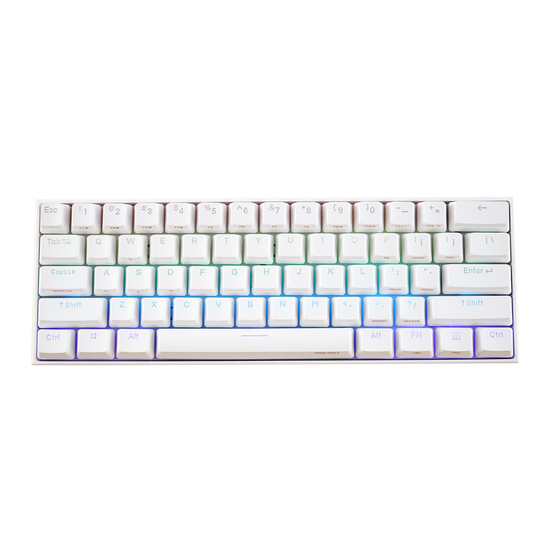
ANNE PRO 2 to mechaniczna klawiatura Bluetooth RGB o rozmiarze 60%, jest inteligentna i oszczędza miejsce na biurku. Mimo że ma tylko 61 klawiszy, może być używana jak standardowa klawiatura ze 104 klawiszami dzięki kombinacji klawiszy.
Połączenie
Połączenie przez kabel USB
Kroki połączenia:
- Wyłącz przełącznik Bluetooth z tyłu klawiatury

- Podłącz komputer za pomocą kabla USB


Połączenie przez Bluetooth
- Włącz przełącznik Bluetooth z tyłu klawiatury
- Wykonaj kroki na komputerze.
Podstawowe funkcje
F1~ F12
ANNE PRO 2 zapewnia dostęp do F1 ~ F12

F1 = FN1 + 1
F2 = FN1 + 2
F3 = FN1 + 3
F4 = FN1 + 4
F5 = FN1 + 5
F6 = FN1 + 6
F7 = FN1 + 7
F8 = FN1 + 8
F9 = FN1 + 9
F10 = FN1 + 0
F11 = FN1 + —
F12 = FN1 + +
Klawisze kierunku
ANNE PRO 2 zapewnia dwie grupy klawiszy kierunku

FN1 + W = ↑
FN1 + A = ←
FN1 + S = ↓
FN1 + D = →
FN1 + I = ↑
FN1 + J = ←
FN1 + K = ↓
FN1 + L = →
Inne klawisze

FN1 + O = SCROLL LOCK
FN1 + P = PAUSE BREAK
FN1 + \ | = PRINT SCREEN
FN1 +: ; = PAGE UP
FN1 + ' " = PAGE DOWN
FN1 +. > = INSERT
FN1 + /? = DELETE
FN1 + [ { = HOME
FN1 + ] } = END
Układ TAP

Domyślnie, ANNE PRO 2 ma włączony układ Tap Layout i ustawiony prawy Shift jako ↑, FN1 jako ←, FN2 jako ↓ i prawy Control jako →. Na przykład, gdy klikniesz tylko prawy Shift, funkcja będzie ↑.
Możesz całkowicie dostosować swój układ TAP lub go wyłączyć. Instrukcja konfiguracji, patrz Ustawienia układu.
Magic Fn

Magic Fn może być kopią FN1 lub FN2. Domyślnie Magic Fn jest wyłączony. Aby go włączyć, zapoznaj się z instrukcją Obinslab Starter.
Kontrola oświetlenia
ANNE PRO 2 ma predefiniowane różne efekty świetlne.
Aby dostosować własny efekt świetlny/grupę efektów, zapoznaj się z instrukcją Obinslab Starter.

FN2 + 9 = Przełącz światło (Switch Light)
FN2 + 0 = Włącz/Wyłącz podświetlenie (Trun Backlight On/Off)
FN2 + - = Zmniejsz jasność podświetlenia (Reduce Backlight Brightness)
FN2 + + = Zwiększ jasność podświetlenia (Increase Backlight Brightness)
Konfiguracja Bluetooth
Przed rozpoczęciem poniższych kroków upewnij się, że przełącznik Bluetooth znajduje się w pozycji On (Włączony).
Szczegóły dotyczące włączania przełącznika Bluetooth.

Włączanie transmisji Bluetooth
Podłączenie ANNE PRO 2 do nowego hosta (komputer, telefon, tablet itp.) wymaga sparowania Bluetooth. Aby to zrobić, należy najpierw włączyć transmisję Bluetooth.
FN2 + 1 (5 sekund) = Włącz transmisję Bluetooth na pozycji 1
FN2 + 2 (5 sekund) = Włącz transmisję Bluetooth na pozycji 2
FN2 + 3 (5 sekund) = Włącz transmisję Bluetooth na pozycji 3
FN2 + 4 (5 sekund) = Włącz transmisję Bluetooth na pozycji 4
Przełączanie hosta
Podłącz lub przełącz ANNE PRO 2 do sparowanego hosta
FN2 + 1 = Przełącz na hosta zapisanego na pozycji 1
FN2 + 2 = Przełącz na hosta zapisanego na pozycji 2
FN2 + 3 = Przełącz na hosta zapisanego na pozycji 3
FN2 + 4 = Przełącz na hosta zapisanego na pozycji 4
Parowanie Bluetooth z Windows 8/10
Sprawdź, czy twój komputer obsługuje BLE
Jeśli twój komputer nie obsługuje BLE, kup adapter obsługujący BLE4.0.


- Kliknij prawym przyciskiem myszy ikonę Windows
- Wybierz Menedżer urządzeń (Device Manager)
- Jeśli obecne jest urządzenie MicroSoft Bluetooth Enumerator, oznacza to, że moduł Bluetooth obsługuje urządzenia BLE. Jeśli nie, musisz kupić adapter obsługujący BLE 4.0
Parowanie z klawiaturą


- Kliknij prawym przyciskiem myszy ikonę Windows, wybierz menu Ustawienia (Setting)
- Wybierz menu Bluetooth i inne urządzenia (Bluetooth & other devices)
- Otwórz przełącznik Bluethooth
- Kliknij Dodaj Bluetooth lub inne urządzenie (Add Bluetooth or other device)
- Kliknij Bluetooth
- Wybierz AnnePro2 do sparowania, poczekaj 5-10 sekund na zakończenie wiązania
Parowanie Bluetooth z Mac OS X


- Otwórz okno ustawień Bluetooth, kliknij przycisk Paruj (Pair), aby sparować z AnnePro2
- Kliknij Paruj (Pair) w oknie żądania parowania
Parametry techniczne
| Element | Parametry |
| Przewodowe | USB (Windows 7/8/10, Mac, Linux) |
| Bezprzewodowe | Bluetooth LE 4.0 (Windows 8/10, Mac, Linux) |
| Rozmiar | 97 * 284 * 40mm |
| Waga | 635g |
| Bateria | 1900mAh |
| Napięcie wejściowe USB | 5V DC |
| Prąd roboczy USB | 500mA Max |
ObinsLab Starter
Obinslab Starter to narzędzie PC dla ANNE PRO 2
Pierwsze kroki
Obsługiwane platformy
| System | 32bit | 64bit |
| Windows 7 |  | |
| Windows 8 | | |
| Windows 10 | | |
| Mac OS X | - | |
Instalacja
- Pobierz pakiet instalacyjny: http://www.obins.net/occ/
- Zainstaluj

Windows

Mac OS X
Uruchomienie
Funkcja nagrywania makr wymaga specjalnego uprawnienia, a niektóre programy antywirusowe mogą ją blokować, proszę wybrać opcję zaufania.
Wskazówki: Proszę zawsze pobierać Obinslab Starter ze strony http://www.obins.net/obinslab-starter, nie możemy zagwarantować bezpieczeństwa oprogramowania pobranego z innych źródeł.
Windows
Kliknij skrót na pulpicie

Mac OS X
Przy pierwszym uruchomieniu Obinslab Starter zobaczysz poniższy alert, proszę autoryzować Obinslab Starter, klikając "Open System Preferences" (Otwórz preferencje systemowe) w alercie, a następnie zaznaczając pole wyboru dla Obinslab Starter w panelu "Privacy" (Prywatność).


Szybki przewodnik
Lista urządzeń

- Device List (Lista urządzeń)
Urządzenia podłączone kablem USB.
Kliknij Hello World, aby odświeżyć listę urządzeń (zwykle nie jest to potrzebne). - Setting (Ustawienia)
Zmień język
Zmień motyw
Aktualizacja oprogramowania - Software Version (Wersja oprogramowania)
Aktualna wersja Obinslab Starter
Ustawienia klawiatury

Informacje i ogólne ustawienia klawiatury
- Battery: (Bateria:) Wskaźnik baterii
- Running Time: (Czas pracy:) Statystyki czasu pracy klawiatury
- Layout (Układ)
Default: (Domyślny:) Domyślny układ klawiatury
User: (Użytkownika:) Układ klawiatury dostosowany przez użytkownika - Tap
Disable: (Wyłącz:) Wyłącz układ TAP klawiatury.
Enable: (Włącz:) Włącz układ TAP klawiatury. - Magic Fn
Disable: (Wyłącz:) Wyłącz Magic Fn
Fn1: Ustaw Magic Fn jako kopię Fn1
Fn2: Ustaw Magic Fn jako kopię Fn2 - Macro (Makro)
Disable: (Wyłącz:) Wyłącz makro.
Fn1: Ustaw Fn1 jako klawisz przytrzymania do wyzwalania makra
Fn2: Ustaw Fn2 jako klawisz przytrzymania do wyzwalania makra - CapsLock Led
Disable: (Wyłącz:) Ustaw CapsLock Led na domyślny. Jeśli CapsLock jest włączony, dioda LED klawisza CapsLock zaświeci się.
All: (Wszystkie:) Jeśli CapsLock jest włączony, dioda LED wszystkich klawiszy zaświeci się. - Reset Bluetooth: (Zresetuj Bluetooth:) Wyczyść informacje o powiązaniach Bluetooth zapisane na klawiaturze.
Ustawienia układu

- Layout (Układ)
Current: (Bieżący:) Układ odczytany z klawiatury. Qwerty, Mac, Dvorak: Wstępnie ustawiony układ.- Kliknij ikonę +, aby dodać nowy układ
- Kliknij prawym przyciskiem myszy na Current (Bieżący), aby Copy (Kopiuj)
- Kliknij prawym przyciskiem myszy na wstępnie ustawiony układ, aby Copy (Kopiuj)/Recover (Przywróć) (ustaw na domyślny)
- Kliknij prawym przyciskiem myszy na układ użytkownika (dodany/skopiowany), aby Copy (Kopiuj)/Delete (Usuń)/Rename (Zmień nazwę)
- Kliknij dwukrotnie na układ użytkownika, aby Rename (Zmień nazwę) (Enter, aby zapisać, Esc, aby anulować)
- Key code table (Tabela kodów klawiszy)
Tutaj znajduje się lista kodów klawiszy HID i klawiszy funkcji specjalnych ANNE PRO 2 - TOP
Domyślny układ, dotknij, aby wyzwolić - FN1
Przytrzymaj Fn1, aby wyzwolić - FN2
Przytrzymaj Fn2, aby wyzwolić - TAP
Zwykle ustaw kod klawisza na klawiszu modyfikującym, aby go rozszerzyć.
Aby użyć TAP, nie zapomnij włączyć opcji TAP na stronie ustawień klawiatury - Download (Pobierz)
Pobierz wybrany układ do klawiatury.
Jeśli układ jest ustawiony na "Default" (Domyślny), pobranie układu automatycznie przepisze go na "User" (Użytkownika)
ANNE PRO 2 ma cztery warstwy: TOP, FN1, FN2, TAP.
Istnieją dwa sposoby aktualizacji kodu klawisza:
- Przeciągnij wybrany klawisz i upuść go na innym klawiszu
- Wybierz klawisz, wybierz nowy z **Key code table (Tabela kodów klawiszy)
Ustawienia światła

- Light Group (Grupa świateł)
- Kliknij ikonę +, aby dodać grupę świateł
- Kliknij prawym przyciskiem myszy na element grupy świateł custom (niestandardowy), aby Delete (Usuń) /Rename (Zmień nazwę) / Copy (Kopiuj)
- Kliknij prawym przyciskiem myszy na grupę świateł Default (Domyślna), aby Copy (Kopiuj) / Recover (Przywróć) (ustaw na domyślny)
- Light List (Lista świateł)
- Kliknij ikonę +, aby dodać efekt świetlny (ograniczony do max 16)
- Kliknij na efekt świetlny, aby Rename (Zmień nazwę) / Copy (Kopiuj) / Delete (Usuń)
- Kliknij prawym przyciskiem myszy na puste miejsce, aby Paste (Wklej) skopiowany efekt świetlny
- Przeciągnij efekt świetlny, aby posortować
- Color Palette (Paleta kolorów)
- Wybierz kolor na kole kolorów
- Wybierz kolor z bloku kolorów Default (Domyślny)/Custom (Niestandardowy)
- Kliknij prawym przyciskiem myszy na niestandardowy blok kolorów, aby zapisać bieżący kolor
- Setting Static Light (Ustawianie statycznego światła)
Ustawianie statycznego pojedynczego lub statycznego wielokrotnego efektu świetlnego:- Wybierz pojedynczy/wiele klawiszy, a następnie wybierz kolor na Color Palette (Paleta kolorów)
- Kliknij na puste miejsce, aby wyczyścić wybrane klawisze
- Dynamic Light Effect (Dynamiczny efekt świetlny)
- None: (Brak:) Statyczny efekt świetlny, podświetlenie RGB na każdym klawiszu można zdefiniować
- Breath/Breath grad/Rainbow/Breath single: (Oddech/Gradient oddechu/Tęcza/Pojedynczy oddech:) Współpracuj na Dynamic Light Color Table (Dynamiczna tabela kolorów światła)
- Dynamic Light Color Table (Dynamiczna tabela kolorów światła)
Ustawianie koloru dla Dynamic Light Effect (Dynamiczny efekt świetlny) - Preview (Podgląd)
Wyświetl podgląd wybranego efektu świetlnego na klawiaturze - Download All (Pobierz wszystko)
Pobierz efekty świetlne wymienione w wybranej grupie świateł do klawiatury
Ustawienia makr

- Macro Group (Grupa makr)
- Kliknij ikonę +, aby dodać grupę makr
- Kliknij prawym przyciskiem myszy na grupę makr, aby Remane (Zmień nazwę)/Copy (Kopiuj)/Delete (Usuń)
- Kliknij dwukrotnie na grupę makr, aby Rename (Zmień nazwę)
- Macro Key (Klawisz makra)
Wskaż pozycję wyzwalania makra- Kliknij na pusty klawisz, aby Paste (Wklej)/Add (Dodaj) makro (ograniczone do max 16)
- Kliknij na klawisz makra, aby wybrać makro
- Kliknij prawym przyciskiem myszy na klawisz makra, aby Delete (Usuń)/Copy (Kopiuj)/Paste (Wklej)
- Przeciągnij klawisz makra i upuść go na pusty klawisz, aby zaktualizować pozycję wyzwalania makra
- Rec Macro (Nagraj makro)
Nagraj makro, kod klawisza wpisany pojawi się w Macro code (Kod makra) - Macro Code (Kod makra)
Pokaż kod makra wybranego- Wstaw blok czasu
- Przesuń blok kodu makra w górę/w dół
- Kliknij dwukrotnie na blok czasu, aby edytować czas (Enter, aby zapisać, Esc, aby anulować)
- Usuń blok kodu makra
- Download (Pobierz)
Pobierz makra wymienione w wybranej grupie makr do klawiatury
Aktualizacja oprogramowania układowego
ANNE PRO 2

Na tej stronie znajdziesz listę oprogramowania układowego.
Aby uzyskać lepsze wrażenia, zalecamy aktualizację do najnowszej wersji.
- Upgrade to latest (Aktualizuj do najnowszej)
To całkiem proste, wystarczy kliknąć przycisk "Upgrade to Latest" (Aktualizuj do najnowszej), to wszystko. - Abnormal recovery (Nienormalne odzyskiwanie)
Jeśli podczas aktualizacji oprogramowania układowego wystąpi wypadek (np. awaria zasilania, ponowne uruchomienie, awaria komputera i inne nieprzewidywalne sytuacje), klawiatury nie można używać.
W takiej sytuacji możesz użyć trybu nienormalnego odzyskiwania, aby odzyskać klawiaturę.


- Wyłącz przełącznik Bluetooth z tyłu klawiatury
- Przytrzymaj Esc, podłącz kabel USB. Zwolnij klawisz Esc, gdy na ekranie pojawi się "USB-HID IAP"
- Wybierz element "USB-HID IAP", aby ponownie zaktualizować oprogramowanie układowe
- Experimental Features (Funkcje eksperymentalne)
Funkcje te wiążą się z pewnymi niedogodnościami i ciekawostkami.
- Użyj oprogramowania do edycji tekstu, aby otworzyć user-preference.json, zmień isDev na true
{"theme":"dark", "locale":"en", "isDev":true}
Ścieżka do user-preference.json,
w systemie Windows to: %appdata%\Obinslab Starter\storage
w systemie Mac OS X to: /Users/your-user-name/Library/Application Support/Obinslab Starter/storage - Otwórz/uruchom ponownie Obinslab Starter
ANNE PRO
Już wkrótce

Referencje

Pobierz instrukcję
Tutaj możesz pobrać pełną wersję instrukcji w formacie pdf, może ona zawierać dodatkowe instrukcje bezpieczeństwa, informacje o gwarancji, przepisy FCC itp.
Pobierz Instrukcja obsługi klawiatury Obinslab Anne Pro 2