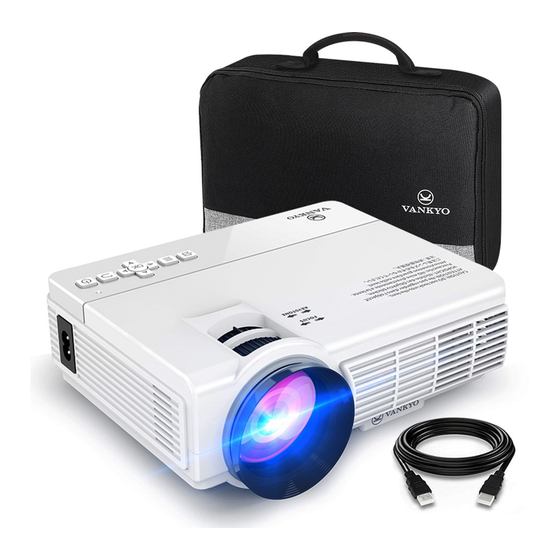
Εγχειρίδιο χρήστη του προβολέα Vankyo Leisure 3
Ειδοποίηση
- Διαβάστε προσεκτικά αυτό το εγχειρίδιο πριν χρησιμοποιήσετε τον προβολέα.
- Χρησιμοποιήστε το σωστό καλώδιο τροφοδοσίας για τη χώρα στην οποία βρίσκεστε.
- Μην κοιτάτε τον φακό όταν ο προβολέας είναι ενεργοποιημένος για να αποφύγετε τον τραυματισμό των ματιών σας από το έντονο φως.
- Μην τοποθετείτε τον προβολέα σε ασταθή βάση ή τραπέζι.
- Μην χρησιμοποιείτε τον προβολέα σε μέρη όπου μπορεί να εκτεθεί σε βροχή, νερό ή υπερβολική υγρασία.
- Εάν δεν χρησιμοποιείτε τον προβολέα για μεγάλο χρονικό διάστημα, βεβαιωθείτε ότι η τροφοδοσία του είναι απενεργοποιημένη και ότι το βύσμα είναι αποσυνδεδεμένο από την πρίζα.
- Κατά την αποστολή του προβολέα, τοποθετήστε τον στα αρχικά υλικά συσκευασίας του ή χρησιμοποιήστε ισοδύναμα υλικά με επένδυση γύρω από τον προβολέα.
- Εάν ο προβολέας είναι τοποθετημένος σε οροφή ή τοίχο, θα πρέπει να εγκατασταθεί με το ασφαλές υλικό στερέωσης.
- Εάν ο προβολέας είναι κατεστραμμένος, μην επιχειρήσετε να επισκευάσετε αυτό το προϊόν μόνοι σας και επικοινωνήστε με την ομάδα υποστήριξης της Vankyo (Vankyo Support Team).
Εισαγωγή στον προβολέα σας
Λίστα συσκευασίας προϊόντος
Διατηρήστε όλα τα υλικά συσκευασίας σε περίπτωση που χρειαστεί αποστολή στο μέλλον. Βεβαιωθείτε ότι έχετε λάβει όλα τα παρακάτω μέρη.

Leisure 3

Τσάντα μεταφοράς

Εγχειρίδιο χρήστη

Τηλεχειριστήριο

Καλώδιο AV

Καλώδιο HDMI

Καλώδιο VGA

Καλώδιο τροφοδοσίας
Εάν λείπει κάποιο μέρος, επικοινωνήστε με την ομάδα υποστήριξης της Vankyo (Vankyo Support Team).
Επισκόπηση προβολέα


Όταν χρησιμοποιείτε το τηλεχειριστήριο, βεβαιωθείτε ότι στοχεύετε στο IR (υπέρυθρες) στο μπροστινό μέρος του Leisure 3.
Προδιαγραφές προβολέα
| Τεχνολογία οθόνης | LCD | Πηγή φωτός | LED |
| Εγγενής ανάλυση | 800*480 | Υποστηριζόμενη ανάλυση | 576i, 576P, 720i, 720P, 1080i, 1080P |
| Απόσταση προβολής | 1.16-5M | Οθόνη προβολής | 37"-150" |
| Τύπος εγκατάστασης | Μπροστά/Πίσω/Οροφή | Λόγος διαστάσεων | 4:3/16:9/Auto |
| Εστίαση | Χειροκίνητη | Keystone | ±15° |
| Ηχείο | 2W/8ohm*2 | Τροφοδοσία ρεύματος | AC 100-240V, 50/60Hz |
| Διάσταση μονάδας | 198*148.6*68mm | Καθαρό βάρος μονάδας | 0.9KG |
| Μορφή φωτογραφίας Υποστηρίζεται | BMP/JPG/PNG/GIF/JPEG | Μορφή ήχου Υποστηρίζεται | ACC/MP2/MP3/PCM/FLAC/WMA |
| Μορφή βίντεο Υποστηρίζεται | AVI/MP4/MKV/FLV/MOV/ RMVB/3GP/MPEG1/ MPEG2/H.264/XVID | Θύρες | HD In*1/USB Port*1/VGA Port*1/ AV In*1/Audio Out*1/TF Card Slot*1 |
Ρύθμιση του προβολέα σας
Επιλογές εγκατάστασης προβολέα
Ανάλογα με τον τρόπο τοποθέτησης του προβολέα, ίσως χρειαστεί να αλλάξετε την κατεύθυνση προβολής για να προβάλλετε σωστά τις εικόνες σας. Εάν προβάλλετε από την οροφή ή από το πίσω μέρος, μεταβείτε στο Menu (Μενού) > Picture (Εικόνα) > Projection Mode (Λειτουργία προβολής) για να ρυθμίσετε τις λειτουργίες προβολής. Υπάρχουν οι ακόλουθες λειτουργίες για διαφορετικές επιλογές εγκατάστασης. 0 σημαίνει Front (Μπροστά). Σε αυτήν τη λειτουργία, ο προβολέας πρέπει να τοποθετηθεί μπροστά από τον τοίχο/την οθόνη και η εικόνα θα προβάλλεται απευθείας στον τοίχο/στην οθόνη.

1 σημαίνει Rear (Πίσω). Σε αυτήν τη λειτουργία, ο προβολέας μπορεί να τοποθετηθεί πίσω από την οθόνη και θα απαιτηθεί μια συμβατή οθόνη που να υποστηρίζει πίσω προβολέα.

2 σημαίνει Rear On Ceiling (Πίσω στην οροφή). Σε αυτήν τη λειτουργία, ο προβολέας τοποθετείται πίσω από την οθόνη με τον φακό ανάποδα. Αυτή η λειτουργία σάς επιτρέπει να αναστρέψετε την εικόνα. Θα απαιτηθεί μια συμβατή οθόνη που να υποστηρίζει πίσω προβολέα.

3 σημαίνει Front On Ceiling (Μπροστά στην οροφή), η οποία αναστρέφει την εικόνα από πάνω προς τα κάτω για να προβάλλει ανάποδα από μια οροφή ή μια βάση τοίχου.

Σημείωση: Όπου κι αν ρυθμίσετε τον προβολέα, βεβαιωθείτε ότι τον τοποθετείτε κάθετα μπροστά από το κέντρο της οθόνης ή του τοίχου, όχι υπό γωνία, εάν είναι δυνατόν.
Απόσταση και μέγεθος προβολής
Η απόσταση στην οποία τοποθετείτε τον προβολέα από την οθόνη καθορίζει το κατά προσέγγιση μέγεθος της εικόνας. Το μέγεθος προβολής αυξάνεται όταν ο προβολέας είναι πιο μακριά από την οθόνη. Τοποθετήστε τον προβολέα σε κατάλληλη θέση και, στη συνέχεια, ρυθμίστε χειροκίνητα τον δακτύλιο εστίασης και το Keystone για να έχετε την καλύτερη απόδοση εικόνας.

Σημείωση: Η υπερβολική απόσταση ή η πολύ μικρή απόσταση μεταξύ του προβολέα και του τοίχου/οθόνης ή η εσφαλμένη ρύθμιση του δακτυλίου εστίασης και του Keystone μπορεί να οδηγήσει σε κακή εικόνα.
Συνδέσεις Προβολέα
Όταν συνδέετε οποιαδήποτε συσκευή στον προβολέα, ακολουθήστε τα παρακάτω βήματα κατά την πρώτη χρήση του προβολέα.
Βήμα 1: Συνδέστε το καλώδιο τροφοδοσίας στην είσοδο τροφοδοσίας του προβολέα και, στη συνέχεια, συνδέστε το καλώδιο τροφοδοσίας σε μια ηλεκτρική πρίζα.
Βήμα 2: Αφαιρέστε το κάλυμμα του φακού και, στη συνέχεια, πατήστε το κουμπί Power (Ενεργοποίηση) στον προβολέα ή το τηλεχειριστήριο για να ενεργοποιήσετε τον προβολέα.
Βήμα 3: Μπείτε στην διεπαφή του OSD Language (Γλώσσα OSD) για να ορίσετε την γλώσσα που προτιμάτε.
Βήμα 4: Πατήστε τα κουμπιά Up/Down/Left/Right (Πάνω/Κάτω/Αριστερά/Δεξιά) για να επιλέξετε τη γλώσσα σας και, στη συνέχεια, πατήστε το κουμπί OK (Εντάξει) του προβολέα/τηλεχειριστηρίου για να επιβεβαιώσετε.
Βήμα 5: Θα εμφανιστεί μια οθόνη με την ένδειξη No Signal (Χωρίς Σήμα). Εισαγάγετε τη συσκευή/τα καλώδια στις αντίστοιχες θύρες του προβολέα.
Βήμα 6: Πατήστε το κουμπί  για να μπείτε στην διεπαφή του Input Source (Πηγή Εισόδου).
Βήμα 7: Πατήστε το κουμπί Up/Down (Πάνω/Κάτω) ή το κουμπί Source (Πηγή) για να επιλέξετε και, στη συνέχεια, πατήστε το κουμπί OK (Εντάξει) για να επιλέξετε τη σωστή πηγή εισόδου.
Βήμα 8: Ρυθμίστε τον δακτύλιο εστίασης και το keystone για να έχετε την καλύτερη απόδοση εικόνας.
Συμβουλές:
- Αφού συνδέσετε το καλώδιο τροφοδοσίας στην είσοδο, ενεργοποιήστε τον προβολέα μέχρι η ενδεικτική λυχνία LED στον προβολέα να δείξει σταθερό Red (Κόκκινο). Εάν ο προβολέας είναι ενεργοποιημένος και λειτουργεί σωστά, η ενδεικτική λυχνία LED δείχνει σταθερό Yellow (Κίτρινο).
- Μην κοιτάτε ποτέ μέσα από τον φακό του προβολέα όταν η λάμπα είναι αναμμένη. Αυτό μπορεί να βλάψει τα μάτια σας και είναι ιδιαίτερα επικίνδυνο για τα παιδιά.
- Τοποθετήστε 2 μπαταρίες AAA στο τηλεχειριστήριο πριν το χρησιμοποιήσετε.
Σύνδεση στην εξωτερική συσκευή αποθήκευσης
Μπορείτε να προβάλλετε ταινίες, μουσική, φωτογραφίες και κείμενα συνδέοντας μια μονάδα USB, μια κάρτα microSD (TF), έναν σκληρό δίσκο (απαιτείται επιπλέον τροφοδοσία) στον προβολέα σας, ακόμη και χωρίς τη χρήση υπολογιστή ή κινητής συσκευής.
Βήμα 1: Αφού συνδέσετε τις διάφορες εξωτερικές συσκευές, πατήστε το κουμπί στον προβολέα ή το κουμπί Source (Πηγή) στο τηλεχειριστήριο για να εισέλθετε στην διεπαφή της Input Source (Πηγή εισόδου).
Βήμα 2: Πατήστε το Up/Down/Source (Πάνω/Κάτω/Πηγή) στον προβολέα ή στο τηλεχειριστήριο για να επιλέξετε τη σωστή πηγή εισόδου και, στη συνέχεια, πατήστε το κουμπί OK/Enter (Εντάξει/Εισαγωγή) του προβολέα/τηλεχειριστηρίου για να επιβεβαιώσετε. Για USB/σκληρό δίσκο ή κάρτα microSD (TF), επιλέξτε πηγή εισόδου USB ή TF.

Αναπαραγωγή βίντεο
Αφού επιλέξετε USB ή TF στη διεπαφή της Input Source (Πηγή εισόδου), θα εισέλθετε στην κύρια διεπαφή που εμφανίζει τις επιλογές PHOTO (ΦΩΤΟΓΡΑΦΙΑ), MUSIC (ΜΟΥΣΙΚΗ), MOVIE (ΤΑΙΝΙΑ) και TEXT (ΚΕΙΜΕΝΟ).

Βήμα 1: Επιλέξτε MOVIE (ΤΑΙΝΙΑ) στην κύρια διεπαφή πατώντας τα κουμπιά UP/Down/Left/Right (Πάνω/Κάτω/Αριστερά/Δεξιά) και το επιλεγμένο πλαίσιο θα επισημανθεί με μπλε χρώμα και η γραμματοσειρά με κίτρινο. Στη συνέχεια, πατήστε το κουμπί OK (Εντάξει) για να εισέλθετε στην ακόλουθη διεπαφή.

Βήμα 2: Επιλέξτε τον δίσκο C και, στη συνέχεια, πατήστε το κουμπί OK (Εντάξει) για να εισέλθετε στον δίσκο.
Βήμα 3: Επιλέξτε το αρχείο βίντεο ή κάντε κλικ στον φάκελο για να εισέλθετε στον επόμενο κατάλογο μέχρι να βρείτε το βίντεο που θέλετε να αναπαράγετε στον κατάλογο.

Βήμα 4: Πατήστε το κουμπί στον προβολέα ή το κουμπί Play/Pause (Αναπαραγωγή/Παύση) στο τηλεχειριστήριο για να αναπαράγετε το επιλεγμένο βίντεο σε λειτουργία πλήρους οθόνης.
Συμβουλές:
- Επιλέξτε το εικονίδιο Return (Επιστροφή) και πατήστε το κουμπί OK (Εντάξει) για να επιστρέψετε στον ριζικό κατάλογο που εμφανίζεται στο Βήμα 1 ανεξάρτητα από τον κατάλογο στον οποίο βρίσκεστε, ενώ επιλέξτε το εικονίδιο Up Folder (Πάνω φάκελος) και πατήστε το κουμπί OK (Εντάξει) για να επιστρέψετε στον γονικό κατάλογο.
- Τοποθετήστε τον κέρσορα στο επιλεγμένο βίντεο για περισσότερα από 3 δευτερόλεπτα για να κάνετε προεπισκόπηση του βίντεο.
Πατήστε το κουμπί OK (Εντάξει) κατά την αναπαραγωγή του βίντεο, θα εμφανιστεί μια κάτω γραμμή με διαφορετικές ρυθμίσεις. Πατήστε το κουμπί Down (Κάτω) ή το κουμπί Back (Πίσω) για να την αποκρύψετε.

Play/Pause (Αναπαραγωγή/Παύση): αναπαράγει ή θέτει σε παύση το τρέχον βίντεο.
FB: Fast Backward (Γρήγορη επαναφορά), επαναφέρει το βίντεο γρήγορα κατά την αναπαραγωγή του. Η ταχύτητα επαναφοράς κυμαίνεται από 2 X έως 32X.
FF: Fast Forward (Γρήγορη προώθηση), προωθεί το βίντεο για να κινηθεί γρήγορα κατά την αναπαραγωγή του. Η ταχύτητα προώθησης κυμαίνεται από 2 X έως 32X.
Prev.: Previous (Προηγούμενο), επιστρέφει στο προηγούμενο βίντεο.
Next (Επόμενο): μεταβαίνει στο επόμενο βίντεο.
Stop (Διακοπή): εξέρχεται από το τρέχον βίντεο.
R_ALL: έχει τις επιλογές Repeat 1 (Επανάληψη 1), RepeatAll (Επανάληψη όλων) και RepeatNONE (Καμία επανάληψη). Πατήστε το κουμπί OK (Εντάξει) για να κάνετε εναλλαγή μεταξύ αυτών των επιλογών. RepeatAll (Επανάληψη όλων) κάνει βρόχο για να αναπαράγει όλα τα βίντεο στη λίστα αναπαραγωγής σας. RepeatNONE (Καμία επανάληψη) αναπαράγει το τρέχον βίντεο μία φορά και, στη συνέχεια, εξέρχεται από το τρέχον βίντεο. Repeat 1 (Επανάληψη 1) κάνει βρόχο για να αναπαράγει το τρέχον βίντεο όλη την ώρα.
R_OFF: έχει τις επιλογές R_OFF και R_ON. Πατήστε το κουμπί OK (Εντάξει) για να κάνετε εναλλαγή μεταξύ αυτών των επιλογών. R_OFF σημαίνει απενεργοποίηση της επανάληψης για αναπαραγωγή των βίντεο τυχαία, ενώ R_ON σημαίνει ενεργοποίηση της επανάληψης.
Set A/Set B/None: επιλέγει Set A (Ορισμός Α) πατώντας το κουμπί OK (Εντάξει) για να ορίσετε ένα χρονικό σημείο και επιλέξτε Set B (Ορισμός Β) πατώντας το κουμπί OK (Εντάξει) για να ορίσετε ένα άλλο χρονικό σημείο κατά την αναπαραγωγή του βίντεο, τότε θα κάνει βρόχο για να αναπαράγει το τμήμα βίντεο μεταξύ αυτών των σημείων. Επιλέξτε None (Κανένα) για να επιστρέψετε στην κανονική λειτουργία αναπαραγωγής.
Playlist: (Λίστα αναπαραγωγής): μια λίστα αρχείων βίντεο που μπορούν να αναπαραχθούν από τον τρέχοντα φάκελο. Εάν δεν επιλέξατε τα αγαπημένα βίντεο πατώντας το κουμπί OK (Εντάξει) στον κατάλογο, θα εμφανίσει όλα τα αρχεία βίντεο σε αυτόν τον φάκελο που μπορούν να αναπαραχθούν. διαφορετικά, θα εμφανίσει μόνο τα επιλεγμένα βίντεο.
Info: (Πληροφορίες): εμφανίζει τις πληροφορίες σχετικά με το τρέχον βίντεο, συμπεριλαμβανομένης της ανάλυσης, του μεγέθους και ούτω καθεξής.
Slow...: Slow Forward (Αργή προώθηση), αναπαράγει το βίντεο σε αργή κίνηση με ταχύτητα που κυμαίνεται από 2X έως 16X.
Step...: Step Forward (Προώθηση βήμα προς βήμα), προωθεί το βίντεο καρέ-καρέ πατώντας το κουμπί OK (Εντάξει).
Συμβουλές:
- Ο προβολέας σας μπορεί να αναπαράγει βίντεο με μορφές AVI/MP4/MKV/FLV/MOV/RMVB/3GP/MPEG1/MPEG2/H.264/XVID.
- Όλοι οι φάκελοι θα εμφανίζονται στον δίσκο USB ή στην κάρτα microSD, αλλά μπορείτε να αναπαράγετε μόνο τα αρχεία βίντεο αφού επιλέξετε MOVIE (ΤΑΙΝΙΑ) στην κύρια διεπαφή.
Αναπαραγωγή Μουσικής
Αφού επιλέξετε USB ή TF στην διεπαφή της Input Source (Πηγή Εισόδου), θα εισέλθετε στην κύρια διεπαφή η οποία εμφανίζει τις επιλογές MOVIE (Ταινία), MUSIC (Μουσική), PHOTO (Φωτογραφία) και TEXT (Κείμενο).

Βήμα 1: Επιλέξτε MUSIC (Μουσική) στην κύρια διεπαφή πατώντας τα κουμπιά UP/Down/Left/Right (Πάνω/Κάτω/Αριστερά/Δεξιά) και το επιλεγμένο πλαίσιο θα επισημανθεί με μπλε χρώμα και η γραμματοσειρά με κίτρινο. Στη συνέχεια, πατήστε το κουμπί OK για να εισέλθετε στην ακόλουθη διεπαφή.

Βήμα 2: Επιλέξτε τον δίσκο C, στη συνέχεια πατήστε το κουμπί OK για να εισέλθετε στον δίσκο.
Βήμα 3: Επιλέξτε το αρχείο μουσικής ή κάντε κλικ στον φάκελο για να εισέλθετε στον επόμενο κατάλογο μέχρι να βρείτε τη μουσική που θέλετε να αναπαράγετε στον κατάλογο.

Βήμα 4: Πατήστε το κουμπί στον προβολέα ή το κουμπί Play/Pause (Αναπαραγωγή/Παύση) στο τηλεχειριστήριο για να αναπαράγετε την επιλεγμένη μουσική σε λειτουργία πλήρους οθόνης.
Συμβουλές:
- Επιλέξτε το εικονίδιο Return (Επιστροφή) και πατήστε το κουμπί OK για να επιστρέψετε στον ριζικό κατάλογο που εμφανίζεται στο Βήμα 1 ανεξάρτητα από το σε ποιον κατάλογο βρίσκεστε, ενώ επιλέξτε το εικονίδιο Up Folder (Επάνω Φάκελος) και πατήστε το κουμπί OK για να επιστρέψετε στον γονικό κατάλογο.
- Τοποθετήστε τον κέρσορα στην επιλεγμένη μουσική για περισσότερο από 3 δευτερόλεπτα για να κάνετε προεπισκόπηση της μουσικής.
Θα εμφανιστεί μια κάτω γραμμή με διαφορετικές ρυθμίσεις κατά την αναπαραγωγή της μουσικής. Πατήστε το κουμπί Down (Κάτω) ή το κουμπί Back (Πίσω) για να την αποκρύψετε. Πατήστε το κουμπί OK για να την εμφανίσετε ξανά.

Play/Pause (Αναπαραγωγή/Παύση): αναπαράγει ή θέτει σε παύση την τρέχουσα μουσική.
FB: Fast Backward (Γρήγορη Επιστροφή), επαναφέρει γρήγορα τη μουσική προς τα πίσω ενώ αναπαράγεται. Η ταχύτητα επαναφοράς κυμαίνεται από 2X έως 16X.
FF: Fast Forward (Γρήγορη Προώθηση), προωθεί γρήγορα τη μουσική προς τα εμπρός ενώ αναπαράγεται. Η ταχύτητα προώθησης κυμαίνεται από 2X έως 16X.
Prev.: Previous (Προηγούμενο), επιστρέφει στην προηγούμενη μουσική.
Next: (Επόμενο) μεταβαίνει στην επόμενη μουσική.
Stop: (Διακοπή) εξέρχεται από την τρέχουσα μουσική.
R_ALL: έχει τις επιλογές Repeat 1 (Επανάληψη 1), RepeatAll (Επανάληψη Όλων) και RepeatNONE (Καμία Επανάληψη). Πατήστε το κουμπί OK για να αλλάξετε μεταξύ αυτών των επιλογών. RepeatAll (Επανάληψη Όλων) επαναλαμβάνει την αναπαραγωγή όλης της μουσικής στη λίστα αναπαραγωγής σας. RepeatNONE (Καμία Επανάληψη) αναπαράγει την τρέχουσα μουσική μία φορά και, στη συνέχεια, εξέρχεται από την τρέχουσα μουσική. Repeat 1 (Επανάληψη 1) επαναλαμβάνει την αναπαραγωγή της τρέχουσας μουσικής όλη την ώρα.
Set A/Set B/None: (Ορισμός Α/Ορισμός Β/Κανένα) επιλέγει Set A (Ορισμός Α) πατώντας το κουμπί OK για να ορίσετε ένα χρονικό σημείο και επιλέξτε Set B (Ορισμός Β) πατώντας το κουμπί OK για να ορίσετε ένα άλλο χρονικό σημείο, τότε θα επαναλαμβάνει την αναπαραγωγή του μουσικού τμήματος μεταξύ αυτών των σημείων. Επιλέξτε None (Κανένα) για να επιστρέψετε στην κανονική λειτουργία αναπαραγωγής.
R_OFF: έχει τις επιλογές R_OFF και R_ON. Πατήστε το κουμπί OK για να αλλάξετε μεταξύ αυτών των επιλογών. R_OFF σημαίνει απενεργοποίηση της επανάληψης για αναπαραγωγή της μουσικής τυχαία, ενώ R_ON σημαίνει ενεργοποίηση της επανάληψης.
Mute: (Σίγαση) θέτει σε σίγαση ή καταργεί τη σίγαση της τρέχουσας μουσικής.
Playlist: (Λίστα Αναπαραγωγής) μια λίστα αρχείων μουσικής που μπορούν να αναπαραχθούν από τον τρέχοντα φάκελο. Εάν δεν επιλέξατε την αγαπημένη μουσική πατώντας το κουμπί OK στον κατάλογο, θα εμφανίσει όλα τα αρχεία μουσικής σε αυτόν τον φάκελο που μπορούν να αναπαραχθούν. διαφορετικά, θα εμφανίσει τα επιλεγμένα αρχεία μουσικής σας.
Info: (Πληροφορίες) εμφανίζει τις πληροφορίες σχετικά με την τρέχουσα μουσική, συμπεριλαμβανομένου του Bit Rate, του Καλλιτέχνη, του Μεγέθους και ούτω καθεξής.
Συμβουλές:
- Ο προβολέας σας μπορεί να αναπαράγει τα αρχεία ήχου με μορφές ACC/MP2/MP3/PCM/FLAC/WMA.
- Όλοι οι φάκελοι θα εμφανίζονται στον δίσκο USB ή στην κάρτα microSD, αλλά μπορείτε να αναπαράγετε μόνο τα αρχεία μουσικής αφού επιλέξετε MUSIC (Μουσική) στην κύρια διεπαφή.
Αναπαραγωγή της Φωτογραφίας
Αφού επιλέξετε USB ή TF στην διεπαφή της Input Source (Πηγή Εισόδου), θα εισέλθετε στην κύρια διεπαφή που εμφανίζει τις επιλογές των MOVIE (Ταινία), MUSIC (Μουσική), PHOTO (Φωτογραφία) και TEXT (Κείμενο).

Βήμα 1: Επιλέξτε PHOTO (Φωτογραφία) στην κύρια διεπαφή πατώντας τα κουμπιά UP/Down/Left/Right (Επάνω/Κάτω/Αριστερά/Δεξιά) και το επιλεγμένο πλαίσιο θα επισημανθεί με μπλε χρώμα και η γραμματοσειρά με κίτρινο. Στη συνέχεια, πατήστε το κουμπί OK για να εισέλθετε στην ακόλουθη διεπαφή·

Βήμα 2: Επιλέξτε τον δίσκο C, στη συνέχεια πατήστε το κουμπί OK για να εισέλθετε στον δίσκο·
Βήμα 3: Επιλέξτε τη φωτογραφία ή κάντε κλικ στον φάκελο για να εισέλθετε στον επόμενο κατάλογο μέχρι να βρείτε τη φωτογραφία που θέλετε να αναπαράγετε στον κατάλογο·
Βήμα 4: Πατήστε το κουμπί στον προβολέα ή το κουμπί Play/Pause (Αναπαραγωγή/Παύση) στο τηλεχειριστήριο για να αναπαράγετε την επιλεγμένη φωτογραφία σε λειτουργία πλήρους οθόνης.
Συμβουλές:
- Επιλέξτε το εικονίδιο Return (Επιστροφή) και πατήστε το κουμπί OK για να επιστρέψετε στον ριζικό κατάλογο που εμφανίζεται στο Βήμα 1 ανεξάρτητα από το σε ποιον κατάλογο βρίσκεστε, ενώ επιλέξτε το εικονίδιο Up Folder (Επάνω Φάκελος) και πατήστε το κουμπί OK για να επιστρέψετε στον γονικό κατάλογο·
- Τοποθετήστε τον κέρσορα στην επιλεγμένη φωτογραφία για περισσότερο από 3 δευτερόλεπτα για να κάνετε προεπισκόπηση της φωτογραφίας·
Θα εμφανιστεί μια κάτω γραμμή με διαφορετικές ρυθμίσεις κατά την αναπαραγωγή της φωτογραφίας. Πατήστε το κουμπί Down (Κάτω) ή το κουμπί Back (Πίσω) για να την κρύψετε. Πατήστε το κουμπί OK για να την εμφανίσετε ξανά.

Play/Pause (Αναπαραγωγή/Παύση): αναπαράγει ή θέτει σε παύση την τρέχουσα φωτογραφία·
Prev.: Previous (Προηγ.: Προηγούμενη), επιστρέφει στην προηγούμενη φωτογραφία·
Next: (Επόμενη) μεταβαίνει στην επόμενη φωτογραφία·
Stop: (Διακοπή) εξέρχεται από την τρέχουσα φωτογραφία·
R_ALL: έχει τις επιλογές Repeat 1 (Επανάληψη 1), RepeatAll (Επανάληψη Όλων) και RepeatNONE (Καμία Επανάληψη). Πατήστε το κουμπί OK για να αλλάξετε μεταξύ αυτών των επιλογών. RepeatAll (Επανάληψη Όλων) επαναλαμβάνει την αναπαραγωγή όλων των φωτογραφιών στη λίστα αναπαραγωγής σας· RepeatNONE (Καμία Επανάληψη) αναπαράγει την τρέχουσα φωτογραφία μία φορά και, στη συνέχεια, εξέρχεται από την τρέχουσα μουσική· Repeat 1 (Επανάληψη 1) επαναλαμβάνει την αναπαραγωγή της τρέχουσας φωτογραφίας συνεχώς·
R_OFF: έχει τις επιλογές R_OFF και R_ON. Πατήστε το κουμπί OK για να αλλάξετε μεταξύ αυτών των επιλογών. R_OFF σημαίνει απενεργοποίηση της επανάληψης για αναπαραγωγή των φωτογραφιών τυχαία, ενώ R_ON σημαίνει ενεργοποίηση της επανάληψης·
MUSIC: (ΜΟΥΣΙΚΗ) αφού επιλέξετε κάποια αρχεία μουσικής στην κατηγορία MUSIC (ΜΟΥΣΙΚΗ), μεταβείτε στην κατηγορία PHOTO (ΦΩΤΟΓΡΑΦΙΑ). Πατήστε το κουμπί OK όταν επιλέγετε το εικονίδιο MUSIC (ΜΟΥΣΙΚΗ) στην διεπαφή αναπαραγωγής φωτογραφίας, θα αναπαράγει τα αρχεία μουσικής που επιλέξατε για φόντο φωτογραφίας·
Playlist: (Λίστα αναπαραγωγής) μια λίστα αρχείων φωτογραφιών που μπορούν να αναπαραχθούν από τον φάκελο. Εάν δεν επιλέξατε τις αγαπημένες φωτογραφίες πατώντας το κουμπί OK στο Υπομενού, θα εμφανίσει όλες τις φωτογραφίες σε αυτόν τον φάκελο που μπορούν να αναπαραχθούν· διαφορετικά, θα εμφανίσει τις φωτογραφίες που επιλέξατε.
Info.: (Πληροφορίες) εμφανίζει τις πληροφορίες σχετικά με την τρέχουσα φωτογραφία, συμπεριλαμβανομένης της ανάλυσης, του μεγέθους, της ημερομηνίας και της ώρας·
 : περιστρέφει τη φωτογραφία κατά 90 μοίρες δεξιόστροφα·
 : περιστρέφει τη φωτογραφία κατά 90 μοίρες αριστερόστροφα·
 : μεγεθύνει το μέγεθος της φωτογραφίας έως και 8X·
 :σμικρύνει το μέγεθος της φωτογραφίας έως και 1/4·
Mov...: (Μετακίν...) αφού μεγεθύνετε τη φωτογραφία, πατήστε το κουμπί OK όταν επιλέγετε το εικονίδιο MOVE (ΜΕΤΑΚΙΝΗΣΗ). Μπορείτε να δείτε περισσότερες λεπτομέρειες της τρέχουσας φωτογραφίας πατώντας τα κουμπιά Up (Επάνω)/Down (Κάτω)/Left (Αριστερά)/Right (Δεξιά)·
Slide...: (Διαφάν...) Slide Show (Προβολή Διαφανειών), οι τρόποι animation για την εναλλαγή των φωτογραφιών. Υπάρχουν επιλογές Fade (Ξεθώριασμα), Normal (Κανονικό), Random Play (Τυχαία Αναπαραγωγή), Blocks (Μπλοκ), Diagonal Blocks (Διαγώνια Μπλοκ), Wipe (Σκούπισμα).
Συμβουλές:
- Ο προβολέας σας μπορεί να αναπαράγει φωτογραφίες με μορφές BMP/JPG/PNG/GIF/JPEG.
- Όλοι οι φάκελοι θα εμφανίζονται στον δίσκο USB ή στην κάρτα microSD, αλλά μπορείτε να αναπαράγετε τη φωτογραφία μόνο αφού επιλέξετε PHOTO (ΦΩΤΟΓΡΑΦΙΑ) στην κύρια διεπαφή.
Αναπαραγωγή του Κειμένου
Αφού επιλέξετε USB ή TF στην διεπαφή της Input Source (Πηγή Εισόδου), θα εισέλθετε στην κύρια διεπαφή που εμφανίζει τις επιλογές των MOVIE (Ταινία), MUSIC (Μουσική), PHOTO (Φωτογραφία) και TEXT (Κείμενο).
Βήμα 1: Επιλέξτε TEXT (Κείμενο) στην κύρια διεπαφή πατώντας τα κουμπιά UP/Down/Left/Right (Επάνω/Κάτω/Αριστερά/Δεξιά) και το επιλεγμένο πλαίσιο θα επισημανθεί με μπλε χρώμα και η γραμματοσειρά με κίτρινο. Στη συνέχεια, πατήστε το κουμπί OK για να εισέλθετε στην ακόλουθη διεπαφή·
Βήμα 2: Επιλέξτε τον δίσκο C, στη συνέχεια πατήστε το κουμπί OK για να εισέλθετε στον δίσκο·
Βήμα 3: Επιλέξτε το κείμενο ή κάντε κλικ στον φάκελο για να εισέλθετε στον επόμενο κατάλογο μέχρι να βρείτε το κείμενο που θέλετε να αναπαράγετε στον κατάλογο·
Βήμα 4: Πατήστε το κουμπί στον προβολέα ή το κουμπί Play/Pause (Αναπαραγωγή/Παύση) στο τηλεχειριστήριο για να αναπαράγετε το επιλεγμένο κείμενο σε λειτουργία πλήρους οθόνης.
Πατήστε το κουμπί OK στον προβολέα ή στο τηλεχειριστήριο κατά την αναπαραγωγή του κειμένου, θα εμφανιστεί μια κάτω γραμμή με διαφορετικές ρυθμίσεις. Πατήστε το κουμπί Down (Κάτω) ή το κουμπί Back (Πίσω) για να την κρύψετε.

Prev P: Previous Page (Προηγ. Σελ.: Προηγούμενη Σελίδα), επιστρέφει στην προηγούμενη σελίδα του τρέχοντος κειμένου·
Next P: Next Page, (Επόμ. Σελ.: Επόμενη Σελίδα) μεταβαίνει στην επόμενη σελίδα του τρέχοντος κειμένου·
Prev.: Previous (Προηγ.: Προηγούμενο), επιστρέφει στο προηγούμενο κείμενο·
Next: (Επόμενο) μεταβαίνει στο επόμενο κείμενο·
Stop: (Διακοπή) εξέρχεται από το τρέχον κείμενο·
MUSIC: (ΜΟΥΣΙΚΗ) αφού επιλέξετε κάποια αρχεία μουσικής στην κατηγορία MUSIC (ΜΟΥΣΙΚΗ), μεταβείτε στην κατηγορία TEXT (ΚΕΙΜΕΝΟ). Πατήστε το κουμπί OK όταν επιλέγετε το εικονίδιο MUSIC (ΜΟΥΣΙΚΗ) στην διεπαφή αναπαραγωγής κειμένου, θα αναπαράγει τα αρχεία μουσικής που επιλέξατε για φόντο κειμένου·
Playlist: (Λίστα αναπαραγωγής) μια λίστα αρχείων κειμένου που μπορούν να αναπαραχθούν από τον φάκελο. Εάν δεν επιλέξατε τα κείμενα πατώντας το κουμπί OK στο Υπομενού, θα εμφανίσει όλα τα κείμενα που μπορούν να αναπαραχθούν· διαφορετικά, θα εμφανίσει τα κείμενα που επιλέξατε.
Info.: (Πληροφορίες) εμφανίζει το μέγεθος του τρέχοντος κειμένου·
Συμβουλές:
- Επιλέξτε το εικονίδιο Return (Επιστροφή) και πατήστε το κουμπί OK για να επιστρέψετε στον ριζικό κατάλογο που εμφανίζεται στο Βήμα 1 ανεξάρτητα από το σε ποιον κατάλογο βρίσκεστε, ενώ επιλέξτε το εικονίδιο Up Folder (Επάνω Φάκελος) και πατήστε το κουμπί OK για να επιστρέψετε στον γονικό κατάλογο·
- Όλοι οι φάκελοι θα εμφανίζονται στον δίσκο USB ή στην κάρτα microSD, αλλά μπορείτε να αναπαράγετε το κείμενο μόνο αφού επιλέξετε TEXT (ΚΕΙΜΕΝΟ) στην κύρια διεπαφή.
- Ο προβολέας σας μπορεί να αναπαράγει αρχεία κειμένου με μορφή TXT.
Σύνδεση με τον Υπολογιστή
Όταν βρίσκεστε σε μια αίθουσα συνεδριάσεων και χρειάζεται να προβάλετε διαφάνειες, βίντεο, μουσική και ούτω καθεξής, συνδέστε τον υπολογιστή σας στον προβολέα.
Επιλογή 1: Συνδέστε τον προβολέα στον υπολογιστή σας χρησιμοποιώντας το καλώδιο HDMI στη συσκευασία. Συνιστάται σύνδεση HDMI για προβολή ταινιών, βίντεο και άλλων αρχείων που χρειάζονται HD.
Βήμα 1: Ενεργοποιήστε τον υπολογιστή και τον προβολέα σας.
Βήμα 2: Συνδέστε το καλώδιο HDMI στη θύρα HDMI του υπολογιστή σας.
Βήμα 3: Συνδέστε το άλλο άκρο σε οποιαδήποτε διαθέσιμη θύρα HDMI στον προβολέα σας.
Βήμα 4: Πατήστε το κουμπί για να εισέλθετε στην διεπαφή του Input Source (Πηγή Εισόδου).
Βήμα 5: Επιλέξτε HDMI για να προβάλετε οποιαδήποτε αρχεία στον υπολογιστή σας πατώντας το κουμπί Up/Down (Πάνω/Κάτω) ή το κουμπί.

Επιλογή 2: Μπορείτε επίσης να συνδέσετε τον προβολέα στον υπολογιστή σας χρησιμοποιώντας ένα καλώδιο υπολογιστή VGA στη συσκευασία.
Βήμα 1: Ενεργοποιήστε τον υπολογιστή και τον προβολέα σας.
Βήμα 2: Συνδέστε το καλώδιο VGA στη θύρα VGA του υπολογιστή σας.
Βήμα 3: Συνδέστε το άλλο άκρο στη θύρα VGA στον προβολέα σας.
Βήμα 4: Πατήστε το κουμπί για να εισέλθετε στην διεπαφή του Input Source (Πηγή Εισόδου).
Βήμα 5: Επιλέξτε VGA για να προβάλετε οποιοδήποτε αρχείο στον υπολογιστή σας πατώντας το κουμπί Up/Down (Πάνω/Κάτω) ή το κουμπί.

Σημειώσεις:
- Για να συνδέσετε ένα Mac/Surface που περιλαμβάνει μόνο μια θύρα Mini DisplayPort, Thunderbolt ή Mini-DVI, πρέπει να προμηθευτείτε έναν προσαρμογέα που σας επιτρέπει να συνδεθείτε στη θύρα HDMI ή VGA του προβολέα. Επικοινωνήστε με την Apple/Microsoft για συμβατό προσαρμογέα ή αποκτήστε τον από οποιοδήποτε κατάστημα μόνοι σας. Για παράδειγμα, εδώ είναι ένα καλώδιο Mini DP που μπορεί να χρησιμοποιηθεί ως αναφορά (εισαγάγετε το ένα άκρο του καλωδίου HDMI στη συσκευασία στον προβολέα και το άλλο άκρο στον σύνδεσμο HDMI της θύρας Mini DP κατά τη χρήση):

- Πρέπει να επιλέξετε την επιλογή προβολής όταν συνδέετε τον υπολογιστή σας στον προβολέα κατά την πρώτη χρήση.
- Για το σύστημα Windows7 και υψηλότερο, το πάτημα του πλήκτρου με το λογότυπο των Windows + P ταυτόχρονα, ενεργοποιεί μια γραμμή εργαλείων εναλλαγής οθόνης με διάφορες επιλογές οθόνης που εμφανίζονται παρακάτω:

- Μόνο οθόνη υπολογιστή -Αυτή η επιλογή εμφανίζει τα περιεχόμενα της οθόνης του υπολογιστή σας μόνο στον υπολογιστή. Αυτή είναι μια εξαιρετική επιλογή για να επιλέξετε όταν η παρουσίασή σας δεν έχει ξεκινήσει ακόμη ή εάν θέλετε να χρησιμοποιήσετε τον υπολογιστή για κάποιον άλλο λόγο και δεν θέλετε να εμφανίζονται τα περιεχόμενα της οθόνης μέσω του προβολέα για να τα βλέπουν όλοι.
Διπλότυπο - Αυτή η επιλογή εμφανίζει ταυτόχρονα τα περιεχόμενα της οθόνης του υπολογιστή στην οθόνη του υπολογιστή και μέσω του προβολέα. Αυτή είναι μια εξαιρετική επιλογή όταν η πλάτη σας θα είναι στραμμένη προς την οθόνη του προβολέα ενώ κάνετε μια παρουσίαση. Με αυτόν τον τρόπο μπορείτε να παρακολουθείτε την οθόνη του υπολογιστή ενώ το κοινό παρακολουθεί την οθόνη του προβολέα και δεν θα χρειάζεται να γυρίζετε συνεχώς την πλάτη σας στο κοινό κατά τη διάρκεια της παρουσίασης.
Επέκταση - Αυτή η επιλογή χωρίζει την εικόνα μεταξύ του υπολογιστή και του προβολέα. Με αυτόν τον τρόπο μπορείτε να εμφανίσετε ένα πράγμα στην οθόνη του υπολογιστή σας και κάτι άλλο στην οθόνη του προβολέα. Αυτό είναι υπέροχο όταν χρησιμοποιείτε το PowerPoint, έτσι ώστε η παρουσίαση να εμφανίζεται στον προβολέα ενώ οι σημειώσεις της παρουσίασής σας εμφανίζονται στην οθόνη του υπολογιστή σας μπροστά σας.
Μόνο Προβολέας (Μόνο Δεύτερη Οθόνη) - Όπως υποδηλώνει το όνομά της, αυτή η επιλογή θα εμφανίσει το περιεχόμενο της παρουσίασής σας στον προβολέα, αλλά θα εμφανίσει μια κενή οθόνη στον υπολογιστή σας. Αν και δεν είναι μια δημοφιλής επιλογή, αυτή είναι μια καλή επιλογή όταν εκτελείτε την παρουσίασή σας από το φορητό υπολογιστή σας με τροφοδοσία από μπαταρία. Η απενεργοποίηση της οθόνης του φορητού υπολογιστή μπορεί να βοηθήσει στη διατήρηση της διάρκειας ζωής της μπαταρίας.
Οι συνδυασμοί πλήκτρων για την ενεργοποίηση και την εναλλαγή της λειτουργίας οθόνης ενδέχεται να διαφέρουν ανάλογα με τις διαφορετικές μάρκες ή μοντέλα υπολογιστών. Σύνδεσμος με λεπτομερείς πληροφορίες:
http://kb.mcgill.ca/?portalid=2&articleid=1750#tab: homeTab: crumb: 8:artId: 1751:src: article - Για το σύστημα Windows XP, ανατρέξτε στο https://www.youtube.com/watch?v=fV6PQu1VzFg
- Για το σύστημα Mac, επιλέξτε μενού Apple > System Preferences (Προτιμήσεις Συστήματος), κάντε κλικ στο Displays (Οθόνες) και, στη συνέχεια, επιλέξτε την καρτέλα Arrangement (Τακτοποίηση) για να επιλέξετε/αποεπιλέξετε το πλαίσιο Mirror Display (Κατοπτρισμός Οθόνης) για να επεκτείνετε ή να αντικατοπτρίσετε το περιεχόμενο στην οθόνη προβολής. Για περισσότερες πληροφορίες, ανατρέξτε στο https://support.apple.com/en-us/HT202351;
- Για το σύστημα Windows7 και υψηλότερο, το πάτημα του πλήκτρου με το λογότυπο των Windows + P ταυτόχρονα, ενεργοποιεί μια γραμμή εργαλείων εναλλαγής οθόνης με διάφορες επιλογές οθόνης που εμφανίζονται παρακάτω:


Σύνδεση με την Κινητή Συσκευή
Εάν θέλετε να προβάλετε τα αρχεία στις κινητές συσκευές σας, όπως το smartphone ή το tablet, μπορείτε να συνδέσετε τον προβολέα σε αυτές.
Βήμα 1: Ενεργοποιήστε την κινητή συσκευή και τον προβολέα σας.
Βήμα 2: Σύμφωνα με τον σύνδεσμο στην κινητή συσκευή σας, ετοιμάστε έναν προσαρμογέα HDMI μόνοι σας.
Βήμα 3: Συνδέστε τη θύρα HDMI στον προβολέα σας.
Βήμα 4: Συνδέστε το άλλο άκρο με τη θύρα Type-C/ Lightning/ Micro USB στην κινητή συσκευή σας.
Για παράδειγμα, μπορείτε να ετοιμάσετε έναν προσαρμογέα HDMI με μια θύρα HDMI για σύνδεση στον προβολέα, μια θύρα USB για φόρτιση και μια θύρα Type-C/ Lightning/ Micro USB για σύνδεση στην κινητή συσκευή σας όπως παρακάτω:

Βήμα 5: Πατήστε το κουμπί για να εισέλθετε στην διεπαφή του Input Source (Πηγή Εισόδου).
Βήμα 6: Επιλέξτε HDMI για να προβάλετε οποιοδήποτε αρχείο στην κινητή συσκευή σας πατώντας το κουμπί Up/Down (Πάνω/Κάτω) ή το κουμπί.
Συμβουλή:
- Επιλέξτε Trust (Αξιόπιστο) όταν μπορεί να υπάρχει ένα αναδυόμενο παράθυρο στην κινητή συσκευή σας, τότε μπορείτε να προβάλετε οποιαδήποτε αρχεία στην κινητή συσκευή.

- Όταν εμφανίζεται η οθόνη με ορισμένους κωδικούς QR, εικονίδιο πεταλούδας και ούτω καθεξής μετά την επιλογή, μην σαρώσετε κανέναν κωδικό QR και απλώς περιμένετε για λίγο.
- Μην εισάγετε ποτέ απευθείας το καλώδιο Lightning, το καλώδιο Micro USB ή το καλώδιο Type-c στη θύρα USB του προβολέα. Αντίθετα, χρησιμοποιήστε έναν προσαρμογέα που αναφέρεται παραπάνω για να μεταδώσετε το σήμα. Ακολουθούν μερικές εικόνες του κατάλληλου καλωδίου παρακάτω ως αναφορά:

Για iPhone

Για συσκευή Android με Micro USB

Για συσκευή Android με Type-C


Σύνδεση με το DVD Player
Εάν θέλετε να παρακολουθήσετε ταινίες χρησιμοποιώντας τον προβολέα και ένα DVD player, μπορείτε να χρησιμοποιήσετε το καλώδιο AV στη συσκευασία.
Βήμα 1: Ενεργοποιήστε το DVD player και τον προβολέα σας.
Βήμα 2: Συνδέστε τους πολύχρωμους θηλυκούς συνδέσμους στο καλώδιο RCA του DVD player σας.
Βήμα 3: Συνδέστε τον κίτρινο αρσενικό σύνδεσμο στη θύρα AV In (Είσοδος AV) στον προβολέα.
Βήμα 4: Πατήστε το για να εισέλθετε στην διεπαφή του Input Source (Πηγή Εισόδου).
Βήμα 5: Επιλέξτε τη σωστή πηγή εισόδου AV για να προβάλετε το DVD στο DVD player σας πατώντας το κουμπί .

Χρήση των Βασικών Λειτουργιών του Προβολέα
Μπορείτε να χρησιμοποιήσετε το σύστημα Menu (Μενού) του προβολέα για να προσαρμόσετε τις ρυθμίσεις για να ελέγξετε τον τρόπο λειτουργίας του προβολέα σας.
Ρυθμίσεις Εικόνας
- Πατήστε το κουμπί Menu (Μενού), θα εμφανιστούν οι ρυθμίσεις PICTURE (ΕΙΚΟΝΑ) που φαίνονται παρακάτω.

Picture Mode: (Λειτουργία Εικόνας): αλλάζει μεταξύ των λειτουργιών εικόνας Standard (Στάνταρ), Soft (Απαλή), User (Χρήστης) και Vivid (Ζωντανή) για διαφορετικά προβαλλόμενα περιεχόμενα. Μπορείτε να ρυθμίσετε τις παραμέτρους Contrast (Αντίθεση), Brightness (Φωτεινότητα), Color (Χρώμα), Sharpness (Οξύτητα) και Tint (Απόχρωση) για την εικόνα αφού επιλέξετε τη λειτουργία User (Χρήστης).
Color Temperature (Θερμοκρασία Χρώματος): αλλάζει μεταξύ των λειτουργιών θερμοκρασίας χρώματος Medium (Μεσαία), Warm (Ζεστή), User (Χρήστης) και Cool (Ψυχρή) για διαφορετικές χρωματικές προτιμήσεις της εικόνας. Μπορείτε να ρυθμίσετε τις αναλογίες χρωμάτων Red (Κόκκινο), Green (Πράσινο) και Blue (Μπλε) για την εικόνα αφού επιλέξετε τη λειτουργία User (Χρήστης).
Aspect Ratio: (Αναλογία Διαστάσεων): είναι η αναλογία των μεγεθών του σε διαφορετικές διαστάσεις. Έχει 4:3, 16:9 και Auto (Αυτόματο).
Noise Reduction: (Μείωση Θορύβου): ρυθμίζει την ένταση της μείωσης θορύβου όταν τα προβαλλόμενα περιεχόμενα έχουν ήχο. Περιλαμβάνει Off (Απενεργοποίηση), Low (Χαμηλή), Middle (Μεσαία), High (Υψηλή) και Default (Προεπιλογή).
Reduce Display Size 100%: (Μείωση Μεγέθους Οθόνης 100%): για να μειώσετε αναλογικά το μέγεθος της εικόνας, από 75% έως 100%. - Πατήστε τα κουμπιά Up (Πάνω) και Down (Κάτω) για να επιλέξετε την επιλογή που θέλετε να αλλάξετε και, στη συνέχεια, πατήστε το κουμπί OK για να μπείτε στο υπομενού για να ρυθμίσετε.
- Όταν τελειώσετε με την αλλαγή των ρυθμίσεων σε ένα μενού, πατήστε το κουμπί Back (Πίσω) για να βγείτε.

Ρυθμίσεις Ήχου
- Πατήστε τα κουμπιά Left (Αριστερά) και Right (Δεξιά) για να μπείτε στις ρυθμίσεις Sound (Ήχος):

Sound Mode: (Λειτουργία Ήχου): Για να ρυθμίσετε τα μοτίβα ήχου Standard (Στάνταρ), MUSIC (ΜΟΥΣΙΚΗ), MOVIE (ΤΑΙΝΙΑ), Sports (Σπορ) και User (Χρήστης) για διαφορετικά προβαλλόμενα περιεχόμενα.
Balance: (Ισορροπία): για να εξισορροπήσετε τον ήχο του αριστερού και του δεξιού καναλιού του ηχείου.
Auto Volume: (Αυτόματη Ένταση): για να ρυθμίζετε έξυπνα την ένταση. - Πατήστε τα κουμπιά Up (Πάνω) και Down (Κάτω) για να επιλέξετε την επιλογή που θέλετε να αλλάξετε και, στη συνέχεια, πατήστε το κουμπί OK για να μπείτε στο υπομενού για να ρυθμίσετε.
- Όταν τελειώσετε με την αλλαγή των ρυθμίσεων σε ένα μενού, πατήστε το κουμπί Back (Πίσω) για να βγείτε.

Ρυθμίσεις Επιλογών
- Πατήστε τα κουμπιά Left (Αριστερά) και Right (Δεξιά) για να μπείτε στις ρυθμίσεις Option (Επιλογές):

OSD Language: (Γλώσσα OSD): για να ρυθμίσετε τη γλώσσα που εμφανίζεται στη διεπαφή λειτουργίας.
Restore Factory Default (Επαναφορά στις εργοστασιακές ρυθμίσεις): για να επαναφέρετε τον προβολέα.
Blending (Ανάμειξη): για να ρυθμίσετε τη διαφάνεια του φόντου της διεπαφής Menu (Μενού). Μπορείτε να επιλέξετε από Low (Χαμηλή), Middle (Μεσαία), High (Υψηλή) και Off (Απενεργοποίηση).
OSD Duration: (Διάρκεια OSD): για να ρυθμίσετε τη διάρκεια διατήρησης της διεπαφής Menu (Μενού). Μπορείτε να επιλέξετε από 5 Sec (5 Δευτ.), 10 Sec (10 Δευτ.), 15 Sec (15 Δευτ.) και Off (Απενεργοποίηση).
Software Update (USB): (Ενημέρωση Λογισμικού (USB)): για να ενημερώσετε την έκδοση λογισμικού του προβολέα. - Πατήστε τα κουμπιά Up (Πάνω) και Down (Κάτω) για να επιλέξετε την επιλογή που θέλετε να αλλάξετε και, στη συνέχεια, πατήστε το κουμπί OK για να μπείτε στο υπομενού για να ρυθμίσετε.
- Όταν τελειώσετε με την αλλαγή των ρυθμίσεων σε ένα μενού, πατήστε το κουμπί Back (Πίσω) για να βγείτε.

Μετά τη Χρήση του Προβολέα σας
Απενεργοποιήστε τον προβολέα μετά τη χρήση.
- Πατήστε το κουμπί On/Off (Ενεργοποίηση/Απενεργοποίηση) μία φορά, ο προβολέας εμφανίζει μια οθόνη επιβεβαίωσης τερματισμού λειτουργίας παρακάτω:
Press Power again to power off, or press another button to cancel. (Πατήστε ξανά το Power (Ενεργοποίηση) για να απενεργοποιήσετε ή πατήστε ένα άλλο κουμπί για να ακυρώσετε.) - Απενεργοποιήστε τον προβολέα με ένα άλλο πάτημα. (Για να τον αφήσετε ενεργοποιημένο, πατήστε οποιοδήποτε άλλο κουμπί.)
- Αποσυνδέστε το καλώδιο τροφοδοσίας του προβολέα.
- Καλύψτε τον φακό και αποθηκεύστε τον προβολέα σε δροσερό και ξηρό μέρος.
Αντιμετώπιση Προβλημάτων
Τα προβλήματα που αναφέρονται παρακάτω ενδέχεται να προκύψουν κατά τη λειτουργία του προβολέα σας. Ανατρέξτε στους πιθανούς παράγοντες που ενδέχεται να προκαλέσουν το πρόβλημα για να κάνετε αντιμετώπιση προβλημάτων.
- Why Is the Display of the Projector Available but Without Audio? (Γιατί η οθόνη του προβολέα είναι διαθέσιμη αλλά χωρίς ήχο;)
*The Projector or the connected device (PC, TV, etc.) is muted (Ο προβολέας ή η συνδεδεμένη συσκευή (PC, TV, κ.λπ.) είναι σε σίγαση)
*Dolby sound is not supported, exit to play again (Ο ήχος Dolby δεν υποστηρίζεται, βγείτε για να παίξετε ξανά)
*The audio format is not supported by the projector (Η μορφή ήχου δεν υποστηρίζεται από τον προβολέα)
*VGA connection can only transmit analog signal of video not audio. An external speaker is required when the device is connected via VGA cable. (Η σύνδεση VGA μπορεί να μεταδώσει μόνο αναλογικό σήμα βίντεο και όχι ήχου. Απαιτείται εξωτερικό ηχείο όταν η συσκευή είναι συνδεδεμένη μέσω καλωδίου VGA.)
*Encryption applied to the videos or media player which holds the video. Try more videos to define this possibility. (Εφαρμόζεται κρυπτογράφηση στα βίντεο ή στο media player που περιέχει το βίντεο. Δοκιμάστε περισσότερα βίντεο για να ορίσετε αυτήν την πιθανότητα.)
*Exclude the above possibilities, try another HDMI cable /external speaker, and a 2.0USB disk/ Micro SD card within 32G/USB hard disk within 1TB to play directly to check if the video and audio are both available. (Εξαιρέστε τις παραπάνω πιθανότητες, δοκιμάστε ένα άλλο καλώδιο HDMI /εξωτερικό ηχείο και έναν δίσκο 2.0USB/ κάρτα Micro SD εντός 32G/σκληρό δίσκο USB εντός 1TB για να παίξετε απευθείας για να ελέγξετε εάν το βίντεο και ο ήχος είναι και τα δύο διαθέσιμα.) - Why Is the Audio of the Projector Available but Without Display?(Γιατί ο ήχος του προβολέα είναι διαθέσιμος αλλά χωρίς οθόνη;)
*The video format is not supported by the projector (Η μορφή βίντεο δεν υποστηρίζεται από τον προβολέα)
*Encryption applied to the videos or media player which holds the video (Εφαρμόζεται κρυπτογράφηση στα βίντεο ή στο media player που περιέχει το βίντεο)
*If the lamp of the projector is off with only audio playing, the lamp is defective. Please contact seller for a replacement (Εάν η λάμπα του προβολέα είναι σβηστή με μόνο ήχο να παίζει, η λάμπα είναι ελαττωματική. Επικοινωνήστε με τον πωλητή για αντικατάσταση)
*Try another HDMI cable if you select the HD input source (Δοκιμάστε ένα άλλο καλώδιο HDMI εάν επιλέξετε την πηγή εισόδου HD) - Why Does the Projection Screen Show No Signal?(Γιατί η οθόνη προβολής δεν δείχνει σήμα;)
*Make sure all cables are plugged correctly and firmly (Βεβαιωθείτε ότι όλα τα καλώδια είναι συνδεδεμένα σωστά και σταθερά)
*Make sure you select the right input source. For example, if you insert a USB drive, please select USB (USB) in the interface of Input Source (Πηγή Εισόδου) *USB 2.0 disk is supported on this projector. If a USB 3.0 is connected, it will only show No Signal (Δεν υπάρχει σήμα). (Βεβαιωθείτε ότι έχετε επιλέξει τη σωστή πηγή εισόδου. Για παράδειγμα, εάν εισαγάγετε μια μονάδα USB, επιλέξτε USB (USB) στη διεπαφή Input Source (Πηγή Εισόδου) *Σε αυτόν τον προβολέα υποστηρίζεται δίσκος USB 2.0. Εάν είναι συνδεδεμένο ένα USB 3.0, θα εμφανίζεται μόνο No Signal (Δεν υπάρχει σήμα).) - How Can I do if the Image is Blurry or Out of Shape?(Τι μπορώ να κάνω εάν η εικόνα είναι θολή ή εκτός σχήματος;)
*Adjust the focus and keystone ring by moving it leftward/rightward till it shows the best images (Ρυθμίστε τον δακτύλιο εστίασης και keystone μετακινώντας τον αριστερά/δεξιά μέχρι να εμφανιστούν οι καλύτερες εικόνες)
*Place projector on a flat surface horizontally or vertically. An inclination of any angle may result in blurry displays or uneven colors (Τοποθετήστε τον προβολέα σε μια επίπεδη επιφάνεια οριζόντια ή κάθετα. Μια κλίση οποιασδήποτε γωνίας μπορεί να οδηγήσει σε θολές οθόνες ή άνισα χρώματα)
*Darker environment suggested achieving the best projecting performance (Προτείνεται πιο σκοτεινό περιβάλλον για την επίτευξη της καλύτερης απόδοσης προβολής)
*The eligible distance of 1.16m-5m/37inch-150inch between the projector and projecting screen/wall (Η κατάλληλη απόσταση 1,16m-5m/37inch-150inch μεταξύ του προβολέα και της οθόνης/τοίχου προβολής)
*Projecting wall or screen is clean white if possible. (Ο τοίχος ή η οθόνη προβολής είναι καθαρά λευκά, εάν είναι δυνατόν.) - How Can I Do if the Image is Up Side Down?(Τι μπορώ να κάνω εάν η εικόνα είναι ανάποδα;)
*Enter Menu-Picture-Projection Mode (Μενού-Εικόνα-Λειτουργία Προβολής) για να αναστρέψετε την εικόνα προβολής ανάλογα. - How Can I Do if the Projection Screen is Not Square or Allied Horizontally (Τι μπορώ να κάνω εάν η οθόνη προβολής δεν είναι τετράγωνη ή σύμμαχος οριζόντια)
*Make sure the projector is placed on a flat surface with projector light in the middle of the screen. (Βεβαιωθείτε ότι ο προβολέας είναι τοποθετημένος σε μια επίπεδη επιφάνεια με το φως του προβολέα στη μέση της οθόνης.)
*Make sure the projector screen is placed horizontally. (Βεβαιωθείτε ότι η οθόνη του προβολέα είναι τοποθετημένη οριζόντια.) - How Can I Do if There is Color Distortion?(Τι μπορώ να κάνω εάν υπάρχει παραμόρφωση χρώματος;)
*Make sure the video source has a fine resolution. (Βεβαιωθείτε ότι η πηγή βίντεο έχει καλή ανάλυση.)
*Adjust the colors: enter Menu (Μενού)-Picture (Εικόνα)-Color Temperature (Θερμοκρασία Χρώματος), then select different modes and adjust the value accordingly. (Ρυθμίστε τα χρώματα: μπείτε στο Menu (Μενού)-Picture (Εικόνα)-Color Temperature (Θερμοκρασία Χρώματος), στη συνέχεια επιλέξτε διαφορετικές λειτουργίες και προσαρμόστε την τιμή ανάλογα.)
*Reset the projector to manufacturer setting: enter Menu (Μενού)-Option (Επιλογή)-Restore Factory Default (Επαναφορά στις εργοστασιακές ρυθμίσεις) για να επαναφέρετε. - How Can I Do if the Remote is Unresponsive?(Τι μπορώ να κάνω εάν το τηλεχειριστήριο δεν ανταποκρίνεται;)
*Make sure the batteries are installed correctly and the power is enough. (Βεβαιωθείτε ότι οι μπαταρίες είναι εγκατεστημένες σωστά και η ισχύς είναι αρκετή.)
*The remote works with the projector through the IR receiver. The remote works only when the IR receiver is within the direct reaction distance and will be unresponsive if the IR receiver is blocked or covered. (Το τηλεχειριστήριο λειτουργεί με τον προβολέα μέσω του δέκτη IR. Το τηλεχειριστήριο λειτουργεί μόνο όταν ο δέκτης IR βρίσκεται εντός της άμεσης απόστασης αντίδρασης και δεν θα ανταποκρίνεται εάν ο δέκτης IR είναι μπλοκαρισμένος ή καλυμμένος.) - How Should I do if There are Small Dots on Display? (Τι πρέπει να κάνω εάν υπάρχουν μικρές κουκκίδες στην οθόνη;)
*Tap the projector slightly to shake off the dust which may be caused during installing or shipping (Πατήστε ελαφρά τον προβολέα για να αποτινάξετε τη σκόνη που μπορεί να προκληθεί κατά την εγκατάσταση ή την αποστολή)
*Clean the lens with clean non-woven fabrics (Καθαρίστε τον φακό με καθαρά μη υφασμένα υφάσματα) - How Should I Do if There is Expanding Dark Spot or Smoke when Using the Projector?(Τι πρέπει να κάνω εάν υπάρχει σκοτεινό σημείο που επεκτείνεται ή καπνός κατά τη χρήση του προβολέα;)
*Check if the fan noise increases or the fan stops working. Unplug the projector and contact Vankyo Team for assistance.(Ελέγξτε εάν ο θόρυβος του ανεμιστήρα αυξάνεται ή ο ανεμιστήρας σταματά να λειτουργεί. Αποσυνδέστε τον προβολέα και επικοινωνήστε με την ομάδα Vankyo για βοήθεια.)
*Make sure the outlet and projector power adapter are not wet or humid which will cause sparks or smoke on outlet when power on the projector. (Βεβαιωθείτε ότι η πρίζα και ο προσαρμογέας τροφοδοσίας του προβολέα δεν είναι βρεγμένα ή υγρά, κάτι που θα προκαλέσει σπινθήρες ή καπνό στην πρίζα όταν ενεργοποιηθεί ο προβολέας.) - Why Does the Projector is Shut Off during Playing? (Γιατί ο προβολέας απενεργοποιείται κατά την αναπαραγωγή;)
*Make sure the power plug is working and firmly fitted into the outlet. (Βεβαιωθείτε ότι το βύσμα τροφοδοσίας λειτουργεί και είναι σταθερά τοποθετημένο στην πρίζα.)
*If the LED indicator on the projector is light up, but the fan doesn't work, please contact Vankyo Team for assistance. (Εάν η ένδειξη LED στον προβολέα είναι αναμμένη, αλλά ο ανεμιστήρας δεν λειτουργεί, επικοινωνήστε με την ομάδα Vankyo για βοήθεια.)
*Overheat on the projector will activate built-in power-off protection panel. Restart the projector when it gets cooler. (Η υπερθέρμανση του προβολέα θα ενεργοποιήσει τον ενσωματωμένο πίνακα προστασίας απενεργοποίησης. Επανεκκινήστε τον προβολέα όταν κρυώσει.)
*Overload of power when USB disk of 1TB or above is connected without external power supply will cause shutting off. Insert the disk when the projector is powered off or provide an external power supply for disk would solve the issue. (Η υπερφόρτωση ισχύος όταν συνδέεται δίσκος USB 1TB ή μεγαλύτερος χωρίς εξωτερική τροφοδοσία θα προκαλέσει απενεργοποίηση. Η εισαγωγή του δίσκου όταν ο προβολέας είναι απενεργοποιημένος ή η παροχή εξωτερικής τροφοδοσίας για τον δίσκο θα λύσει το πρόβλημα.) - Can this Projector Support 3D Effect?(Μπορεί αυτός ο προβολέας να υποστηρίξει 3D εφέ;)
*The projector supports 3D video source, and 3D viewing performance is achievable with Red-Blue 3D Glasses; but please understand the experience will not be better than in the theater and we do not recommend it if you have a higher expectation about 3D effect.(Ο προβολέας υποστηρίζει πηγή βίντεο 3D και η απόδοση προβολής 3D είναι εφικτή με γυαλιά 3D κόκκινου-μπλε. αλλά κατανοήστε ότι η εμπειρία δεν θα είναι καλύτερη από ό, τι στο θέατρο και δεν το συνιστούμε εάν έχετε υψηλότερες προσδοκίες για το 3D εφέ.) - Why doesn't Anything Work in the Main Interface Especially with External Storage Connected? (Γιατί τίποτα δεν λειτουργεί στην κύρια διεπαφή, ειδικά με συνδεδεμένο εξωτερικό χώρο αποθήκευσης;)
*Correct input source must be selected when you use the USB disk or SD card; otherwise, No Signal (Δεν υπάρχει σήμα) will be shown on the screen. (Πρέπει να επιλεγεί η σωστή πηγή εισόδου όταν χρησιμοποιείτε τον δίσκο USB ή την κάρτα SD. διαφορετικά, θα εμφανιστεί No Signal (Δεν υπάρχει σήμα) στην οθόνη.) - Why doesn't the Projector's Lamp Light Up or Power On? (Γιατί η λάμπα του προβολέα δεν ανάβει ή δεν ενεργοποιείται;)
*Please contact Vankyo for assistance when this occurs. (Επικοινωνήστε με την Vankyo για βοήθεια όταν συμβεί αυτό.) - How Can I Change the Language? (Πώς μπορώ να αλλάξω τη γλώσσα;)
*Press the Menu (Μενού) button to enter Option (Επιλογή) -OSD Language (Γλώσσα OSD) interface to select the language (Πατήστε το κουμπί Menu (Μενού) για να μπείτε στη διεπαφή Option (Επιλογή) -OSD Language (Γλώσσα OSD) για να επιλέξετε τη γλώσσα) - How Can I Connect My Smart Phone to the Projector?(Πώς μπορώ να συνδέσω το έξυπνο τηλέφωνό μου στον προβολέα;)
*HDMI adapter is needed to delivery display from smart phones. Adapters vary depending on smart phones. (Απαιτείται προσαρμογέας HDMI για την παράδοση οθόνης από έξυπνα τηλέφωνα. Οι προσαρμογείς διαφέρουν ανάλογα με τα έξυπνα τηλέφωνα.) - What kind of Screws do I need for mounting this Projector?(Τι είδους βίδες χρειάζομαι για την τοποθέτηση αυτού του προβολέα;)
*M4 Screw (Βίδα M4) - What Kind of Cable do I Need when Connecting TV BOX, TV, Firestick and DVD Player to the Projector? (Τι είδους καλώδιο χρειάζομαι όταν συνδέω TV BOX, TV, Firestick και DVD Player στον προβολέα;)
*HDMI cable for all devices mentioned above. For some TV without HDMI port, VGA cable will work. Certain DVD players require the AV cable connection. (Καλώδιο HDMI για όλες τις συσκευές που αναφέρονται παραπάνω. Για ορισμένες τηλεοράσεις χωρίς θύρα HDMI, θα λειτουργήσει το καλώδιο VGA. Ορισμένα DVD player απαιτούν τη σύνδεση καλωδίου AV.) - How Can I Display PowerPoint on the Projector?(Πώς μπορώ να εμφανίσω το PowerPoint στον προβολέα;)
*To project the PowerPoint from a computer or other mobile devices, you can just connect the computer or the mobile device to the projector; (Για να προβάλετε το PowerPoint από έναν υπολογιστή ή άλλες κινητές συσκευές, μπορείτε απλώς να συνδέσετε τον υπολογιστή ή την κινητή συσκευή στον προβολέα.)
*To project from a USB disk, PowerPoint is not supported. However, we can save PowerPoint profile as PNG, or JPG or other image formats which are supported by the projector, then select the photos that we plan to do loop play. Default interval of each photo is about 5 second and we can pause it by controlling through the button on the remote or the projector.(Για προβολή από δίσκο USB, το PowerPoint δεν υποστηρίζεται. Ωστόσο, μπορούμε να αποθηκεύσουμε το προφίλ PowerPoint ως PNG, ή JPG ή άλλες μορφές εικόνας που υποστηρίζονται από τον προβολέα, στη συνέχεια να επιλέξουμε τις φωτογραφίες που σκοπεύουμε να κάνουμε αναπαραγωγή σε βρόχο. Το προεπιλεγμένο διάστημα κάθε φωτογραφίας είναι περίπου 5 δευτερόλεπτα και μπορούμε να το διακόψουμε ελέγχοντας μέσω του κουμπιού στο τηλεχειριστήριο ή στον προβολέα.)

Αναφορές
![kb.mcgill.ca]() http://kb.mcgill.ca/?portalid=2&articleid=1750#tab:homeTab:crumb:8:artId:1751:src:article
http://kb.mcgill.ca/?portalid=2&articleid=1750#tab:homeTab:crumb:8:artId:1751:src:articlehttps://www.youtube.com/watch?v=fV6PQu1VzFg
![kb.mcgill.ca]() http://kb.mcgill.ca/?portalid=2&articleid=1750#tab:homeTab:crumb:8:artId:1751:src:article
http://kb.mcgill.ca/?portalid=2&articleid=1750#tab:homeTab:crumb:8:artId:1751:src:articlehttps://support.apple.com/en-us/HT202351


Λήψη εγχειριδίου
Εδώ μπορείτε να κατεβάσετε την πλήρη έκδοση pdf του εγχειριδίου, μπορεί να περιέχει πρόσθετες οδηγίες ασφαλείας, πληροφορίες εγγύησης, κανόνες FCC κ.λπ.
Λήψη Εγχειρίδιο χρήστη του προβολέα Vankyo Leisure 3


