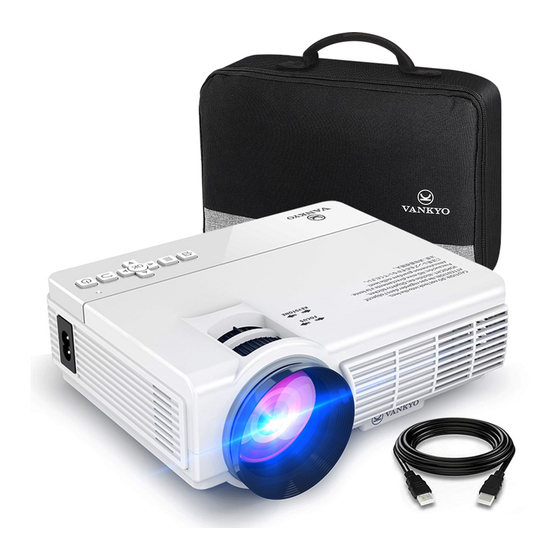
Vankyo Leisure 3 проекторының нұсқаулығы
Ескерту
- Проекторды пайдалану алдында осы нұсқаулықты мұқият оқып шығыңыз;
- Сіз орналасқан ел үшін дұрыс қуат сымын пайдаланыңыз;
- Көздеріңізге зиян келтірмеу үшін проектор қосулы кезде линзаға қарамаңыз;
- Проекторды тұрақсыз тіреуішке немесе үстелге қоймаңыз;
- Проекторды жаңбырға, суға немесе шамадан тыс ылғалдылыққа ұшырауы мүмкін жерде пайдаланбаңыз;
- Егер сіз проекторды ұзақ уақыт пайдаланбасаңыз, оның қуаты өшірілгеніне және штепсель розеткадан ажыратылғанына көз жеткізіңіз;
- Проекторды жөнелту кезінде оны бастапқы орау материалдарына салыңыз немесе проектордың айналасындағы жұмсартқышы бар балама материалдарды пайдаланыңыз;
- Егер проектор төбеге немесе қабырғаға орнатылған болса, оны қауіпсіз бекіту жабдығымен орнату керек;
- Егер проектор зақымдалған болса, осы өнімге өздігіңізден қызмет көрсетуге тырыспаңыз және Vankyo қолдау тобына хабарласыңыз;
Проекторыңызбен таныстыру
Өнімді орау тізімі
Болашақта жөнелту қажет болған жағдайда барлық орау материалдарын сақтаңыз. Төмендегі барлық бөліктерді алғаныңызға көз жеткізіңіз.

Leisure 3

Тасымалдауға арналған сөмке

Пайдаланушы нұсқаулығы

Қашықтан басқару пульті

AV кабелі

HDMI кабелі

VGA кабелі

Қуат кабелі
Егер қандай да бір бөлік жетіспесе, Vankyo қолдау тобына хабарласыңыз.
Проекторға шолу


Қашықтан басқару пультін пайдаланған кезде, Leisure 3 алдыңғы жағындағы IR-ге бағыттаңыз.
Проектордың спецификациясы
| Дисплей технологиясы | LCD | Жарық көзі | LED |
| Түпнұсқа ажыратымдылық | 800*480 | Қолдау көрсетілетін ажыратымдылық | 576i, 576P, 720i, 720P, 1080i, 1080P |
| Проекциялау қашықтығы | 1.16-5M | Проекциялау экраны | 37"-150" |
| Орнату түрі | Алдыңғы/Артқы/Төбелік | Қатынас | 4:3/16:9/Авто |
| Фокус | Қолмен | Кистоун | ±15° |
| Динамик | 2W/8ohm*2 | Қуат көзі | AC 100-240V, 50/60Hz |
| Құрылғының өлшемі | 198*148.6*68mm | Құрылғының таза салмағы | 0.9KG |
| Фото форматы Қолдау көрсетіледі | BMP/JPG/PNG/GIF/JPEG | Аудио форматы Қолдау көрсетіледі | ACC/MP2/MP3/PCM/FLAC/WMA |
| Бейне форматы Қолдау көрсетіледі | AVI/MP4/MKV/FLV/MOV/ RMVB/3GP/MPEG1/ MPEG2/H.264/XVID | Порттар | HD In*1/USB Port*1/VGA Port*1/ AV In*1/Audio Out*1/TF Card Slot*1 |
Проекторыңызды орнату
Проекторды орнату опциялары
Проекторды қалай орналастырғаныңызға байланысты, суреттеріңізді дұрыс көрсету үшін проекциялау бағытын өзгерту қажет болуы мүмкін. Егер сіз төбеден немесе артқы жағынан проекцияласаңыз, проекциялау режимдерін орнату үшін Menu (Мәзір) > Picture (Сурет) > Projection Mode (Проекциялау режимі) бөліміне өтіңіз. Әртүрлі орнату опциялары үшін келесі режимдер бар. 0 Front (Алдыңғы) дегенді білдіреді. Бұл режимде проектор қабырғаның/экранның алдына қойылуы керек және сурет тікелей қабырғаға/экранға проекцияланады.

1 Rear (Артқы) дегенді білдіреді. Бұл режимде проекторды экранның артына қоюға болады және артқы проекторды қолдайтын үйлесімді экран қажет болады.

2 Rear On Ceiling (Төбедегі артқы) дегенді білдіреді. Бұл режимде проектор линзасы төмен қаратып экранның артына орналастырылады. Бұл режим суретті аударуға мүмкіндік береді. Артқы проекторды қолдайтын үйлесімді экран қажет болады.

3 Front On Ceiling (Төбедегі алдыңғы) дегенді білдіреді, ол суретті жоғарыдан төменге қарай аударып, төбеден немесе қабырғаға орнатудан төңкеріп көрсетеді.

Ескертпе: Проекторды қай жерге орнатсаңыз да, оны мүмкіндігінше экранның немесе қабырғаның орталығының алдына тікелей орналастырыңыз, бұрышпен емес.
Проекциялау қашықтығы және өлшемі
Проекторды экраннан қандай қашықтықта орналастыруыңыз суреттің шамамен өлшемін анықтайды. Проектор экраннан алыстаған сайын проекциялау өлшемі ұлғаяды. Проекторды сәйкес орынға орналастырыңыз, содан кейін ең жақсы сурет өнімділігін алу үшін фокус сақинасын және Keystone-ды қолмен реттеңіз.

Ескертпе: Проектор мен қабырға/экран арасындағы тым алыс немесе тым жақын қашықтық немесе фокус сақинасы мен Keystone-ды дұрыс реттемеу нашар суретке әкелуі мүмкін.
Проектор қосылымдары
Кез келген құрылғыны проекторға қосқанда, проекторды бірінші рет пайдаланған кезде төмендегі қадамдарды орындаңыз.
1-қадам: Қуат сымын проектордың қуат кірісіне қосыңыз, содан кейін қуат сымын электр розеткасына қосыңыз;
2-қадам: Линза қақпағын шешіп, проекторды қосу үшін проектордағы немесе қашықтан басқару құралындағы Power (Қуат) түймесін басыңыз;
3-қадам: Өзіңізге ыңғайлы тілді орнату үшін OSD Language (OSD тілі) интерфейсіне кіріңіз;
4-қадам: Тіліңізді таңдау үшін Up/Down/Left/Right (Жоғары/Төмен/Солға/Оңға) түймелерін басыңыз, содан кейін растау үшін проектордың/қашықтан басқару құралының OK (ОК) түймесін басыңыз;
5-қадам: No Signal ("Сигнал жоқ") деген экран пайда болады. Құрылғыны/кабельдерді проектордағы сәйкес порттарға салыңыз;
6-қадам: Input Source (Кіріс көзі) интерфейсіне кіру үшін  түймесін басыңыз;
7-қадам: Таңдау үшін Up/Down (Жоғары/Төмен) немесе Source (Көз) түймесін басыңыз, содан кейін дұрыс кіріс көзін таңдау үшін OK (ОК) түймесін басыңыз.
8-қадам: Ең жақсы кескін өнімділігін алу үшін фокус сақинасын және трапецияны реттеңіз.
Кеңестер:
- Қуат сымын кіріске қосқаннан кейін, проектордағы жарықдиодты индикатор тұрақты Red (Қызыл) түсті көрсеткенше проекторды қосыңыз. Егер проектор қосылып, дұрыс жұмыс істесе, жарықдиодты индикатор тұрақты Yellow (Сары) түсті көрсетеді;
- Шам жанып тұрғанда ешқашан проектор линзасына қарамаңыз. Бұл сіздің көзіңізге зақым келтіруі мүмкін және әсіресе балалар үшін қауіпті;
- Пайдаланар алдында қашықтан басқару құралына 2 дана AAA батареясын орнатыңыз.
Сыртқы сақтау құрылғысына қосылу
Компьютерді немесе мобильді құрылғыны пайдаланбай-ақ, USB дискісін, microSD (TF) картасын, қатты дискіні (қосымша қуат көзі қажет) проекторыңызға қосу арқылы фильмдерді, музыканы, фотосуреттерді және мәтіндерді проекциялай аласыз.
1-қадам: Әртүрлі сыртқы құрылғыларды қосқаннан кейін, проектордағы түймесін немесе қашықтан басқару пультіндегі Source (Дереккөз) түймесін басып, Input Source (Кіріс дереккөзі) интерфейсіне кіріңіз.
2-қадам: Проектордағы немесе қашықтан басқару пультіндегі Up/Down/Source (Жоғары/Төмен/Дереккөз) түймесін басып, дұрыс кіріс дереккөзін таңдаңыз, содан кейін растау үшін проектордың/қашықтан басқару пультінің OK/Enter (ОК/Енгізу) түймесін басыңыз. USB/қатты дискісі немесе microSD (TF) картасы үшін USB or TF (USB немесе TF) кіріс дереккөзін таңдаңыз;

Бейнені ойнату
Input Source (Кіріс дереккөзі) интерфейсінде USB немесе TF таңдағаннан кейін, сіз PHOTO (ФОТО), MUSIC (МУЗЫКА), MOVIE (ФИЛЬМ) және TEXT (МӘТІН) опцияларын көрсететін негізгі интерфейске кіресіз.

1-қадам: UP/Down/Left/Right (ЖОҒАРЫ/Төмен/Солға/Оңға) түймелерін басу арқылы негізгі интерфейсте MOVIE (ФИЛЬМ) таңдаңыз, сонда таңдалған жақтау сары түспен көк түске боялады. Содан кейін келесі интерфейске кіру үшін OK (ОК) түймесін басыңыз;

2-қадам: C дискісін таңдаңыз, содан кейін дискіге кіру үшін OK (ОК) түймесін басыңыз;
3-қадам: Бейне файлын таңдаңыз немесе каталогта ойнатқыңыз келетін бейнені тапқанша келесі каталогқа кіру үшін қалтаны басыңыз;

4-қадам: Таңдалған бейнені толық экран режимінде ойнату үшін проектордағы түймесін немесе қашықтан басқару пультіндегі Play/Pause (Ойнату/Кідірту) түймесін басыңыз.
Кеңестер:
- Return (Қайтару) белгішесін таңдап, қай каталогта болсаңыз да, 1-қадамда көрсетілген түбірлік каталогқа қайта оралу үшін OK (ОК) түймесін басыңыз, ал Up Folder (Жоғары қалта) белгішесін таңдап, ата-аналық каталогқа қайта оралу үшін OK (ОК) түймесін басыңыз;
- Бейнені алдын ала қарау үшін курсорды таңдалған бейнеде 3 секундтан артық ұстаңыз;
Бейнені ойнату кезінде OK (ОК) түймесін бассаңыз, әртүрлі параметрлері бар төменгі жолақ пайда болады. Оны жасыру үшін Down (Төмен) түймесін немесе Back (Артқа) түймесін басыңыз.

Play/Pause (Ойнату/Кідірту): ағымдағы бейнені ойнатады немесе кідіртеді;
FB: Fast Backward (Жылдам артқа), бейнені ойнату кезінде жылдам артқа айналдырады. Артқа айналдыру жылдамдығы 2 X-тен 32X-ке дейін;
FF: Fast Forward (Жылдам алға), бейнені ойнату кезінде жылдам алға жылжытады. Алға жылжу жылдамдығы 2 X-тен 32X-ке дейін;
Prev.: Previous (Алдыңғы): алдыңғы бейнеге қайтады;
Next (Келесі): келесі бейнеге өтеді;
Stop (Тоқтату): ағымдағы бейнеден шығады;
R_ALL: Repeat 1 (1-ді қайталау), RepeatAll (Барлығын қайталау) және RepeatNONE (Ешқайсысын қайталамау) опциялары бар. Осы опциялар арасында ауысу үшін OK (ОК) түймесін басыңыз. RepeatAll (Барлығын қайталау) ойнату тізіміндегі барлық бейнелерді қайталайды; RepeatNONE (Ешқайсысын қайталамау) ағымдағы бейнені бір рет ойнатып, содан кейін ағымдағы бейнеден шығады; Repeat 1 (1-ді қайталау) ағымдағы бейнені үнемі қайталайды;
R_OFF: R_OFF және R_ON опциялары бар. Осы опциялар арасында ауысу үшін OK (ОК) түймесін басыңыз. R_OFF бейнелерді кездейсоқ ойнату үшін қайталауды өшіруді білдіреді, ал R_ON қайталауды қосуды білдіреді;
Set A/Set B/None: (A орнату/B орнату/Жоқ): OK (ОК) түймесін басу арқылы Set A (A орнату) таңдап, уақыт нүктесін орнатыңыз және бейнені ойнату кезінде басқа уақыт нүктесін орнату үшін OK (ОК) түймесін басу арқылы Set B (B орнату) таңдаңыз, содан кейін осы нүктелер арасындағы бейне фрагментін қайталайды. Қалыпты ойнату режиміне қайта оралу үшін None (Жоқ) таңдаңыз;
Playlist: (Ойнату тізімі): ағымдағы қалтадан ойнатуға болатын бейне файлдарының тізімі. Егер сіз каталогта OK (ОК) түймесін басу арқылы сүйікті бейнелерді белгілемесеңіз, онда бұл қалтада ойнатуға болатын барлық бейне файлдары көрсетіледі; әйтпесе, тек белгіленген бейне(лер)іңіз көрсетіледі;
Info: (Ақпарат): ағымдағы бейне туралы ақпаратты көрсетеді, соның ішінде ажыратымдылық, өлшем және т.б.;
Slow...: Slow Forward (Баяу алға), бейнені баяу қозғалыста 2X-тен 16X-ке дейінгі жылдамдықпен ойнатады;
Step...: Step Forward (Қадамдап алға), OK (ОК) түймесін басу арқылы бейнені кадр бойынша алға жылжытады.
Кеңестер:
- Сіздің проекторыңыз AVI/MP4/MKV/FLV/MOV/RMVB/3GP/MPEG1/MPEG2/H.264/XVID форматтарындағы бейнелерді ойната алады.
- Барлық қалталар USB дискісінде немесе microSD картасында көрсетіледі, бірақ негізгі интерфейсте MOVIE (ФИЛЬМ) таңдағаннан кейін ғана бейне файлдарын ойната аласыз.
Музыканы ойнату
Input Source (кіру көзі) интерфейсінде USB немесе TF таңдағаннан кейін, сіз MOVIE (фильм), MUSIC (музыка), PHOTO (фото) және TEXT (мәтін) опцияларын көрсететін негізгі интерфейске кіресіз.

1-қадам: UP/Down/Left/Right (Жоғары/Төмен/Солға/Оңға) батырмаларын басу арқылы негізгі интерфейсте MUSIC (музыка) таңдаңыз, сонда таңдалған жақтау сары түспен көк түске боялады. Содан кейін келесі интерфейске кіру үшін OK батырмасын басыңыз;

2-қадам: C дискісін таңдаңыз, содан кейін дискіге кіру үшін OK батырмасын басыңыз;
3-қадам: Музыкалық файлды таңдаңыз немесе каталогта ойнатқыңыз келетін музыканы тапқанша келесі каталогқа кіру үшін қалтаны басыңыз;

4-қадам: Таңдалған музыканы толық экран режимінде ойнату үшін проектордағы батырмасын немесе қашықтан басқару пультіндегі Play/Pause (ойнату/кідірту) батырмасын басыңыз.
Кеңестер:
- Return (қайтару) белгішесін таңдап, қай каталогта болсаңыз да, 1-қадамда көрсетілген түбірлік каталогқа қайта оралу үшін OK батырмасын басыңыз, ал Up Folder (жоғары қалта) белгішесін таңдап, ата-аналық каталогқа қайта оралу үшін OK батырмасын басыңыз;
- Музыканы алдын ала қарау үшін курсорды таңдалған музыканың үстінде 3 секундтан артық ұстаңыз;
Музыканы ойнату кезінде әртүрлі параметрлері бар төменгі жолақ көрсетіледі. Оны жасыру үшін Down (төмен) батырмасын немесе Back (артқа) батырмасын басыңыз. Оны қайтадан көрсету үшін OK батырмасын басыңыз.

Play/Pause (ойнату/кідірту): ағымдағы музыканы ойнатады немесе кідіртеді;
FB: Fast Backward (жылдам артқа), музыканы ойнату кезінде жылдам артқа айналдырады. Айналдыру жылдамдығы 2 X-тен 16X-ке дейін;
FF: Fast Forward (жылдам алға), музыканы ойнату кезінде жылдам алға жылжытады. Алға жылжу жылдамдығы 2 X-тен 16X-ке дейін;
Prev.: Previous (алдыңғы): алдыңғы музыкаға қайтады;
Next: келесі музыкаға өтеді;
Stop: (тоқтату) ағымдағы музыкадан шығады;
R_ALL: Repeat 1 (1-ді қайталау), RepeatAll (барлығын қайталау) және RepeatNONE (ешқайсысын қайталамау) опциялары бар. Осы опциялар арасында ауысу үшін OK батырмасын басыңыз. RepeatAll (барлығын қайталау) ойнату тізіміндегі барлық музыканы ойнату үшін циклге салады; RepeatNONE (ешқайсысын қайталамау) ағымдағы музыканы бір рет ойнатып, содан кейін ағымдағы музыкадан шығады; Repeat 1 (1-ді қайталау) ағымдағы музыканы үнемі ойнату үшін циклге салады;
Set A/Set B/None: (A жинағы/B жинағы/Жоқ) уақыт нүктесін орнату үшін OK батырмасын басу арқылы Set A (A жинағы) таңдаңыз және басқа уақыт нүктесін орнату үшін OK батырмасын басу арқылы Set B (B жинағы) таңдаңыз, содан кейін ол осы нүктелер арасындағы музыка фрагментін ойнату үшін циклге салынады. Қалыпты ойнату режиміне қайта оралу үшін None (Жоқ) таңдаңыз;
R_OFF: R_OFF және R_ON опциялары бар. Осы опциялар арасында ауысу үшін OK батырмасын басыңыз. R_OFF музыканы кездейсоқ ойнату үшін қайталауды өшіруді білдіреді, ал R_ON қайталауды қосуды білдіреді;
Mute: (дыбысты өшіру) ағымдағы музыканың дыбысын өшіреді немесе қосады;
Playlist: (ойнату тізімі) ағымдағы қалтадан ойнатуға болатын музыкалық файлдардың тізімі. Егер сіз каталогта OK батырмасын басу арқылы сүйікті музыканы белгілемесеңіз, онда осы қалтада ойнатуға болатын барлық музыкалық файлдар көрсетіледі; әйтпесе, сіздің белгіленген музыкалық файлыңыз(дарыңыз) көрсетіледі;
Info: (ақпарат) ағымдағы музыка туралы ақпаратты көрсетеді, соның ішінде бит жылдамдығы, орындаушы, өлшем және т.б.
Кеңестер:
- Сіздің проекторыңыз ACC/MP2/MP3/PCM/FLAC/WMA форматтарындағы аудио файлдарды ойната алады.
- Барлық қалталар USB дискісінде немесе microSD картасында көрсетіледі, бірақ сіз негізгі интерфейсте MUSIC (музыка) таңдағаннан кейін ғана музыкалық файлдарды ойната аласыз.
Фотоны ойнату
Input Source (кіріс көзі) интерфейсінде USB немесе TF таңдағаннан кейін, сіз MOVIE (фильм), MUSIC (музыка), PHOTO (фото) және TEXT (мәтін) опцияларын көрсететін негізгі интерфейске кіресіз.

1-қадам: UP/Down/Left/Right (Жоғары/Төмен/Солға/Оңға) батырмаларын басу арқылы негізгі интерфейсте PHOTO (фото) таңдаңыз, сонда таңдалған жақтау сары түспен көк түспен ерекшеленеді. Содан кейін келесі интерфейске кіру үшін OK батырмасын басыңыз;

2-қадам: C дискісін таңдаңыз, содан кейін дискіге кіру үшін OK батырмасын басыңыз;
3-қадам: Фотоны таңдаңыз немесе каталогта ойнатқыңыз келетін фотоны тапқанша келесі каталогқа кіру үшін қалтаны басыңыз;
4-қадам: Таңдалған фотоны толық экран режимінде ойнату үшін проектордағы батырмасын немесе қашықтан басқару құралындағы Play/Pause (ойнату/кідірту) батырмасын басыңыз.
Кеңестер:
- Қай каталогта болсаңыз да, Return (қайтару) белгішесін таңдап, OK батырмасын басып 1-қадамда көрсетілген түбірлік каталогқа оралыңыз, ал Up Folder (жоғары қалта) белгішесін таңдап, OK батырмасын басып ата-аналық каталогқа оралыңыз;
- Фотоны алдын ала қарау үшін курсорды таңдалған фотоның үстінде 3 секундтан артық ұстаңыз;
Фотоны ойнату кезінде әртүрлі параметрлері бар төменгі жолақ көрсетіледі. Оны жасыру үшін Down (төмен) батырмасын немесе Back (артқа) батырмасын басыңыз. Оны қайтадан көрсету үшін OK батырмасын басыңыз.

Play/Pause (ойнату/кідірту): ағымдағы фотоны ойнатады немесе кідіртеді;
Prev.: Previous (алдыңғы): алдыңғы фотоға қайтады;
Next: (келесі) келесі фотоға өтеді;
Stop: (тоқтату) ағымдағы фотодан шығады;
R_ALL: Repeat 1 (1-ді қайталау), RepeatAll (барлығын қайталау) және RepeatNONE (ешқайсысын қайталамау) опциялары бар. Осы опциялар арасында ауысу үшін OK батырмасын басыңыз. RepeatAll (барлығын қайталау) ойнату тізіміндегі барлық фотоларды ойнату үшін циклге салады; RepeatNONE (ешқайсысын қайталамау) ағымдағы фотоны бір рет ойнатады, содан кейін ағымдағы музыкадан шығады; Repeat 1 (1-ді қайталау) ағымдағы фотоны үнемі ойнату үшін циклге салады;
R_OFF: R_OFF және R_ON опциялары бар. Осы опциялар арасында ауысу үшін OK батырмасын басыңыз. R_OFF фотоларды кездейсоқ ойнату үшін қайталауды өшіруді білдіреді, ал R_ON қайталауды қосуды білдіреді;
MUSIC: (музыка) MUSIC (музыка) санатында кейбір музыкалық файлдарды белгілегеннен кейін, PHOTO (фото) санатына өтіңіз. Фото ойнату интерфейсінде MUSIC (музыка) белгішесін таңдағанда OK батырмасын бассаңыз, фото фон үшін белгілеген музыкалық файлдар ойнатылады;
Playlist: (ойнату тізімі) қалтадан ойнатуға болатын фото файлдардың тізімі. Егер сіз қосалқы мәзірде OK батырмасын басу арқылы сүйікті фотоларды белгілемесеңіз, ойнатуға болатын осы қалтадағы барлық фотолар көрсетіледі; әйтпесе, сіздің белгіленген фотоларыңыз көрсетіледі.
Info.: (ақпарат) ағымдағы фото туралы ақпаратты көрсетеді, оның ішінде ажыратымдылық, өлшем, күні және уақыты;
 : фотоны сағат тілімен 90 градусқа бұрады;
 : фотоны сағат тіліне қарсы 90 градусқа бұрады;
 : фото өлшемін 8 есеге дейін үлкейтеді;
 : фото өлшемін 1/4-ке дейін кішірейтеді;
Mov...: (жылжыту) фотоны үлкейткеннен кейін, MOVE (жылжыту) белгішесін таңдағанда OK батырмасын басыңыз. Up (жоғары)/Down (төмен)/Left (солға)/Right (оңға) батырмаларын басу арқылы ағымдағы фотоның толығырақ мәліметтерін көре аласыз;
Slide...: (слайд) Slide Show (слайд шоу), фотоларды ауыстыруға арналған анимация режимдері. Fade (өшу), Normal (қалыпты), Random Play (кездейсоқ ойнату), Blocks (блоктар), Diagonal Blocks (диагональды блоктар), Wipe (сүртіп тастау) опциялары бар.
Кеңестер:
- Сіздің проекторыңыз BMP/JPG/PNG/GIF/JPEG форматтарындағы фотоларды ойната алады.
- Барлық қалталар USB дискісінде немесе microSD картасында көрсетіледі, бірақ негізгі интерфейсте PHOTO (фото) таңдағаннан кейін ғана фотоны ойната аласыз.
Мәтінді ойнату
Input Source (кіріс көзі) интерфейсінде USB немесе TF таңдағаннан кейін, сіз MOVIE (фильм), MUSIC (музыка), PHOTO (фото) және TEXT (мәтін) опцияларын көрсететін негізгі интерфейске кіресіз.
1-қадам: UP/Down/Left/Right (Жоғары/Төмен/Солға/Оңға) батырмаларын басу арқылы негізгі интерфейсте TEXT (мәтін) таңдаңыз, сонда таңдалған жақтау сары түспен көк түспен ерекшеленеді. Содан кейін келесі интерфейске кіру үшін OK батырмасын басыңыз;
2-қадам: C дискісін таңдаңыз, содан кейін дискіге кіру үшін OK батырмасын басыңыз;
3-қадам: Мәтінді таңдаңыз немесе каталогта ойнатқыңыз келетін мәтінді тапқанша келесі каталогқа кіру үшін қалтаны басыңыз;
4-қадам: Таңдалған мәтінді толық экран режимінде ойнату үшін проектордағы батырмасын немесе қашықтан басқару құралындағы Play/Pause (ойнату/кідірту) батырмасын басыңыз.
Мәтінді ойнату кезінде проектордағы немесе қашықтан басқару құралындағы OK батырмасын бассаңыз, әртүрлі параметрлері бар төменгі жолақ көрсетіледі. Оны жасыру үшін Down (төмен) батырмасын немесе Back (артқа) батырмасын басыңыз.

Prev P: Previous Page (алдыңғы бет), ағымдағы мәтіннің алдыңғы бетіне қайтады;
Next P: Next Page, (келесі бет) ағымдағы мәтіннің келесі бетіне өтеді;
Prev.: Previous (алдыңғы), алдыңғы мәтінге қайтады;
Next: (келесі) келесі мәтінге өтеді;
Stop: (тоқтату) ағымдағы мәтіннен шығады;
MUSIC: (музыка) MUSIC (музыка) санатында кейбір музыкалық файлдарды белгілегеннен кейін, TEXT (мәтін) санатына өтіңіз. Мәтінді ойнату интерфейсінде MUSIC (музыка) белгішесін таңдағанда OK батырмасын бассаңыз, мәтін фоны үшін белгілеген музыкалық файлдар ойнатылады;
Playlist: (ойнату тізімі) қалтадан ойнатуға болатын мәтіндік файлдардың тізімі. Егер сіз қосалқы мәзірде OK батырмасын басу арқылы мәтіндерді белгілемесеңіз, ойнатуға болатын барлық мәтіндер көрсетіледі; әйтпесе, сіздің белгіленген мәтіндеріңіз көрсетіледі.
Info.: (ақпарат) ағымдағы мәтіннің өлшемін көрсетеді;
Кеңестер:
- Қай каталогта болсаңыз да, Return (қайтару) белгішесін таңдап, OK батырмасын басып 1-қадамда көрсетілген түбірлік каталогқа оралыңыз, ал Up Folder (жоғары қалта) белгішесін таңдап, OK батырмасын басып ата-аналық каталогқа оралыңыз;
- Барлық қалталар USB дискісінде немесе microSD картасында көрсетіледі, бірақ негізгі интерфейсте TEXT (мәтін) таңдағаннан кейін ғана мәтінді ойната аласыз.
- Сіздің проекторыңыз TXT форматындағы мәтіндік файлдарды ойната алады.
Компьютерге қосылу
Конференц-залда слайдтарды, бейнелерді, музыканы және т.б. көрсету қажет болғанда, компьютеріңізді проекторға қосыңыз.
1-нұсқа: Проекторды компьютеріңізге пакеттегі HDMI кабелін пайдаланып қосыңыз. HDMI қосылымы фильмдерді, бейнелерді және HD қажет басқа файлдарды көрсету үшін ұсынылады.
1-қадам: Компьютеріңізді және проекторды қосыңыз;
2-қадам: HDMI кабелін компьютеріңіздің HDMI портына қосыңыз;
3-қадам: Екінші ұшын проекторыңыздағы кез келген қолжетімді HDMI портына қосыңыз;
4-қадам: батырмасын басып, Input Source (Кіріс көзі) интерфейсіне кіріңіз;
5-қадам: Компьютеріңіздегі кез келген файлды көрсету үшін Жоғары/Төмен немесе батырмасын басып, HDMI таңдаңыз.

2-нұсқа: Проекторды компьютеріңізге пакеттегі VGA компьютер кабелін пайдаланып та қосуға болады.
1-қадам: Компьютеріңізді және проекторды қосыңыз;
2-қадам: VGA кабелін компьютеріңіздің VGA портына қосыңыз;
3-қадам: Екінші ұшын проекторыңыздағы VGA портына қосыңыз;
4-қадам: батырмасын басып, Input Source (Кіріс көзі) интерфейсіне кіріңіз;
5-қадам: Компьютеріңіздегі кез келген файлды көрсету үшін Жоғары/Төмен немесе батырмасын басып, VGA таңдаңыз.

Ескертпелер:
- Тек Mini DisplayPort, Thunderbolt порты немесе Mini-DVI порты бар Mac/Surface құрылғысын қосу үшін проектордың HDMI немесе VGA портына қосылуға мүмкіндік беретін адаптер алу керек. Үйлесімді адаптер үшін Apple/Microsoft компаниясына хабарласыңыз немесе кез келген дүкеннен өзіңіз алыңыз. Мысалы, мұнда сілтеме ретінде пайдалануға болатын Mini DP кабелі берілген (пайдалану кезінде пакеттегі HDMI кабелінің бір ұшын проекторға, ал екінші ұшын Mini DP портының HDMI қосқышына салыңыз):

- Компьютеріңізді проекторға бірінші рет қосқанда, проекция опциясын таңдау керек.
- Windows7 және одан жоғары жүйе үшін Windows логотипі пернесі + P пернесін бір уақытта басу төменде көрсетілген әртүрлі дисплей опциялары бар дисплейді ауыстыру құралдар тақтасын шақырады:

- Тек компьютер экраны - Бұл опция компьютер экранының мазмұнын тек компьютерде көрсетеді. Бұл презентацияңыз әлі басталмаған кезде немесе компьютерді басқа себеппен пайдаланғыңыз келсе және экран мазмұнының проектор арқылы барлығына көрсетілмеуін қаласаңыз, таңдауға болатын керемет опция.
Көшіру - Бұл опция компьютер экранының мазмұнын бір уақытта компьютер экранында және проектор арқылы көрсетеді. Бұл презентация жасау кезінде арқаңыз проектор экранына қарап тұрғанда тамаша таңдау. Осылайша, аудитория проектор экранын қарап тұрғанда, сіз компьютер экранын көре аласыз және презентация кезінде аудиторияға үнемі арқаңызды бұрудың қажеті жоқ.
Кеңейту - Бұл опция кескінді компьютер мен проектор арасында бөледі. Осылайша, сіз компьютер экранында бір нәрсені, ал проектор экранында басқа нәрсені көрсете аласыз. Бұл PowerPoint-ті пайдаланған кезде өте жақсы, сондықтан презентация проекторда көрсетіледі, ал презентация жазбалары сіздің алдыңыздағы компьютер экранында көрсетіледі.
Тек проектор (Тек екінші экран) - Аты айтып тұрғандай, бұл опция презентацияңыздың мазмұнын проекторда көрсетеді, бірақ компьютеріңізде бос экранды көрсетеді. Танымал таңдау болмаса да, бұл презентацияңызды ноутбуктен батарея қуатымен іске қосып жатқанда жақсы опция. Ноутбук экранын өшіру батареяның қызмет ету мерзімін сақтауға көмектеседі.
Дисплей режимін шақыру және ауыстыру үшін пернелер тіркесімі әртүрлі компьютер брендтеріне немесе үлгілеріне байланысты өзгеруі мүмкін. Толық ақпаратпен сілтеме:
http://kb.mcgill.ca/?portalid=2&articleid=1750#tab: homeTab: crumb: 8:artId: 1751:src: article - Windows XP жүйесі үшін мына сілтемеге өтіңіз: https://www.youtube.com/watch?v=fV6PQu1VzFg
- Mac жүйесі үшін Apple мәзірін > Жүйелік параметрлерді таңдаңыз, Дисплейлерді басыңыз, содан кейін проекция экранына мазмұнды кеңейту немесе көрсету үшін Орналасу қойындысын таңдаңыз және Дисплейді көрсету құсбелгісін қойыңыз/алып тастаңыз. Қосымша ақпарат алу үшін мына сілтемеге өтіңіз: https://support.apple.com/en-us/HT202351;
- Windows7 және одан жоғары жүйе үшін Windows логотипі пернесі + P пернесін бір уақытта басу төменде көрсетілген әртүрлі дисплей опциялары бар дисплейді ауыстыру құралдар тақтасын шақырады:


Мобильді құрылғыға қосылу
Смартфон немесе планшет сияқты мобильді құрылғыларыңыздағы файлдарды көрсеткіңіз келсе, проекторды оларға қосуға болады.
1-қадам: Мобильді құрылғыңызды және проекторды қосыңыз;
2-қадам: Мобильді құрылғыңыздағы қосқышқа сәйкес, HDMI адаптерін өзіңіз дайындаңыз;
3-қадам: HDMI портын проекторыңызға қосыңыз;
4-қадам: Екінші ұшын Type-C/ Lightning/ Micro USB портымен мобильді құрылғыңызға қосыңыз.
Мысалы, проекторға қосылу үшін HDMI порты, зарядтау үшін USB порты және төмендегідей мобильді құрылғыңызға қосылу үшін Type-C/ Lightning/ Micro USB порты бар HDMI адаптерін дайындауға болады:

5-қадам: батырмасын басып, Input Source (Кіріс көзі) интерфейсіне кіріңіз;
6-қадам: Мобильді құрылғыңыздағы кез келген файлды көрсету үшін Жоғары/Төмен немесе батырмасын басып, HDMI таңдаңыз.
Кеңес:
- Мобильді құрылғыңызда қалқымалы терезе пайда болуы мүмкін болса, Сену (Trust) таңдаңыз, содан кейін мобильді құрылғыдағы кез келген файлды көрсете аласыз;

- Таңдағаннан кейін кейбір QR кодтары, көбелек белгішесі және т.б. бар экранды көрсеткенде, ешқандай QR кодын сканерлемеңіз және бір сәтке күте тұрыңыз;
- Lightning кабелін, Micro USB кабелін немесе Type-c кабелін проектордағы USB портына тікелей салмаңыз. Оның орнына, сигналды беру үшін жоғарыда аталған адаптерді пайдаланыңыз. Төменде дұрыс кабельдің кейбір суреттері сілтеме ретінде берілген:

iPhone үшін

Micro USB бар Android құрылғысы үшін

Type-C бар Android құрылғысы үшін


DVD ойнатқышқа қосылу
Проектор мен DVD ойнатқышты пайдаланып фильм көргіңіз келсе, пакеттегі AV кабелін пайдалануға болады.
1-қадам: DVD ойнатқышыңызды және проекторды қосыңыз;
2-қадам: Түрлі-түсті аналық қосқыштарды DVD ойнатқышыңыздың RCA кабеліне қосыңыз;
3-қадам: Сары аталық қосқышты проектордағы AV In портына қосыңыз;
4-қадам: Input Source (Кіріс көзі) интерфейсіне кіру үшін батырмасын басыңыз;
5-қадам: батырмасын басу арқылы DVD ойнатқышыңыздағы DVD-ді көрсету үшін дұрыс кіріс көзі AV таңдаңыз.

Проектордың негізгі мүмкіндіктерін пайдалану
Проекторыңыздың қалай жұмыс істейтінін басқару үшін проектордың Menu (Мәзір) жүйесін пайдалануға болады.
Сурет параметрлері
- Menu (Мәзір) батырмасын басыңыз, төменде көрсетілген PICTURE (СУРЕТ) параметрлері көрсетіледі.

Picture Mode: (Сурет режимі) әртүрлі проекцияланған мазмұн үшін Standard (Стандартты), Soft (Жұмсақ), User (Пайдаланушы) және Vivid (Айқын) кескін режимдері арасында ауысады. User (Пайдаланушы) режимін таңдағаннан кейін кескін үшін Contrast (Контраст), Brightness (Жарықтық), Color (Түс), Sharpness (Айқындық) және Tint (Реңк) параметрлерін орнатуға болады;
Color Temperature (Түс температурасы): кескіннің әртүрлі түс қалаулары үшін Medium (Орташа), Warm (Жылы), User (Пайдаланушы) және Cool (Салқын) түс температурасы режимдері арасында ауысады. User (Пайдаланушы) режимін таңдағаннан кейін кескін үшін Red (Қызыл), Green (Жасыл) және Blue (Көк) түстерінің пропорцияларын орнатуға болады;
Aspect Ratio: (Бейне пішімі) әртүрлі өлшемдердегі өлшемдерінің арақатынасы. Оның 4:3, 16:9 және Auto (Авто) параметрлері бар;
Noise Reduction: (Шуды азайту) проекцияланған мазмұнда дыбыс болған кезде шуды азайту қарқындылығын орнатады. Оған Off (Өшірулі), Low (Төмен), Middle (Орташа), High (Жоғары) және Default (Әдепкі) кіреді;
Reduce Display Size 100%: (Дисплей өлшемін 100% азайту) кескін өлшемін пропорционалды түрде азайту, 75%-дан 100%-ға дейін. - Өзгерткіңіз келетін опцияны таңдау үшін Up (Жоғары) және Down (Төмен) батырмаларын басыңыз, содан кейін орнату үшін ішкі мәзірге кіру үшін OK батырмасын басыңыз.
- Мәзірдегі параметрлерді өзгертіп болғаннан кейін, шығу үшін Back (Артқа) батырмасын басыңыз.

Дыбыс параметрлері
- Sound (Дыбыс) параметрлеріне кіру үшін Left (Солға) және Right (Оңға) батырмаларын басыңыз:

Sound Mode: (Дыбыс режимі) Әртүрлі проекцияланған мазмұн үшін Standard (Стандартты), MUSIC (МУЗЫКА), MOVIE (ФИЛЬМ), Sports (СПОРТ) және User (Пайдаланушы) дыбыс үлгілерін орнату;
Balance: (Теңгерім) динамиктің сол және оң арнасының дыбысын теңестіру;
Auto Volume: (Автоматты дыбыс деңгейі) дыбыс деңгейін интеллектуалды түрде реттеу. - Өзгерткіңіз келетін опцияны таңдау үшін Up (Жоғары) және Down (Төмен) батырмаларын басыңыз, содан кейін орнату үшін ішкі мәзірге кіру үшін OK батырмасын басыңыз.
- Мәзірдегі параметрлерді өзгертіп болғаннан кейін, шығу үшін Back (Артқа) батырмасын басыңыз.

Опция параметрлері
- Option (Опция) параметрлеріне кіру үшін Left (Солға) және Right (Оңға) батырмаларын басыңыз:

OSD Language: (OSD тілі) операциялық интерфейсте көрсетілетін тілді орнату;
Restore Factory Default (Зауыттық әдепкіні қалпына келтіру): проекторды қайта орнату;
Blending (Араластыру): Menu (Мәзір) интерфейсінің фондық мөлдірлігін реттеу. Low (Төмен), Middle (Орташа), High (Жоғары) және Off (Өшірулі) арасынан таңдауға болады;
OSD Duration: (OSD ұзақтығы) Мәзір интерфейсін сақтау ұзақтығын реттеу. 5 Sec (5 секунд), 10 Sec (10 секунд), 15 Sec (15 секунд) және Off (Өшірулі) арасынан таңдауға болады;
Software Update (USB): (Бағдарламалық жасақтаманы жаңарту (USB)) проектордың бағдарламалық жасақтама нұсқасын жаңарту. - Өзгерткіңіз келетін опцияны таңдау үшін Up (Жоғары) және Down (Төмен) батырмаларын басыңыз, содан кейін орнату үшін ішкі мәзірге кіру үшін OK батырмасын басыңыз.
- Мәзірдегі параметрлерді өзгертіп болғаннан кейін, шығу үшін Back (Артқа) батырмасын басыңыз.

Проекторды пайдаланғаннан кейін
Пайдаланғаннан кейін проекторды өшіріңіз.
- On/Off (Қосу/Өшіру) батырмасын бір рет басыңыз, проектор төмендегі өшіруді растау экранын көрсетеді:
Press Power again to power off, or press another button to cancel. ("Өшіру үшін Қуатты қайтадан басыңыз немесе болдырмау үшін басқа батырманы басыңыз.") - Тағы бір рет басу арқылы проекторды өшіріңіз. (Оны қосулы қалдыру үшін кез келген басқа батырманы басыңыз.)
- Проектордың қуат сымын ажыратыңыз;
- Объективті жауып, проекторды салқын және құрғақ жерде сақтаңыз;
Ақаулықтарды жою
Төменде тізімделген мәселелер проекторыңыздың жұмысы кезінде туындауы мүмкін. Ақаулықтарды жою үшін мәселені тудыруы мүмкін ықтимал факторларды қараңыз.
- Why Is the Display of the Projector Available but Without Audio? ("Неліктен проектордың дисплейі бар, бірақ дыбысы жоқ?")
*The Projector or the connected device (PC, TV, etc.) is muted ("Проектор немесе қосылған құрылғы (ДК, теледидар және т.б.) дыбыссыз режимде")
*Dolby sound is not supported, exit to play again ("Dolby дыбысы қолдау көрсетпейді, қайта ойнату үшін шығыңыз")
*The audio format is not supported by the projector ("Дыбыс форматы проектормен қолдау көрсетілмейді")
*VGA connection can only transmit analog signal of video not audio. An external speaker is required when the device is connected via VGA cable. ("VGA қосылымы тек бейненің аналогтық сигналын ғана жібере алады, дыбысты емес. Құрылғы VGA кабелі арқылы қосылған кезде сыртқы динамик қажет.")
*Encryption applied to the videos or media player which holds the video. Try more videos to define this possibility. ("Бейнені ұстайтын бейнелерге немесе медиа ойнатқышқа шифрлау қолданылады. Осы мүмкіндікті анықтау үшін көбірек бейнелерді қолданып көріңіз.")
*Exclude the above possibilities, try another HDMI cable /external speaker, and a 2.0USB disk/ Micro SD card within 32G/USB hard disk within 1TB to play directly to check if the video and audio are both available. ("Жоғарыда аталған мүмкіндіктерді алып тастаңыз, басқа HDMI кабелін/сыртқы динамикті және 2.0USB дискісін/32G ішіндегі Micro SD картасын/1TB ішіндегі USB қатты дискісін тікелей ойнату үшін қолданып көріңіз, бейне мен дыбыстың екеуі де бар екенін тексеріңіз.") - Why Is the Audio of the Projector Available but Without Display? ("Неліктен проектордың дыбысы бар, бірақ дисплейі жоқ?")
*The video format is not supported by the projector ("Бейне форматы проектормен қолдау көрсетілмейді")
*Encryption applied to the videos or media player which holds the video ("Бейнені ұстайтын бейнелерге немесе медиа ойнатқышқа шифрлау қолданылады")
*If the lamp of the projector is off with only audio playing, the lamp is defective. Please contact seller for a replacement ("Егер проектордың шамы өшіп, тек дыбыс қана ойнатылса, шам ақаулы. Алмастыру үшін сатушыға хабарласыңыз")
*Try another HDMI cable if you select the HD input source ("HD кіріс көзін таңдасаңыз, басқа HDMI кабелін қолданып көріңіз") - Why Does the Projection Screen Show No Signal? ("Неліктен проекциялық экранда сигнал жоқ деп көрсетіледі?")
*Make sure all cables are plugged correctly and firmly ("Барлық кабельдердің дұрыс және мықтап қосылғанына көз жеткізіңіз")
*Make sure you select the right input source. For example, if you insert a USB drive, please select USB (USB) in the interface of Input Source (Кіріс көзі) *USB 2.0 disk is supported on this projector. If a USB 3.0 is connected, it will only show No Signal (Сигнал жоқ). - How Can I do if the Image is Blurry or Out of Shape? ("Егер кескін бұлыңғыр немесе пішінсіз болса, не істеуге болады?")
*Adjust the focus and keystone ring by moving it leftward/rightward till it shows the best images ("Ең жақсы кескіндерді көрсеткенше фокус пен трапеция бұрмалануын түзету сақинасын солға/оңға жылжыту арқылы реттеңіз")
*Place projector on a flat surface horizontally or vertically. An inclination of any angle may result in blurry displays or uneven colors ("Проекторды көлденең немесе тігінен тегіс бетке қойыңыз. Кез келген бұрыштың еңісі бұлыңғыр дисплейлерге немесе біркелкі емес түстерге әкелуі мүмкін")
*Darker environment suggested achieving the best projecting performance ("Ең жақсы проекциялау өнімділігіне қол жеткізу үшін қараңғы орта ұсынылады")
*The eligible distance of 1.16m-5m/37inch-150inch between the projector and projecting screen/wall ("Проектор мен проекциялық экран/қабырға арасындағы қолайлы қашықтық 1,16м-5м/37дюйм-150дюйм")
*Projecting wall or screen is clean white if possible ("Мүмкін болса, проекциялық қабырға немесе экран таза ақ түсті болуы керек"). - How Can I Do if the Image is Up Side Down? ("Егер кескін төңкерілген болса, не істеуге болады?")
*Enter Menu-Picture-Projection Mode (Мәзір-Сурет-Проекция режимі) to flip the projection image accordingly. - How Can I Do if the Projection Screen is Not Square or Allied Horizontally ("Егер проекциялық экран шаршы болмаса немесе көлденеңінен тураланбаса, не істеуге болады?")
*Make sure the projector is placed on a flat surface with projector light in the middle of the screen ("Проектордың тегіс бетке қойылғанына және проектор шамы экранның ортасында тұрғанына көз жеткізіңіз").
*Make sure the projector screen is placed horizontally ("Проекциялық экранның көлденеңінен орналасқанына көз жеткізіңіз"). - How Can I Do if There is Color Distortion? ("Түс бұрмалануы болса, не істеуге болады?")
*Make sure the video source has a fine resolution ("Бейне көзінің жақсы ажыратымдылығы бар екеніне көз жеткізіңіз").
*Adjust the colors: enter Menu (Мәзір)-Picture (Сурет)-Color Temperature (Түс температурасы), then select different modes and adjust the value accordingly ("Түстерді реттеңіз: Menu (Мәзір)-Picture (Сурет)-Color Temperature (Түс температурасы) бөліміне кіріп, содан кейін әртүрлі режимдерді таңдап, мәнді сәйкесінше реттеңіз").
*Reset the projector to manufacturer setting: enter Menu (Мәзір)-Option (Опция)-Restore Factory Default (Зауыттық әдепкіні қалпына келтіру) to reset ("Проекторды өндірушінің параметріне қайтарыңыз: қалпына келтіру үшін Menu (Мәзір)-Option (Опция)-Restore Factory Default (Зауыттық әдепкіні қалпына келтіру) бөліміне кіріңіз"). - How Can I Do if the Remote is Unresponsive? ("Қашықтан басқару пульті жауап бермесе, не істеуге болады?")
*Make sure the batteries are installed correctly and the power is enough ("Батареялардың дұрыс орнатылғанына және қуаттың жеткілікті екеніне көз жеткізіңіз").
*The remote works with the projector through the IR receiver. The remote works only when the IR receiver is within the direct reaction distance and will be unresponsive if the IR receiver is blocked or covered ("Қашықтан басқару пульті проектормен ИҚ қабылдағыш арқылы жұмыс істейді. Қашықтан басқару пульті тек ИҚ қабылдағыш тікелей әсер ету қашықтығында болғанда ғана жұмыс істейді және ИҚ қабылдағыш бұғатталған немесе жабылған болса, жауап бермейді"). - How Should I do if There are Small Dots on Display? ("Дисплейде кішкентай нүктелер болса, не істеу керек?")
*Tap the projector slightly to shake off the dust which may be caused during installing or shipping ("Орнату немесе тасымалдау кезінде пайда болуы мүмкін шаңды қағу үшін проекторды сәл түртіңіз")
*Clean the lens with clean non-woven fabrics ("Объективті таза тоқыма емес маталармен тазалаңыз") - How Should I Do if There is Expanding Dark Spot or Smoke when Using the Projector? ("Проекторды пайдалану кезінде кеңейетін қара дақ немесе түтін болса, не істеу керек?")
*Check if the fan noise increases or the fan stops working. Unplug the projector and contact Vankyo Team for assistance ("Желдеткіш шуының жоғарылағанын немесе желдеткіштің жұмысын тоқтатқанын тексеріңіз. Проекторды ажыратып, көмек алу үшін Vankyo тобына хабарласыңыз").
*Make sure the outlet and projector power adapter are not wet or humid which will cause sparks or smoke on outlet when power on the projector ("Проекторды қосқан кезде розеткада ұшқын немесе түтін пайда болуына әкелетін розетка мен проектордың қуат адаптерінің дымқыл немесе ылғалды емес екеніне көз жеткізіңіз"). - Why Does the Projector is Shut Off during Playing? ("Неліктен проектор ойнату кезінде өшіп қалады?")
*Make sure the power plug is working and firmly fitted into the outlet ("Қуат ашасының жұмыс істейтініне және розеткаға мықтап орнатылғанына көз жеткізіңіз").
*If the LED indicator on the projector is light up, but the fan doesn't work, please contact Vankyo Team for assistance ("Егер проектордағы LED индикаторы жанса, бірақ желдеткіш жұмыс істемесе, көмек алу үшін Vankyo тобына хабарласыңыз").
*Overheat on the projector will activate built-in power-off protection panel. Restart the projector when it gets cooler ("Проектордың қызып кетуі кіріктірілген қуатты өшіруден қорғау панелін іске қосады. Салқындаған кезде проекторды қайта іске қосыңыз").
*Overload of power when USB disk of 1TB or above is connected without external power supply will cause shutting off. Insert the disk when the projector is powered off or provide an external power supply for disk would solve the issue ("Сыртқы қуат көзінсіз 1TB немесе одан жоғары USB дискісі қосылған кезде қуаттың шамадан тыс жүктелуі өшіруге әкеледі. Дискіні проектор өшірілген кезде салыңыз немесе дискіге сыртқы қуат көзін беріңіз, бұл мәселені шешеді"). - Can this Projector Support 3D Effect? ("Бұл проектор 3D эффектін қолдай ала ма?")
*The projector supports 3D video source, and 3D viewing performance is achievable with Red-Blue 3D Glasses; but please understand the experience will not be better than in the theater and we do not recommend it if you have a higher expectation about 3D effect ("Проектор 3D бейне көзін қолдайды және қызыл-көк 3D көзілдірікпен 3D көруге болады; бірақ тәжірибе театрдан жақсы болмайтынын түсініңіз және 3D эффектісіне қатысты үлкен үміттеріңіз болса, оны ұсынбаймыз"). - Why doesn't Anything Work in the Main Interface Especially with External Storage Connected? ("Неліктен негізгі интерфейсте ештеңе жұмыс істемейді, әсіресе сыртқы жад қосылған кезде?")
*Correct input source must be selected when you use the USB disk or SD card; otherwise, No Signal (Сигнал жоқ) will be shown on the screen ("USB дискісін немесе SD картасын пайдаланған кезде дұрыс кіріс көзі таңдалуы керек; әйтпесе, экранда No Signal (Сигнал жоқ) көрсетіледі"). - Why doesn't the Projector's Lamp Light Up or Power On? ("Неліктен проектордың шамы жанбайды немесе қосылмайды?")
*Please contact Vankyo for assistance when this occurs ("Бұл орын алған кезде көмек алу үшін Vankyo-ға хабарласыңыз"). - How Can I Change the Language? ("Тілді қалай өзгертуге болады?")
*Press the Menu (Мәзір) button to enter Option (Опция) -OSD Language (OSD тілі) interface to select the language ("Тілді таңдау үшін Menu (Мәзір) батырмасын басып, Option (Опция) -OSD Language (OSD тілі) интерфейсіне кіріңіз") - How Can I Connect My Smart Phone to the Projector? ("Смартфонымды проекторға қалай қосуға болады?")
*HDMI adapter is needed to delivery display from smart phones. Adapters vary depending on smart phones ("Смартфондардан дисплейді жеткізу үшін HDMI адаптері қажет. Адаптерлер смартфондарға байланысты өзгереді"). - What kind of Screws do I need for mounting this Projector? ("Бұл проекторды орнату үшін қандай бұрандалар қажет?")
*M4 Screw - What Kind of Cable do I Need when Connecting TV BOX, TV, Firestick and DVD Player to the Projector? ("TV BOX, теледидар, Firestick және DVD ойнатқышты проекторға қосқанда қандай кабель қажет?")
*HDMI cable for all devices mentioned above. For some TV without HDMI port, VGA cable will work. Certain DVD players require the AV cable connection ("Жоғарыда аталған барлық құрылғылар үшін HDMI кабелі. HDMI порты жоқ кейбір теледидарлар үшін VGA кабелі жұмыс істейді. Кейбір DVD ойнатқыштары AV кабелінің қосылымын қажет етеді"). - How Can I Display PowerPoint on the Projector? ("PowerPoint-ті проекторда қалай көрсетуге болады?")
*To project the PowerPoint from a computer or other mobile devices, you can just connect the computer or the mobile device to the projector ("PowerPoint-ті компьютерден немесе басқа мобильді құрылғылардан проекциялау үшін компьютерді немесе мобильді құрылғыны проекторға қосуға болады");
*To project from a USB disk, PowerPoint is not supported. However, we can save PowerPoint profile as PNG, or JPG or other image formats which are supported by the projector, then select the photos that we plan to do loop play. Default interval of each photo is about 5 second and we can pause it by controlling through the button on the remote or the projector ("USB дискісінен проекциялау үшін PowerPoint қолдау көрсетпейді. Дегенмен, PowerPoint профилін PNG немесе JPG немесе проектормен қолдау көрсетілетін басқа кескін форматтары ретінде сақтауға болады, содан кейін циклдік ойнатуды жоспарлаған фотосуреттерді таңдауға болады. Әрбір фотосуреттің әдепкі аралығы шамамен 5 секунд және оны қашықтан басқару пультіндегі немесе проектордағы түйме арқылы басқару арқылы кідіртуге болады").

Сілтемелер
![kb.mcgill.ca]() http://kb.mcgill.ca/?portalid=2&articleid=1750#tab:homeTab:crumb:8:artId:1751:src:article
http://kb.mcgill.ca/?portalid=2&articleid=1750#tab:homeTab:crumb:8:artId:1751:src:articlehttps://www.youtube.com/watch?v=fV6PQu1VzFg
![kb.mcgill.ca]() http://kb.mcgill.ca/?portalid=2&articleid=1750#tab:homeTab:crumb:8:artId:1751:src:article
http://kb.mcgill.ca/?portalid=2&articleid=1750#tab:homeTab:crumb:8:artId:1751:src:articlehttps://support.apple.com/en-us/HT202351


Нұсқаулықты жүктеп алу
Мұнда нұсқаулықтың толық pdf нұсқасын жүктеп алуға болады, онда қосымша қауіпсіздік нұсқаулары, кепілдік туралы ақпарат, FCC ережелері және т.б. болуы мүмкін.
Vankyo Leisure 3 проекторының нұсқаулығы жүктеп алу


