How to Format an SD Card on Tapo Link C310 (Πώς να μορφοποιήσετε μια κάρτα SD στην Tapo Link C310)
- 1 Step 1: Launch the Tapo App on Your Smartphone (Βήμα 1: Εκκινήστε την εφαρμογή Tapo στο smartphone σας)
- 2 Step 2: Select Your Tapo C310 Camera (Βήμα 2: Επιλέξτε την κάμερα Tapo C310)
- 3 Step 3: Access the Settings Menu (Βήμα 3: Πρόσβαση στο μενού ρυθμίσεων)
- 4 Step 4: Navigate to Storage and Recording (Βήμα 4: Μεταβείτε στην Αποθήκευση και Εγγραφή)
- 5 Step 5: Select Local Storage (Βήμα 5: Επιλέξτε Τοπική Αποθήκευση)
- 6 Step 6: Format Your SD Card (Βήμα 6: Μορφοποιήστε την κάρτα SD)
- 7 Σε άλλες γλώσσες
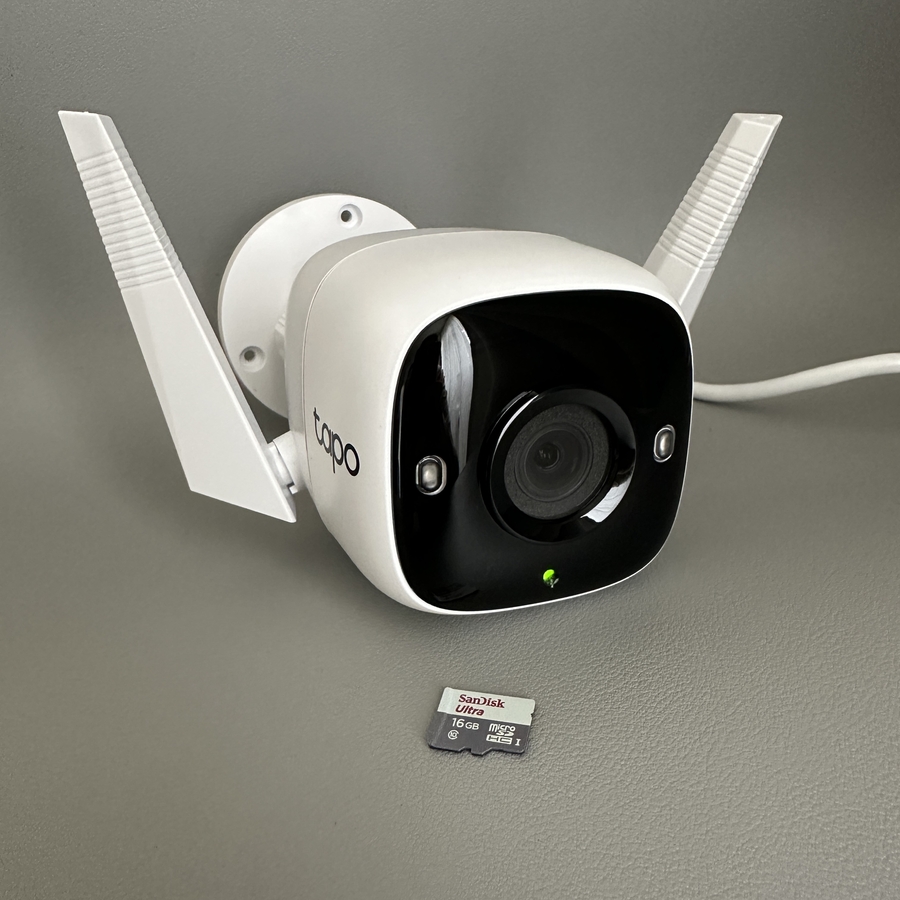
Owning a Tapo Link C310 camera provides you with robust surveillance solutions right at your fingertips. (Η κατοχή μιας κάμερας Tapo Link C310 σάς παρέχει ισχυρές λύσεις επιτήρησης στα χέρια σας.) However, to ensure that your recordings save and play back correctly, you might need to format the SD card that writes these recordings. (Ωστόσο, για να διασφαλίσετε ότι οι εγγραφές σας αποθηκεύονται και αναπαράγονται σωστά, ίσως χρειαστεί να μορφοποιήσετε την κάρτα SD που γράφει αυτές τις εγγραφές.) Here's a step-by-step guide on how to format the SD card through the Tapo app on your smartphone. (Ακολουθεί ένας βήμα προς βήμα οδηγός για το πώς να μορφοποιήσετε την κάρτα SD μέσω της εφαρμογής Tapo στο smartphone σας.)
Step 1: Launch the Tapo App on Your Smartphone (Βήμα 1: Εκκινήστε την εφαρμογή Tapo στο smartphone σας)
Begin by unlocking your smartphone and opening the Tapo app. (Ξεκινήστε ξεκλειδώνοντας το smartphone σας και ανοίγοντας την εφαρμογή Tapo.) If you haven't installed it yet, head over to Google Play Store or Apple App Store to download it. (Εάν δεν την έχετε εγκαταστήσει ακόμα, μεταβείτε στο Google Play Store ή στο Apple App Store για να την κατεβάσετε.) Once installed, ensure you are logged in and connected to the home network where your Tapo C310 camera is set up. (Μετά την εγκατάσταση, βεβαιωθείτε ότι έχετε συνδεθεί και είστε συνδεδεμένοι στο οικιακό δίκτυο όπου είναι ρυθμισμένη η κάμερα Tapo C310.)

Step 2: Select Your Tapo C310 Camera (Βήμα 2: Επιλέξτε την κάμερα Tapo C310)
Within the Tapo app, a list of all your connected devices should appear on the home screen. (Μέσα στην εφαρμογή Tapo, θα πρέπει να εμφανιστεί μια λίστα με όλες τις συνδεδεμένες συσκευές σας στην αρχική οθόνη.) Look for your Tapo C310 camera. (Αναζητήστε την κάμερα Tapo C310.) Tap on the camera to proceed to its settings page. (Πατήστε στην κάμερα για να μεταβείτε στη σελίδα ρυθμίσεων.) This will allow you to manage various aspects of your camera including storage options. (Αυτό θα σας επιτρέψει να διαχειριστείτε διάφορες πτυχές της κάμερας σας, συμπεριλαμβανομένων των επιλογών αποθήκευσης.)

Step 3: Access the Settings Menu (Βήμα 3: Πρόσβαση στο μενού ρυθμίσεων)
Once you're in the camera's dedicated page, you'll notice a gear icon usually located at the top right corner of the screen. (Μόλις βρεθείτε στην αποκλειστική σελίδα της κάμερας, θα παρατηρήσετε ένα εικονίδιο γραναζιού που βρίσκεται συνήθως στην επάνω δεξιά γωνία της οθόνης.) Tap on this gear icon to enter the settings menu. (Πατήστε σε αυτό το εικονίδιο γραναζιού για να μπείτε στο μενού ρυθμίσεων.) This menu gives you access to all the customizable settings for your Tapo C310 camera. (Αυτό το μενού σας δίνει πρόσβαση σε όλες τις προσαρμόσιμες ρυθμίσεις για την κάμερα Tapo C310.)

Step 4: Navigate to Storage and Recording (Βήμα 4: Μεταβείτε στην Αποθήκευση και Εγγραφή)
Within the settings menu, look for the option labeled Storage and Recording. (Μέσα στο μενού ρυθμίσεων, αναζητήστε την επιλογή με την ένδειξη "Αποθήκευση και Εγγραφή".) Tapping on this will bring up options related to storing video footage and managing storage devices like your SD card. (Πατώντας σε αυτό θα εμφανιστούν επιλογές που σχετίζονται με την αποθήκευση βίντεο και τη διαχείριση συσκευών αποθήκευσης, όπως η κάρτα SD.)

Step 5: Select Local Storage (Βήμα 5: Επιλέξτε Τοπική Αποθήκευση)
Under the Storage and Recording section, you should see an option for Local Storage. (Κάτω από την ενότητα "Αποθήκευση και Εγγραφή", θα πρέπει να δείτε μια επιλογή για "Τοπική Αποθήκευση".) This is where your SD card is managed. (Εδώ διαχειρίζεται η κάρτα SD.) Tap on it to access options regarding your SD card, including formatting it. (Πατήστε σε αυτό για να αποκτήσετε πρόσβαση σε επιλογές σχετικά με την κάρτα SD, συμπεριλαμβανομένης της μορφοποίησης.)

Step 6: Format Your SD Card (Βήμα 6: Μορφοποιήστε την κάρτα SD)
Inside the local storage settings, you will find an option to format the SD card. (Μέσα στις ρυθμίσεις τοπικής αποθήκευσης, θα βρείτε μια επιλογή για να μορφοποιήσετε την κάρτα SD.) Before proceeding, please make sure to back up any footage you wish to keep, as formatting the card will erase all data. (Πριν προχωρήσετε, βεβαιωθείτε ότι έχετε δημιουργήσει αντίγραφα ασφαλείας για τυχόν βίντεο που θέλετε να διατηρήσετε, καθώς η μορφοποίηση της κάρτας θα διαγράψει όλα τα δεδομένα.) Once ready, press the format button and confirm your action when prompted. (Μόλις είστε έτοιμοι, πατήστε το κουμπί "Format" (μορφοποίηση) και επιβεβαιώστε την ενέργειά σας όταν σας ζητηθεί.) The app will take a few moments to format the card, and you will be notified once the task is complete. (Η εφαρμογή θα χρειαστεί λίγα λεπτά για να μορφοποιήσει την κάρτα και θα ειδοποιηθείτε μόλις ολοκληρωθεί η εργασία.)


