Wie man eine SD-Karte auf Tapo Link C310 formatiert
- 1 Schritt 1: Starten Sie die Tapo App auf Ihrem Smartphone
- 2 Schritt 2: Wählen Sie Ihre Tapo C310 Kamera aus
- 3 Schritt 3: Rufen Sie das Einstellungsmenü auf
- 4 Schritt 4: Navigieren Sie zu Speicher und Aufnahme
- 5 Schritt 5: Wählen Sie Lokaler Speicher
- 6 Schritt 6: Formatieren Sie Ihre SD-Karte
- 7 In anderen Sprachen
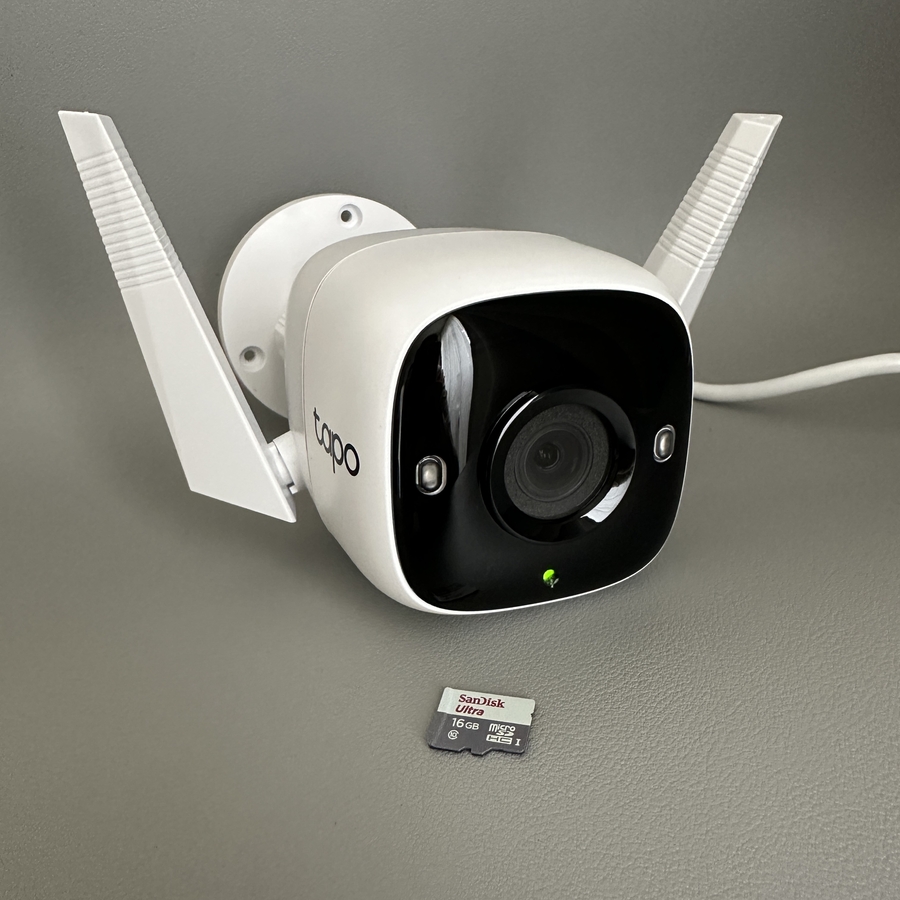
Der Besitz einer Tapo Link C310 Kamera bietet Ihnen robuste Überwachungslösungen direkt zur Hand. Um jedoch sicherzustellen, dass Ihre Aufnahmen korrekt gespeichert und wiedergegeben werden, müssen Sie möglicherweise die SD-Karte formatieren, auf die diese Aufnahmen geschrieben werden. Hier ist eine Schritt-für-Schritt-Anleitung, wie Sie die SD-Karte über die Tapo App auf Ihrem Smartphone formatieren können.
Schritt 1: Starten Sie die Tapo App auf Ihrem Smartphone
Entsperren Sie zunächst Ihr Smartphone und öffnen Sie die Tapo App. Falls Sie sie noch nicht installiert haben, gehen Sie zum Google Play Store oder Apple App Store, um sie herunterzuladen. Stellen Sie nach der Installation sicher, dass Sie angemeldet und mit dem Heimnetzwerk verbunden sind, in dem Ihre Tapo C310 Kamera eingerichtet ist.

Schritt 2: Wählen Sie Ihre Tapo C310 Kamera aus
Innerhalb der Tapo App sollte eine Liste all Ihrer verbundenen Geräte auf dem Startbildschirm erscheinen. Suchen Sie nach Ihrer Tapo C310 Kamera. Tippen Sie auf die Kamera, um zu deren Einstellungsseite zu gelangen. Dies ermöglicht Ihnen, verschiedene Aspekte Ihrer Kamera, einschließlich der Speicheroptionen, zu verwalten.

Schritt 3: Rufen Sie das Einstellungsmenü auf
Sobald Sie sich auf der speziellen Seite der Kamera befinden, werden Sie ein Zahnradsymbol bemerken, das sich normalerweise in der oberen rechten Ecke des Bildschirms befindet. Tippen Sie auf dieses Zahnradsymbol, um das Einstellungsmenü aufzurufen. Dieses Menü bietet Ihnen Zugriff auf alle anpassbaren Einstellungen für Ihre Tapo C310 Kamera.

Schritt 4: Navigieren Sie zu Speicher und Aufnahme
Suchen Sie im Einstellungsmenü nach der Option mit der Bezeichnung Storage and Recording (Speicher und Aufnahme). Ein Tippen darauf öffnet Optionen zur Speicherung von Videomaterial und zur Verwaltung von Speichergeräten wie Ihrer SD-Karte.

Schritt 5: Wählen Sie Lokaler Speicher
Unter dem Abschnitt Storage and Recording (Speicher und Aufnahme) sollte eine Option für Local Storage (Lokaler Speicher) erscheinen. Hier wird Ihre SD-Karte verwaltet. Tippen Sie darauf, um Optionen bezüglich Ihrer SD-Karte aufzurufen, einschließlich der Formatierung.

Schritt 6: Formatieren Sie Ihre SD-Karte
In den Einstellungen für den lokalen Speicher finden Sie eine Option zum Formatieren der SD-Karte. Bevor Sie fortfahren, stellen Sie bitte sicher, dass Sie alle Aufnahmen sichern, die Sie behalten möchten, da das Formatieren der Karte alle Daten löschen wird. Wenn Sie bereit sind, drücken Sie die Format-Schaltfläche und bestätigen Sie Ihre Aktion, wenn Sie dazu aufgefordert werden. Die App benötigt einige Momente, um die Karte zu formatieren, und Sie werden benachrichtigt, sobald der Vorgang abgeschlossen ist.


