So verwalten Sie Benachrichtigungen auf der Tapo Link C310 Kamera
- 1 Öffnen Sie die Tapo App auf Ihrem Smartphone
- 2 Benachrichtigungseinstellungen aufrufen
- 3 Aktivitätsbenachrichtigungen aktivieren oder deaktivieren
- 4 Umfangreiche Benachrichtigungen auswählen
- 5 Aktivitätstypen für Benachrichtigungen auswählen
- 6 Benachrichtigungen für bestimmte Zeiten planen
- 7 In anderen Sprachen
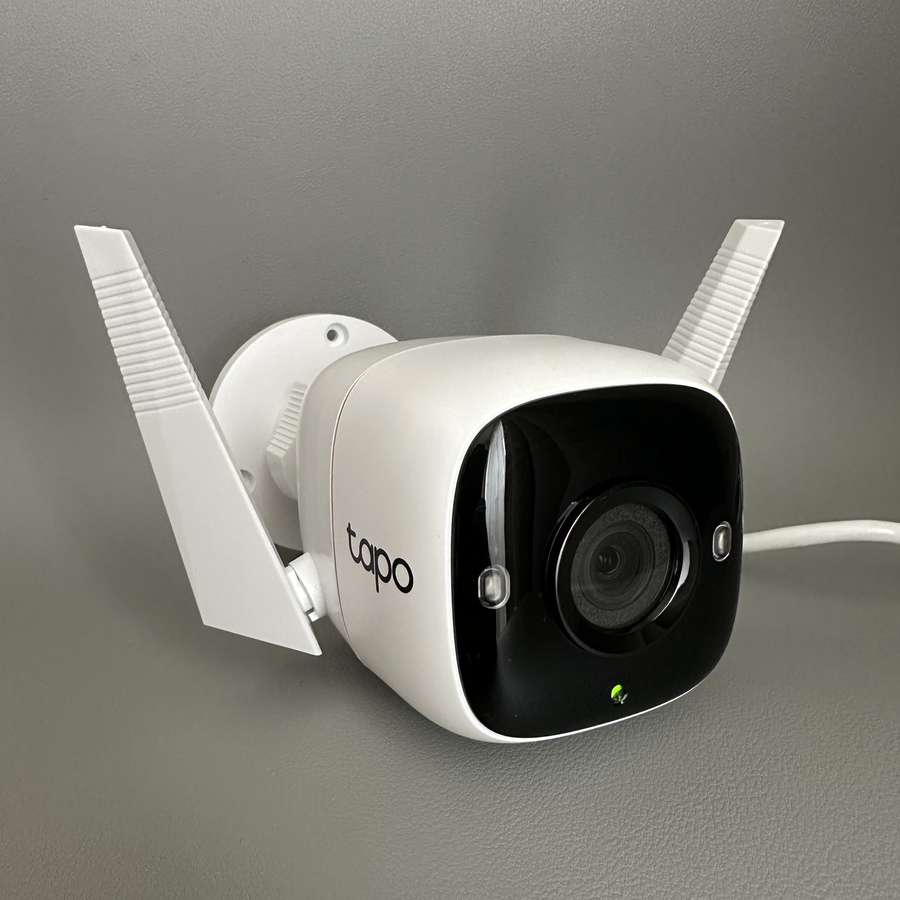
Die Verwaltung von Benachrichtigungen auf Ihrer Tapo Link C310 Kamera stellt sicher, dass Sie über jede wichtige Bewegung, die Ihr Gerät erfasst, informiert bleiben. Egal, ob Sie Standard-Aktivitätswarnungen aktivieren oder umfangreiche Benachrichtigungen erhalten möchten, unsere leicht verständliche Anleitung führt Sie durch den Prozess.
Öffnen Sie die Tapo App auf Ihrem Smartphone
Um mit der Verwaltung Ihrer Kamerabenachrichtigungen zu beginnen, entsperren Sie zunächst Ihr Smartphone und suchen Sie die Tapo App. Tippen Sie darauf, um sie zu öffnen. Stellen Sie sicher, dass Sie in dem Konto angemeldet sind, das mit Ihrer Tapo Link C310 Kamera verknüpft ist. Dies ermöglicht Ihnen den Zugriff auf die notwendigen Einstellungen, um Ihre Benachrichtigungspräferenzen anzupassen.

Benachrichtigungseinstellungen aufrufen
Nachdem Sie die Tapo App geöffnet und sich angemeldet haben, suchen und wählen Sie Ihre Tapo Link C310 Kamera aus den Geräten aus, die auf dem Startbildschirm Ihrer App aufgelistet sind. Suchen und klicken Sie anschließend auf das Zahnradsymbol in der oberen rechten Ecke. Dieses Symbol führt Sie zum Einstellungsmenü der Kamera, wo Sie nach unten scrollen können, bis Sie die Option 'Notifications' (Benachrichtigungen) finden.


Aktivitätsbenachrichtigungen aktivieren oder deaktivieren
Innerhalb der Benachrichtigungseinstellungen sehen Sie die Option, Aktivitätsbenachrichtigungen zu aktivieren oder zu deaktivieren. Wenn diese Funktion aktiviert ist, werden Sie über jede Bewegung informiert, die Ihre Kamera erkennt. Betätigen Sie den Schalter entsprechend Ihrer Präferenz.

Umfangreiche Benachrichtigungen auswählen
Wenn Sie daran interessiert sind, zusätzliche Informationen in Ihren Warnmeldungen zu erhalten, können Sie sich für umfangreiche Benachrichtigungen entscheiden. Beachten Sie, dass diese Funktion möglicherweise ein Abonnement erfordert. Tippen Sie auf den Schalter, um sie zu aktivieren und so umfangreichere Inhalte in den Benachrichtigungsvorschauen bereitzustellen.

Aktivitätstypen für Benachrichtigungen auswählen
Passen Sie Ihr Warnsystem weiter an, indem Sie bestimmte Aktivitätstypen für Benachrichtigungen auswählen. Sie können festlegen, welche Aktivitäten eine Benachrichtigung auslösen sollen, um sicherzustellen, dass Sie nur relevante Updates erhalten.


Benachrichtigungen für bestimmte Zeiten planen
Sie haben auch die Möglichkeit, Benachrichtigungen zu planen, um sie besser an Ihren Lebensstil anzupassen. Legen Sie eine bestimmte Tageszeit fest, zu der Sie Warnmeldungen erhalten möchten, oder erstellen Sie einen personalisierten Zeitplan, der Ihren Bedürfnissen entspricht.


