Cómo administrar las notificaciones en la cámara Tapo Link C310
- 1 Abrir la aplicación Tapo en tu teléfono inteligente
- 2 Acceder a la configuración de notificaciones
- 3 Activar o desactivar las notificaciones de actividad
- 4 Optar por notificaciones enriquecidas
- 5 Seleccionar tipos de actividad para las notificaciones
- 6 Programar notificaciones para horas específicas
- 7 En otros idiomas
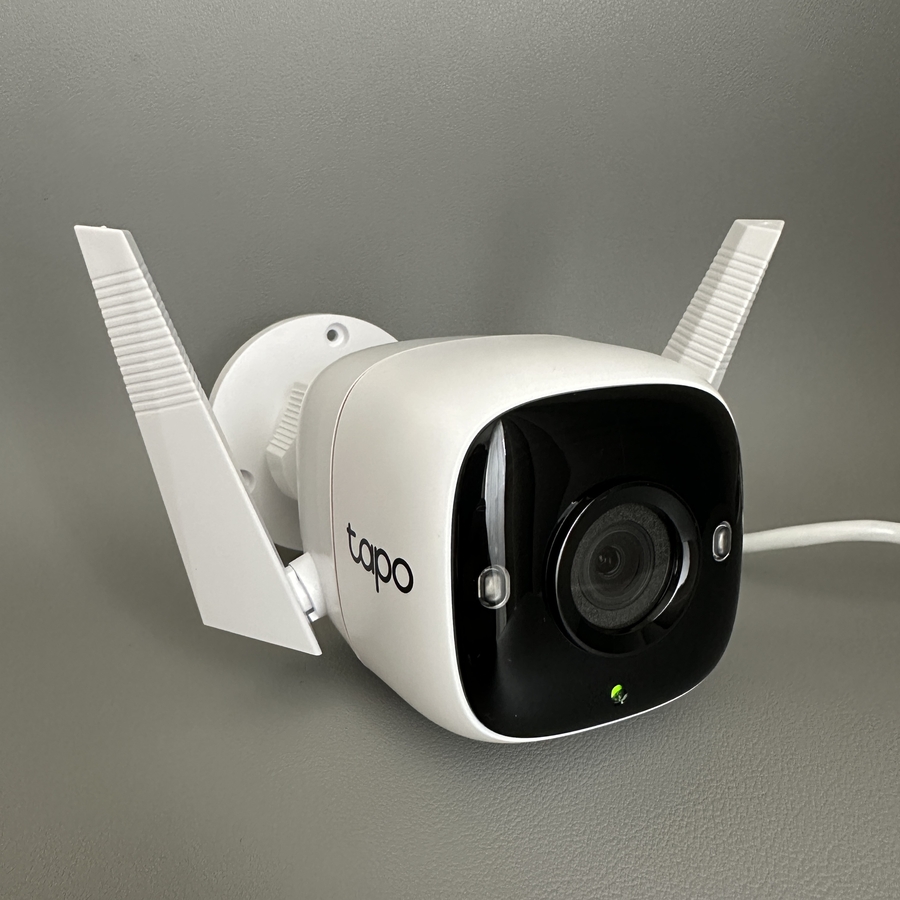
Administrar las notificaciones en tu cámara Tapo Link C310 asegura que te mantengas informado sobre cada movimiento importante capturado por tu dispositivo. Ya sea que quieras activar alertas de actividad estándar u optar por notificaciones enriquecidas, nuestra guía fácil de seguir te guiará a través del proceso.
Abrir la aplicación Tapo en tu teléfono inteligente
Para comenzar a administrar las notificaciones de tu cámara, primero desbloquea tu teléfono inteligente y localiza la aplicación Tapo. Toca para abrirla. Asegúrate de haber iniciado sesión en la cuenta vinculada a tu cámara Tapo Link C310. Esto te permitirá acceder a la configuración necesaria para ajustar tus preferencias de notificación.

Acceder a la configuración de notificaciones
Una vez que hayas abierto la aplicación Tapo e iniciado sesión, busca y selecciona tu cámara Tapo Link C310 de los dispositivos que aparecen en la pantalla de inicio de tu aplicación. A continuación, busca y haz clic en el icono de engranaje ubicado en la esquina superior derecha. Este icono te llevará al menú de configuración de la cámara, donde puedes desplazarte hacia abajo hasta que encuentres la opción 'Notifications' (Notificaciones).


Activar o desactivar las notificaciones de actividad
Dentro de la configuración de notificaciones, verás la opción de activar o desactivar las notificaciones de actividad. Cuando está habilitada, esta función te alertará de cualquier movimiento que detecte tu cámara. Activa o desactiva el interruptor para que se adapte a tu preferencia.

Optar por notificaciones enriquecidas
Si estás interesado en recibir información adicional dentro de tus alertas, puedes optar por las notificaciones enriquecidas. Ten en cuenta que esta función podría requerir una suscripción. Toca el interruptor para activar, proporcionando contenido más rico en las vistas previas de las notificaciones.

Seleccionar tipos de actividad para las notificaciones
Personaliza aún más tu sistema de alertas seleccionando tipos de actividad específicos para las notificaciones. Puedes elegir qué actividades deben desencadenar una notificación para asegurarte de recibir solo actualizaciones relevantes.


Programar notificaciones para horas específicas
También tienes la opción de programar las notificaciones para que se adapten mejor a tu estilo de vida. Establece una hora específica del día para cuando te gustaría recibir alertas o personaliza un horario personalizado para que se ajuste a tus necesidades.


