Cómo conectar tu cámara TP-Link Tapo C200 a tu iPhone
- 1 Paso 1: Descarga la app Tapo
- 2 Paso 2: Inicia la app Tapo e inicia sesión
- 3 Paso 3: Enciende tu cámara Tapo C200
- 4 Paso 4: Restablece la cámara (si es necesario)
- 5 Paso 5: Añade tu cámara a la app Tapo
- 6 Paso 6: Conéctate a la red Wi-Fi de la cámara
- 7 Paso 7: Conecta tu cámara a la red Wi-Fi de tu casa
- 8 Paso 8: Finaliza la configuración de la cámara
- 9 En otros idiomas
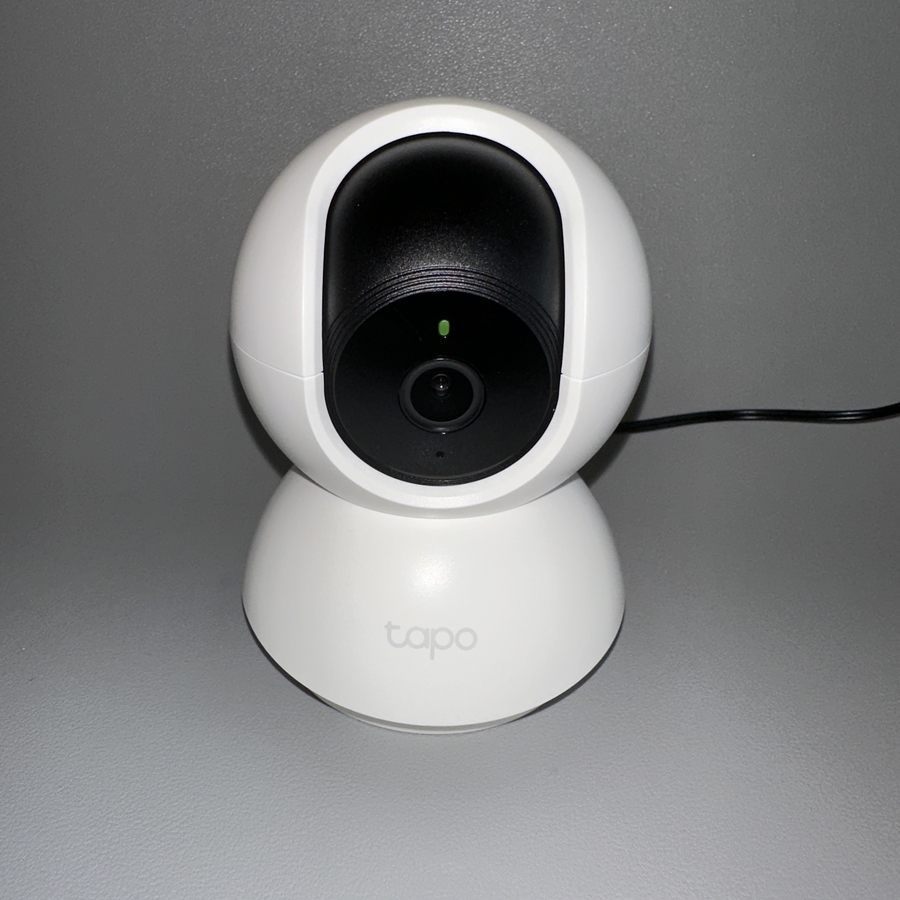
Bienvenido a nuestra guía paso a paso sobre cómo conectar tu cámara TP-Link Tapo C200 a tu iPhone. Esta guía te guiará a través del sencillo proceso de vincular tu cámara a la app Tapo, permitiéndote vigilar tu hogar u oficina sin esfuerzo.
Paso 1: Descarga la app Tapo
Para empezar, desbloquea tu iPhone y navega hasta la App Store. En la barra de búsqueda, escribe "Tapo" y descarga la app Tapo. Su descarga es gratuita, lo que la hace accesible para cualquier persona interesada en gestionar su cámara Tapo C200 desde su iPhone.

Paso 2: Inicia la app Tapo e inicia sesión
Una vez que la app Tapo se haya instalado correctamente, toca su icono para abrirla. Tendrás que crear una cuenta nueva o iniciar sesión con tus credenciales existentes para continuar con el proceso de configuración.

Paso 3: Enciende tu cámara Tapo C200
Asegúrate de que tu cámara Tapo C200 esté conectada a una fuente de alimentación utilizando el cable de alimentación incluido. Dale a la cámara un minuto más o menos para que se inicie por completo. Comprueba la luz indicadora de tu cámara; debería parpadear en rojo y verde, lo que indica que está lista para la configuración.

Paso 4: Restablece la cámara (si es necesario)
Si el indicador LED solo parpadea en rojo, tienes que restablecer la cámara. Gira el cuerpo de la cámara para revelar el botón de reinicio. Mantén pulsado este botón durante unos 10 segundos. Después de esto, espera un minuto a que la cámara se reinicie. La luz debería parpadear entonces en rojo y verde.

Paso 5: Añade tu cámara a la app Tapo
Vuelve a la app Tapo, toca la opción "Add Device" (Añadir dispositivo), selecciona "Indoor cameras" (Cámaras interiores) y busca "Tapo C200". Selecciona la cámara cuando aparezca en la lista. Como la cámara ya está parpadeando en rojo y verde, estás listo para continuar.


Paso 6: Conéctate a la red Wi-Fi de la cámara
En tu iPhone, desliza el dedo hacia abajo desde la parte superior de la pantalla para acceder al menú de Ajustes. Selecciona "Wi-Fi" y busca la red asociada a tu cámara Tapo, que puede aparecer con un nombre que empiece por "Tapo Cam". Conéctate a esta red.

Paso 7: Conecta tu cámara a la red Wi-Fi de tu casa
Vuelve a la app Tapo. Deberías ver que la cámara intenta conectarse. Una vez que se haya conectado a tu iPhone, selecciona tu red Wi-Fi doméstica preferida de la lista e introduce la contraseña.

Paso 8: Finaliza la configuración de la cámara
Ahora, puedes elegir un nombre para tu dispositivo y un icono para ayudarte a identificarlo fácilmente. También puedes asignar una ubicación donde planeas usar la cámara. Una vez que las configuraciones estén completas, toca "Sounds Good" (Suena bien) para terminar.


