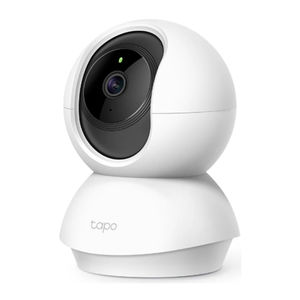
TP-Link Tapo C200 kamerangizni iPhone-ga qanday ulash mumkin
- 1 1-qadam: Tapo ilovasini yuklab oling
- 2 2-qadam: Tapo ilovasini ishga tushiring va tizimga kiring
- 3 3-qadam: Tapo C200 kamerangizni yoqing
- 4 4-qadam: Kamerani qayta o'rnating (agar kerak bo'lsa)
- 5 5-qadam: Kamerangizni Tapo ilovasiga qo'shing
- 6 6-qadam: Kameraning Wi-Fi tarmog'iga ulaning
- 7 7-qadam: Kamerangizni uy Wi-Fi tarmog'iga ulaning
- 8 8-qadam: Kamera sozlamalarini yakunlang
- 9 Boshqa tillarda
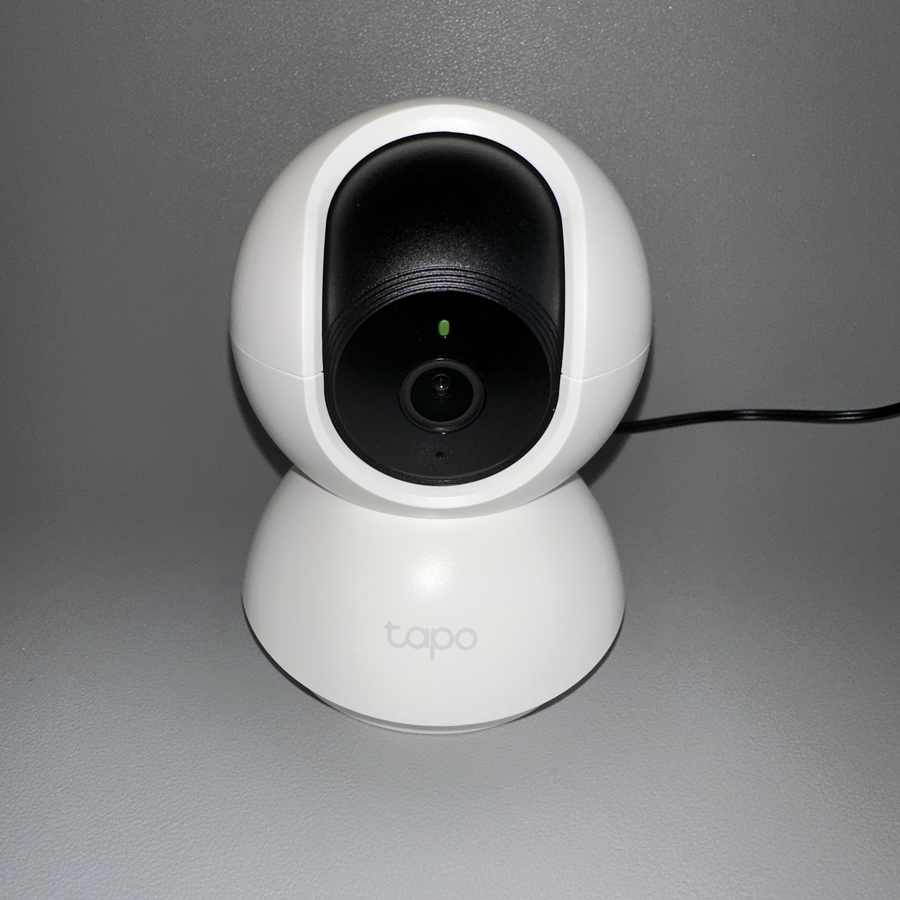
TP-Link Tapo C200 kamerangizni iPhone-ga qanday ulash bo'yicha bosqichma-bosqich qo'llanmamizga xush kelibsiz. Ushbu qo'llanma sizga kamerani Tapo ilovasiga ulashning oddiy jarayonida yordam beradi va uyingiz yoki ofisingizni bemalol kuzatib borish imkonini beradi.
1-qadam: Tapo ilovasini yuklab oling
Boshlash uchun iPhone-ni qulfdan chiqaring va App Store-ga o'ting. Qidiruv satriga "Tapo" deb yozing va Tapo ilovasini yuklab oling. Uni yuklab olish bepul, bu esa o'zlarining Tapo C200 kamerasini iPhone-dan boshqarishga qiziquvchi har bir kishi uchun ochiq qiladi.

2-qadam: Tapo ilovasini ishga tushiring va tizimga kiring
Tapo ilovasi muvaffaqiyatli o'rnatilgandan so'ng, uni ochish uchun belgisini bosing. Sozlash jarayonini davom ettirish uchun siz yangi hisob yaratishingiz yoki mavjud hisob ma'lumotlaringiz bilan tizimga kirishingiz kerak bo'ladi.

3-qadam: Tapo C200 kamerangizni yoqing
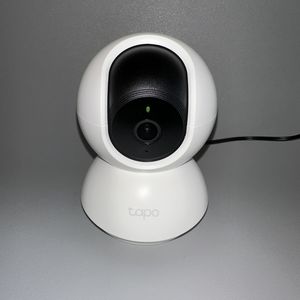
Tapo C200 kamerangizga quvvat simi yordamida quvvat manbaiga ulanganligiga ishonch hosil qiling. Kameraga to'liq yuklanishi uchun bir daqiqa yoki undan ko'proq vaqt bering. Kamerangizdagi indikator chirog'ini tekshiring; u qizil va yashil rangda miltillashi kerak, bu sozlashga tayyorligini bildiradi.

4-qadam: Kamerani qayta o'rnating (agar kerak bo'lsa)
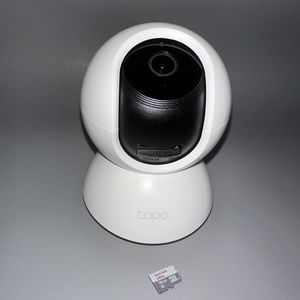
Agar LED indikatori faqat qizil rangda miltillayotgan bo'lsa, kamerani qayta o'rnatishingiz kerak. Qayta o'rnatish tugmasini ochish uchun kameraning korpusini aylantiring. Ushbu tugmani taxminan 10 soniya bosib turing. Shundan so'ng, kameraning qayta yuklanishi uchun bir daqiqa kuting. Keyin chiroq qizil va yashil rangda miltillashi kerak.

5-qadam: Kamerangizni Tapo ilovasiga qo'shing
Tapo ilovasiga qayting, "Add Device" (Qurilma qo'shish) opsiyasini bosing, "Indoor cameras" (Ichki kameralar) ni tanlang va "Tapo C200" ni qidiring. Ro'yxatda paydo bo'lganda kamerani tanlang. Kamera allaqachon qizil va yashil rangda miltillayotganligi sababli, siz davom etishga tayyorsiz.


6-qadam: Kameraning Wi-Fi tarmog'iga ulaning
iPhone-da ekran yuqorisidan pastga suring va Sozlashlar menyusiga kiring. "Wi-Fi" ni tanlang va Tapo kamerangiz bilan bog'langan tarmoqni qidiring, u "Tapo Cam" bilan boshlanadigan nom ostida paydo bo'lishi mumkin. Ushbu tarmoqqa ulaning.

7-qadam: Kamerangizni uy Wi-Fi tarmog'iga ulaning
Tapo ilovasiga qayting. Siz kamera ulanishga urinayotganini ko'rishingiz kerak. iPhone-ga ulanganidan so'ng, ro'yxatdan o'zingiz afzal ko'rgan uy Wi-Fi tarmog'ini tanlang va parolni kiriting.

8-qadam: Kamera sozlamalarini yakunlang
Endi siz qurilmangiz uchun nom va uni osonroq aniqlashga yordam beradigan belgi tanlashingiz mumkin. Shuningdek, kamerani qayerda ishlatmoqchi ekanligingizni ham belgilashingiz mumkin. Konfiguratsiya tugallangandan so'ng, tugatish uchun "Sounds Good" (Yaxshi) ni bosing.