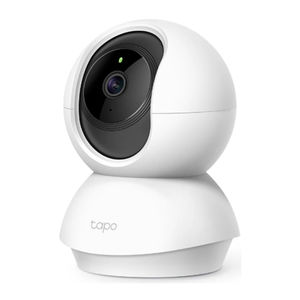
Jinsi ya Kuunganisha Kamera Yako ya TP-Link Tapo C200 kwenye iPhone Yako
- 1 Hatua ya 1: Pakua Programu ya Tapo
- 2 Hatua ya 2: Zindua Programu ya Tapo na Ingia
- 3 Hatua ya 3: Washa Kamera Yako ya Tapo C200
- 4 Hatua ya 4: Weka Upya Kamera (ikiwa Inahitajika)
- 5 Hatua ya 5: Ongeza Kamera Yako kwenye Programu ya Tapo
- 6 Hatua ya 6: Unganisha kwenye Wi-Fi ya Kamera
- 7 Hatua ya 7: Unganisha Kamera Yako kwenye Wi-Fi Yako ya Nyumbani
- 8 Hatua ya 8: Kamilisha Usanidi wa Kamera
- 9 Katika Lugha Nyingine
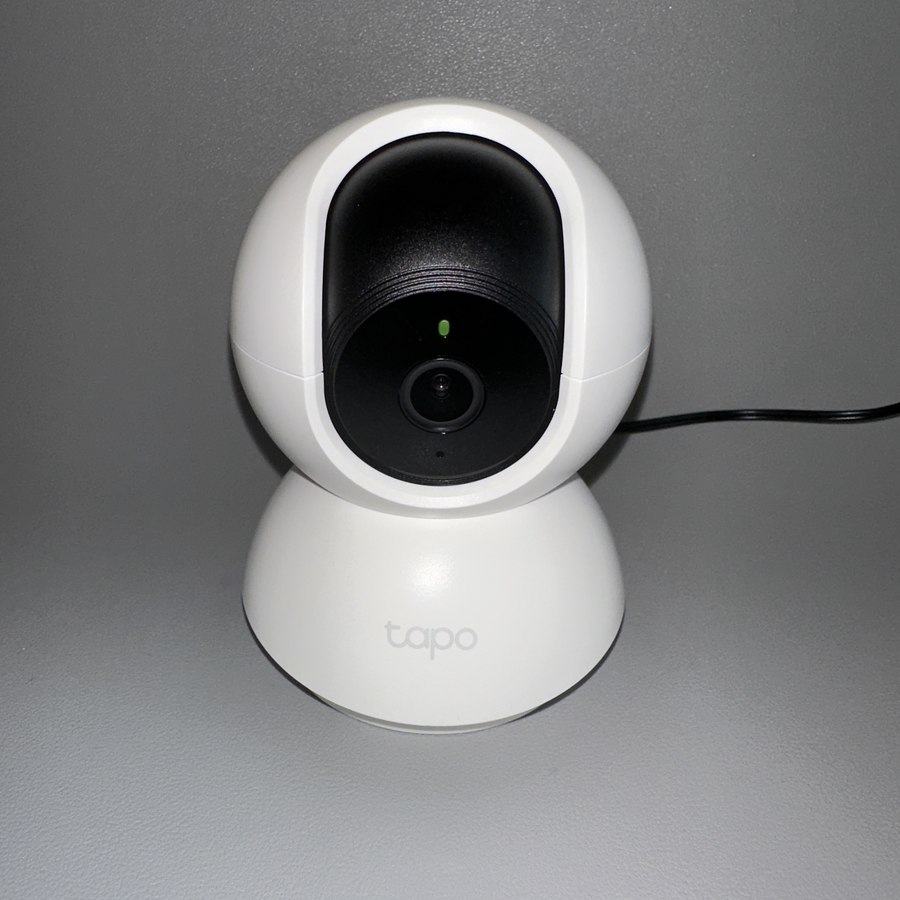
Karibu kwenye mwongozo wetu wa hatua kwa hatua jinsi ya kuunganisha kamera yako ya TP-Link Tapo C200 kwenye iPhone yako. Mwongozo huu utakuelekeza kupitia mchakato rahisi wa kuunganisha kamera yako kwenye programu ya Tapo, kukuwezesha kuangalia nyumba yako au ofisi bila shida.
Hatua ya 1: Pakua Programu ya Tapo
Kuanza, fungua iPhone yako na uende kwenye App Store. Kwenye upau wa utaftaji, andika "Tapo" na upakue programu ya Tapo. Ni bure kupakua, na kuifanya ipatikane kwa mtu yeyote anayevutiwa na kudhibiti kamera yao ya Tapo C200 kutoka kwa iPhone yao.

Hatua ya 2: Zindua Programu ya Tapo na Ingia
Mara tu programu ya Tapo imesakinishwa kwa mafanikio, gonga ikoni yake kuifungua. Utahitaji ama kuunda akaunti mpya au kuingia na hati zako zilizopo ili kuendelea na mchakato wa usanidi.

Hatua ya 3: Washa Kamera Yako ya Tapo C200
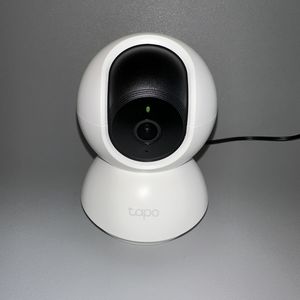
Hakikisha kamera yako ya Tapo C200 imeunganishwa na chanzo cha nguvu kwa kutumia kebo ya umeme iliyojumuishwa. Ipe kamera dakika moja au zaidi ili ianze kabisa. Angalia taa ya kiashiria kwenye kamera yako; inapaswa kuwaka nyekundu na kijani, ikionyesha kuwa iko tayari kwa usanidi.

Hatua ya 4: Weka Upya Kamera (ikiwa Inahitajika)
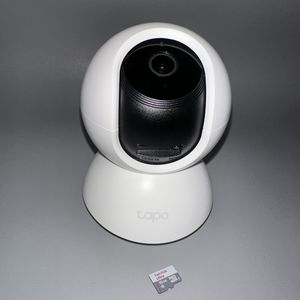
Ikiwa kiashiria cha LED kinawaka nyekundu tu, unahitaji kuweka upya kamera. Geuza mwili wa kamera ili kufunua kitufe cha kuweka upya (reset button). Bonyeza na ushikilie kitufe hiki kwa sekunde 10 hivi. Baada ya hayo, subiri dakika moja ili kamera ianze upya. Taa inapaswa kuwaka nyekundu na kijani.

Hatua ya 5: Ongeza Kamera Yako kwenye Programu ya Tapo
Rudi kwenye programu ya Tapo, gonga chaguo la "Add Device" (Ongeza Kifaa), chagua "Indoor cameras" (Kamera za Ndani) na utafute "Tapo C200". Chagua kamera inapoonekana kwenye orodha. Kwa kuwa kamera tayari inawaka nyekundu na kijani, uko tayari kuendelea.


Hatua ya 6: Unganisha kwenye Wi-Fi ya Kamera
Kwenye iPhone yako, telezesha kidole chini kutoka juu ya skrini ili kufikia menyu ya Settings (Mipangilio). Chagua "Wi-Fi" na utafute mtandao unaohusishwa na kamera yako ya Tapo, ambayo inaweza kuonekana chini ya jina linaloanza na "Tapo Cam". Unganisha kwenye mtandao huu.

Hatua ya 7: Unganisha Kamera Yako kwenye Wi-Fi Yako ya Nyumbani
Rudi kwenye programu ya Tapo. Unapaswa kuona kamera ikijaribu kuunganisha. Baada ya kuunganishwa kwenye iPhone yako, chagua mtandao wako wa Wi-Fi wa nyumbani unaopendelea kutoka kwenye orodha na uweke nenosiri.

Hatua ya 8: Kamilisha Usanidi wa Kamera
Sasa, unaweza kuchagua jina la kifaa chako na ikoni kukusaidia kuitambua kwa urahisi. Unaweza pia kupeana eneo ambapo unapanga kutumia kamera. Mara tu usanidi umekamilika, gonga "Sounds Good" (Inasikika Vizuri) kumaliza.