Como Ligar a Sua Câmara TP-Link Tapo C200 ao Seu iPhone
- 1 Passo 1: Descarregue a Aplicação Tapo
- 2 Passo 2: Inicie a Aplicação Tapo e Inicie Sessão
- 3 Passo 3: Ligue a Sua Câmara Tapo C200
- 4 Passo 4: Reinicie a Câmara (se Necessário)
- 5 Passo 5: Adicione a Sua Câmara à Aplicação Tapo
- 6 Passo 6: Ligar ao Wi-Fi da Câmara
- 7 Passo 7: Ligue a Sua Câmara ao Wi-Fi da Sua Casa
- 8 Passo 8: Finalize a Configuração da Câmara
- 9 Em Outros Idiomas
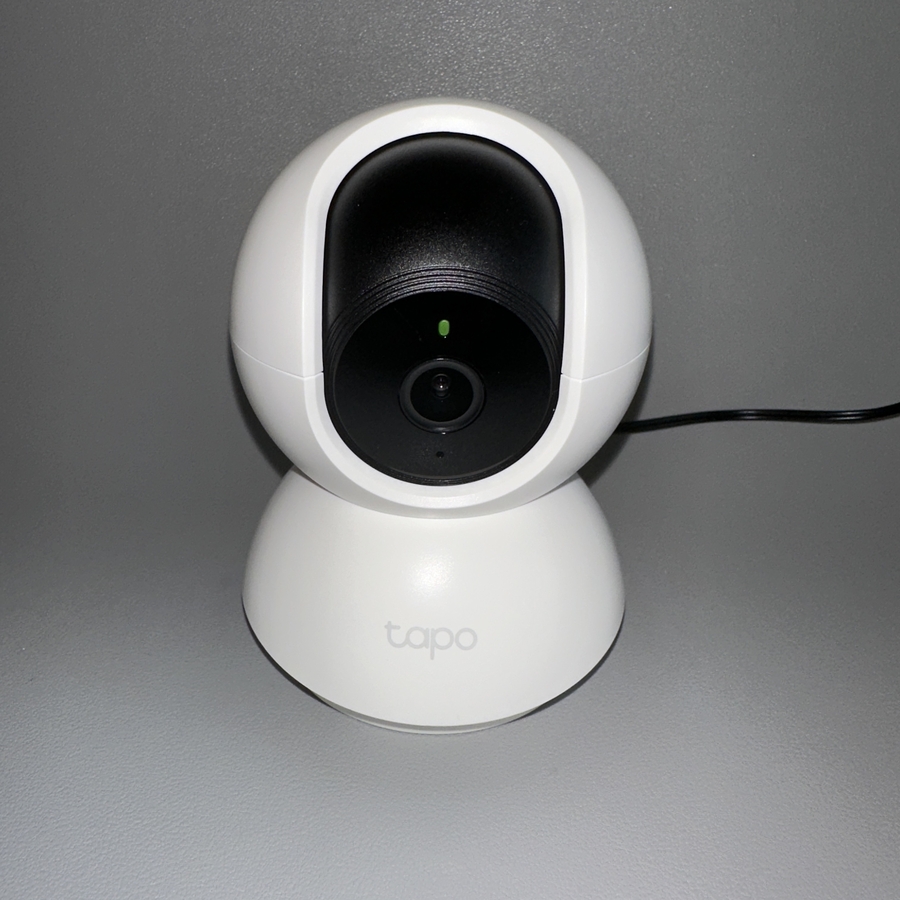
Bem-vindo ao nosso guia passo a passo sobre como ligar a sua câmara TP-Link Tapo C200 ao seu iPhone. Este guia irá guiá-lo através do simples processo de ligar a sua câmara à aplicação Tapo, permitindo-lhe vigiar a sua casa ou escritório sem esforço.
Passo 1: Descarregue a Aplicação Tapo
Para começar, desbloqueie o seu iPhone e navegue até à App Store. Na barra de pesquisa, escreva "Tapo" e descarregue a aplicação Tapo. É grátis para descarregar, tornando-a acessível para qualquer pessoa interessada em gerir a sua câmara Tapo C200 a partir do seu iPhone.

Passo 2: Inicie a Aplicação Tapo e Inicie Sessão
Depois da aplicação Tapo ter sido instalada com sucesso, toque no seu ícone para a abrir. Terá de criar uma nova conta ou iniciar sessão com as suas credenciais existentes para prosseguir com o processo de configuração.

Passo 3: Ligue a Sua Câmara Tapo C200
Certifique-se de que a sua câmara Tapo C200 está ligada a uma fonte de alimentação utilizando o cabo de alimentação incluído. Dê à câmara um minuto ou dois para arrancar completamente. Verifique a luz indicadora na sua câmara; deve estar a piscar a vermelho e verde, indicando que está pronta para a configuração.

Passo 4: Reinicie a Câmara (se Necessário)
Se o indicador LED estiver apenas a piscar a vermelho, precisa de reiniciar a câmara. Vire o corpo da câmara para revelar o botão de reinício. Mantenha este botão premido durante cerca de 10 segundos. Depois disto, espere um minuto para a câmara reiniciar. A luz deve então piscar a vermelho e verde.

Passo 5: Adicione a Sua Câmara à Aplicação Tapo
Volte à aplicação Tapo, toque na opção "Add Device" ("Adicionar Dispositivo"), selecione "Indoor cameras" ("Câmaras interiores") e procure por "Tapo C200". Selecione a câmara quando esta aparecer na lista. Uma vez que a câmara já está a piscar a vermelho e verde, está pronto para prosseguir.


Passo 6: Ligar ao Wi-Fi da Câmara
No seu iPhone, deslize para baixo a partir do topo do ecrã para aceder ao menu "Settings" ("Definições"). Selecione "Wi-Fi" e procure pela rede associada à sua câmara Tapo, que pode aparecer sob um nome que começa com "Tapo Cam". Ligue-se a esta rede.

Passo 7: Ligue a Sua Câmara ao Wi-Fi da Sua Casa
Volte à aplicação Tapo. Deve ver a câmara a tentar ligar-se. Depois de estar ligada ao seu iPhone, selecione a sua rede Wi-Fi doméstica preferida da lista e introduza a palavra-passe.

Passo 8: Finalize a Configuração da Câmara
Agora, pode escolher um nome para o seu dispositivo e um ícone para o ajudar a identificá-lo facilmente. Também pode atribuir uma localização onde pretende utilizar a câmara. Depois de as configurações estarem concluídas, toque em "Sounds Good" ("Parece Bem") para terminar.


