Como Alterar o Wi-Fi na Sua Câmara TP-Link Tapo C200
- 1 Passo 1: Abra a Aplicação Tapo e Selecione a Sua Câmara
- 2 Passo 2: Aceda às Definições da Câmara Através do Ícone de Engrenagem
- 3 Passo 3: Remova e Reponha a Câmara
- 4 Passo 4: Adicione Novamente a Sua Câmara na Aplicação Tapo
- 5 Passo 5: Ligue o Seu Telefone ao Wi-Fi da Câmara
- 6 Passo 6: Selecione a Sua Nova Rede Wi-Fi
- 7 Em Outros Idiomas
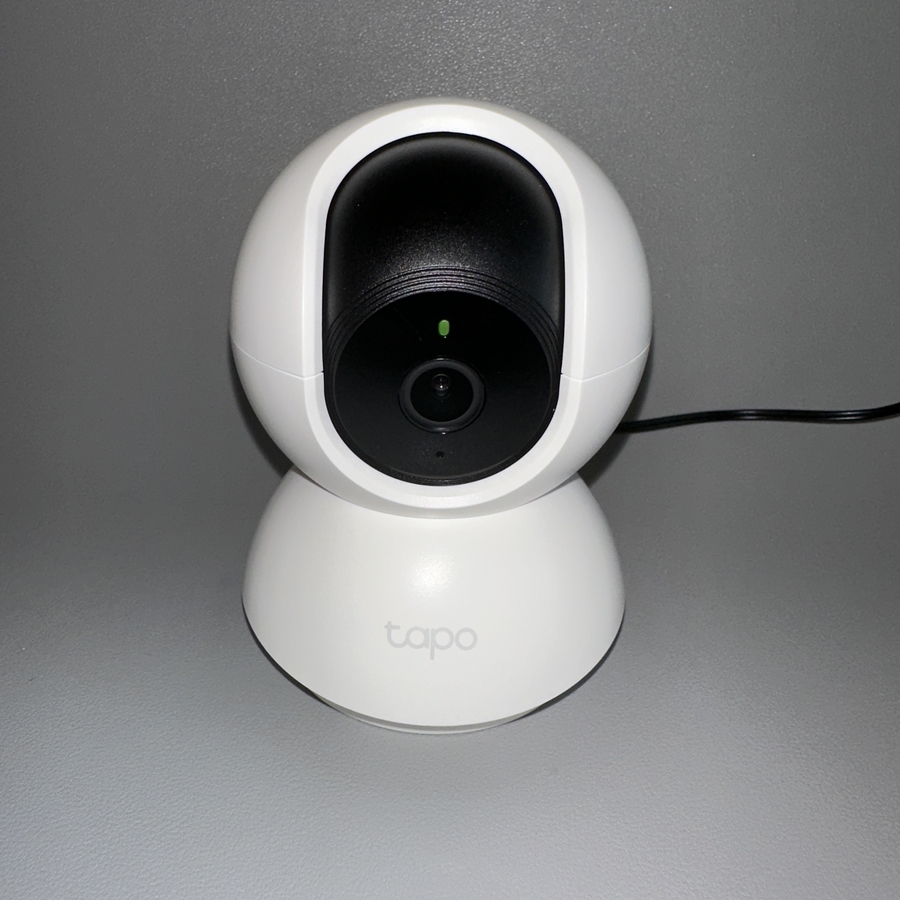
Bem-vindo ao nosso guia completo sobre como alterar a rede Wi-Fi da sua câmara TP-Link Tapo C200.
Passo 1: Abra a Aplicação Tapo e Selecione a Sua Câmara
Para começar, localize e abra a aplicação Tapo no seu smartphone ou tablet. Se estiver a usar um iPhone ou um dispositivo Android, procure o ícone da aplicação, que deverá estar presente no ecrã principal ou dentro da sua gaveta de aplicações. Uma vez aberta, encontre a sua câmara Tapo C200 na lista fornecida dentro da aplicação. Este passo garante que está a aceder ao dispositivo correto para o processo de atualização de Wi-Fi.

Passo 2: Aceda às Definições da Câmara Através do Ícone de Engrenagem
No canto superior direito da interface da aplicação Tapo, toque no ícone de engrenagem para abrir as definições da sua câmara Tapo C200. Aqui, pode rever os detalhes atuais da ligação de rede. Infelizmente, a aplicação não oferece uma opção direta para alterar a rede. Em vez disso, devemos prosseguir com a reposição da câmara para alterar as definições de Wi-Fi.

Passo 3: Remova e Reponha a Câmara
Deslize até ao fundo da página de definições e selecione "Remove Camera" ("Remover Câmara"). Confirme esta ação para repor a sua câmara para as suas definições de fábrica. Após concluir esta reposição, terá de configurar a sua câmara novamente. Não se preocupe, vamos guiá-lo pela configuração novamente em breve.

Passo 4: Adicione Novamente a Sua Câmara na Aplicação Tapo
Assim que a câmara for reposta, volte ao ecrã principal da aplicação Tapo e toque no botão '+'. Em "Indoor Cameras" ("Câmaras Interiores"), selecione "Tapo C200" na lista de dispositivos disponíveis. Agora, por favor, seja paciente e espere até que a lâmpada LED na sua câmara comece a piscar em sequências vermelho-verde. Isto indica que a câmara está pronta para uma nova configuração.


Passo 5: Ligue o Seu Telefone ao Wi-Fi da Câmara
Se a sua aplicação solicitar que ligue a câmara ao Wi-Fi, avance e selecione a sua rede preferida. Caso o aviso não apareça, ligue manualmente o seu telefone ao Wi-Fi da câmara, que pode estar rotulado como algo como "Tapo_XXXX". Para fazer isto, abra as definições de Wi-Fi do seu telefone, localize a rede e toque para ligar.

Passo 6: Selecione a Sua Nova Rede Wi-Fi
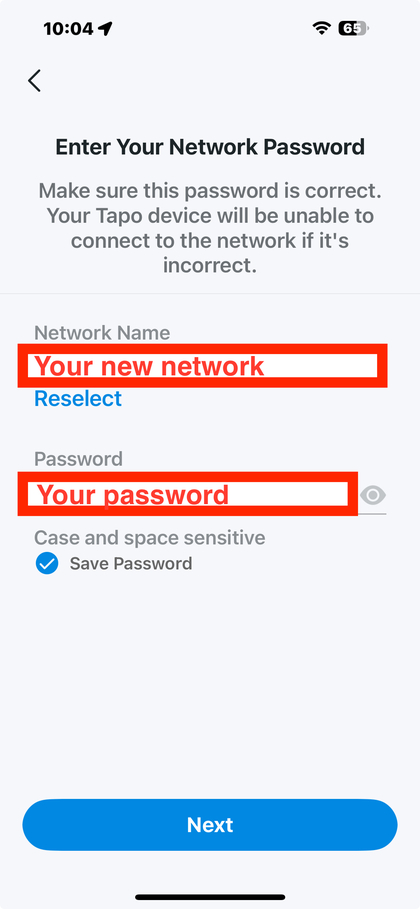
Nesta fase, dentro da aplicação, escolha a rede Wi-Fi específica à qual deseja que a sua câmara Tapo C200 se ligue. Introduza a palavra-passe necessária se solicitado e assegure-se de que a ligação é bem-sucedida. Parabéns, a sua câmara deverá estar agora online com a rede recém-configurada.