Como Inverter a Imagem na Sua Câmara TP-Link Tapo C200
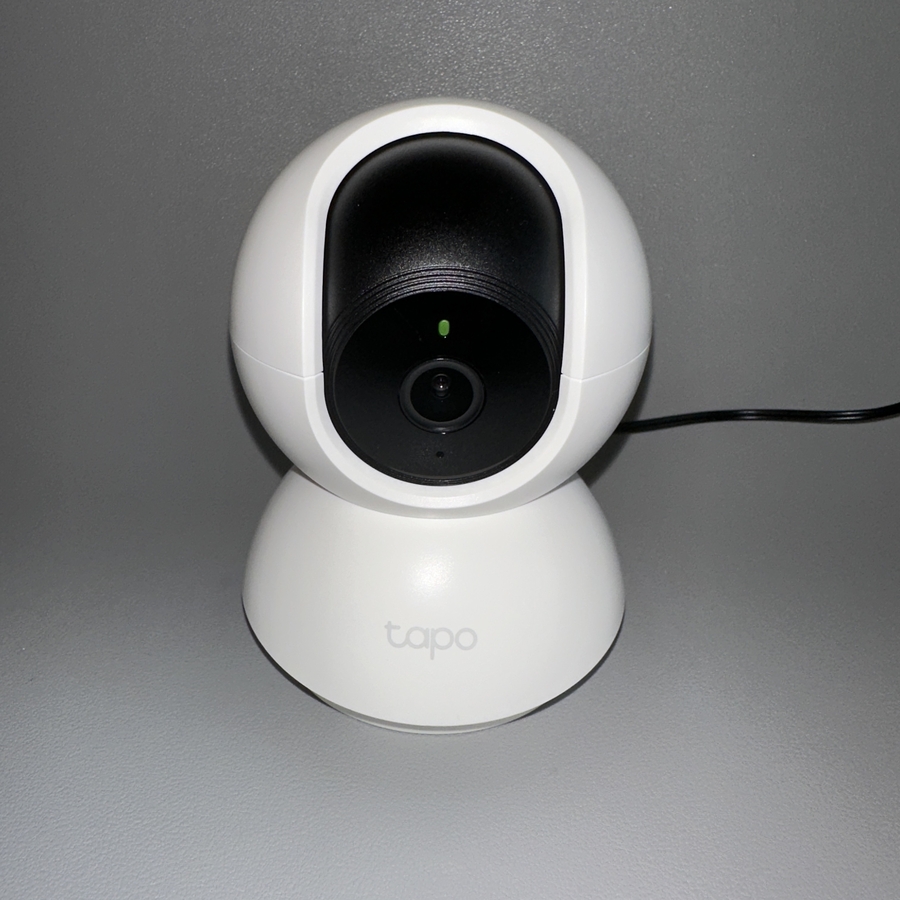
Bem-vindo ao nosso guia passo a passo sobre como inverter a imagem na sua câmara de segurança TP-Link Tapo C200. Quer precise de ajustar a visualização devido a uma posição de montagem única ou preferência pessoal, estamos aqui para o ajudar a navegar pelo processo sem esforço. Siga as nossas instruções simples abaixo.
Passo 1: Abra a Aplicação Tapo
Procure a aplicação Tapo no seu telemóvel no ecrã inicial ou no seu painel de aplicações e, em seguida, toque para iniciá-la. Esta aplicação serve como o centro de controlo para os seus dispositivos Tapo, oferecendo-lhe acesso completo às suas definições e funcionalidades.

Passo 2: Selecione a Sua Câmara
Depois de a aplicação Tapo estar aberta, o painel apresentará uma lista de dispositivos ligados. Localize a sua câmara TP-Link Tapo C200 nesta lista e selecione-a para passar para o seu painel de controlo específico, onde pode ajustar várias definições, incluindo a orientação da imagem.

Passo 3: Aceda às Definições da Câmara
No canto superior direito do painel de controlo da sua câmara, verá um ícone em forma de engrenagem. Toque neste ícone para abrir o menu de definições, onde estão disponíveis diferentes opções para a personalização da câmara.

Passo 4: Navegue até à Secção "Vídeo e Ecrã"
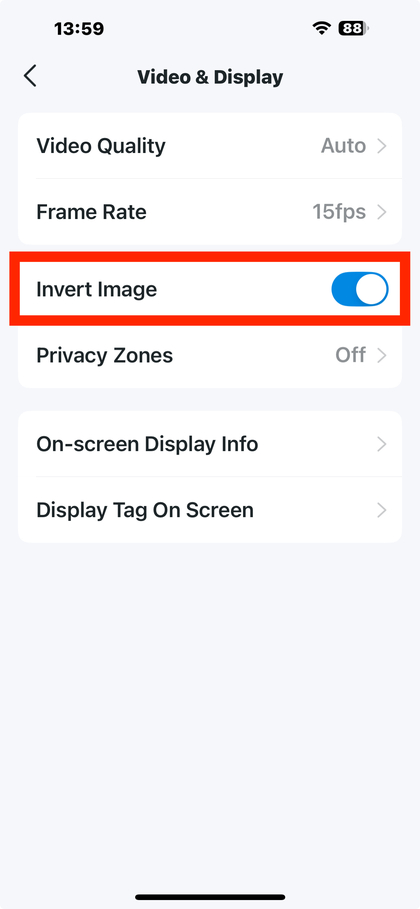
No menu de definições, desloque-se e procure a secção 'Video & Display' (V**SIGNiacute;deo e Ecrã). É aqui que pode controlar várias definições de vídeo, como a resolução e a inversão da imagem.

Passo 5: Ative a Opção 'Inverter Imagem'
Dentro da secção 'Video & Display' (V**SIGNiacute;deo e Ecrã), procure a definição 'Invert Image' (Inverter Imagem). Ao ativar esta opção, pode inverter verticalmente o feed ao vivo da câmara, permitindo-lhe ajustar a imagem de acordo com as suas necessidades. Basta ativar esta definição para ver a orientação da imagem mudar instantaneamente.