TP-Link Tapo C200 Kameranızda Görüntüyü Nasıl Döndürürsünüz?
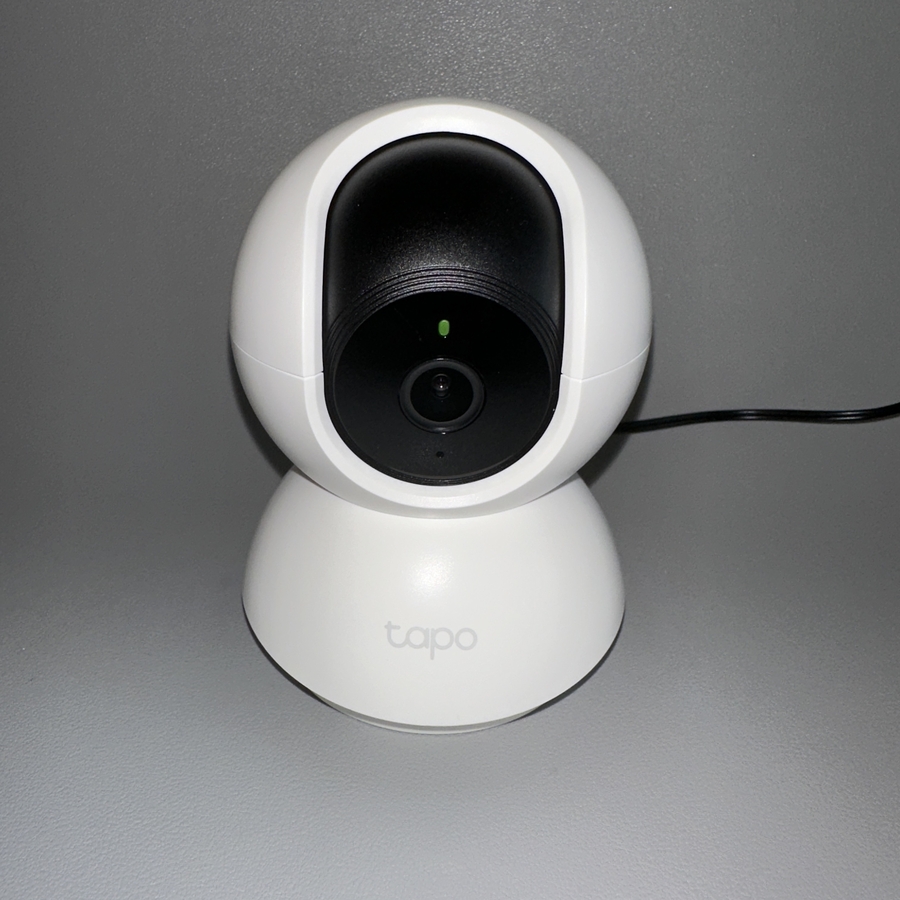
TP-Link Tapo C200 güvenlik kameranızdaki görüntüyü döndürme konusunda adım adım kılavuzumuza hoş geldiniz. Eşsiz bir montaj pozisyonu veya kişisel tercih nedeniyle görüntüyü ayarlamanız gerekip gerekmediğine bakılmaksızın, süreci zahmetsizce yönetmenize yardımcı olmak için buradayız. Aşağıdaki basit talimatlarımızı takip edin.
Adım 1: Tapo Uygulamasını Açın
Telefonunuzdaki Tapo uygulamasını ana ekranınızda veya uygulama çekmecenizde bulun ve başlatmak için dokunun. Bu uygulama, Tapo cihazlarınız için kontrol merkezi görevi görür ve bunların ayarlarına ve işlevlerine tam erişim sağlar.

Adım 2: Kameranızı Seçin
Tapo uygulaması açıldıktan sonra, kontrol paneli bağlı cihazların bir listesini gösterecektir. Bu listeden TP-Link Tapo C200 kameranızı bulun ve görüntü yönlendirmesi de dahil olmak üzere çeşitli ayarları yapabileceğiniz belirli kontrol paneline geçmek için seçin.

Adım 3: Kamera Ayarlarına Erişin
Kameranızın kontrol panelinin sağ üst köşesinde, dişli şeklinde bir simge göreceksiniz. Kamera özelleştirmesi için farklı seçeneklerin bulunduğu ayarlar menüsünü açmak için bu simgeye dokunun.

Adım 4: 'Video ve Ekran' Bölümüne Gidin
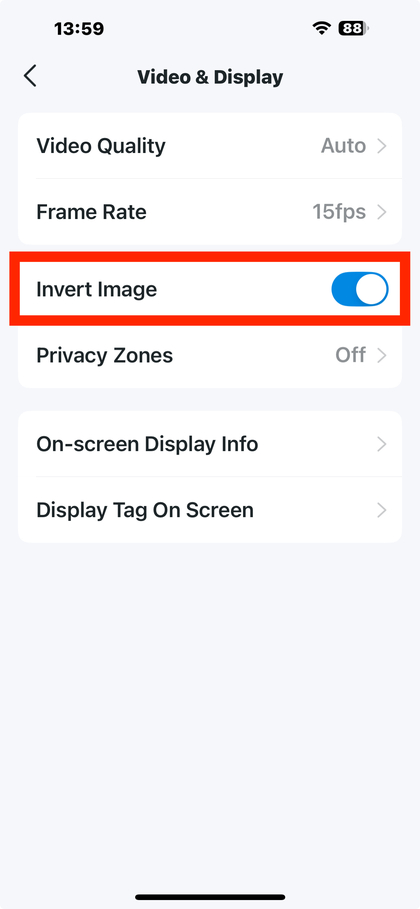
Ayarlar menüsünden, 'Video & Display' ("Video ve Ekran") bölümünü bulun ve arayın. Burası, çözünürlük ve görüntü ters çevirme gibi çeşitli video ayarlarını kontrol edebileceğiniz yerdir.

Adım 5: 'Görüntüyü Ters Çevir' Seçeneğini Etkinleştirin
'Video & Display' ("Video ve Ekran") bölümünde, 'Invert Image' ("Görüntüyü Ters Çevir") ayarını arayın. Bu seçeneği etkinleştirerek, kameranın canlı yayınını dikey olarak çevirebilir ve görüntüyü gereksinimlerinize göre ayarlamanıza olanak tanırsınız. Görüntü yönlendirmesinin anında değiştiğini görmek için bu ayarı açmanız yeterlidir.