TP-Link Tapo C310'da Kaydetme Programı Nasıl Özelleştirilir
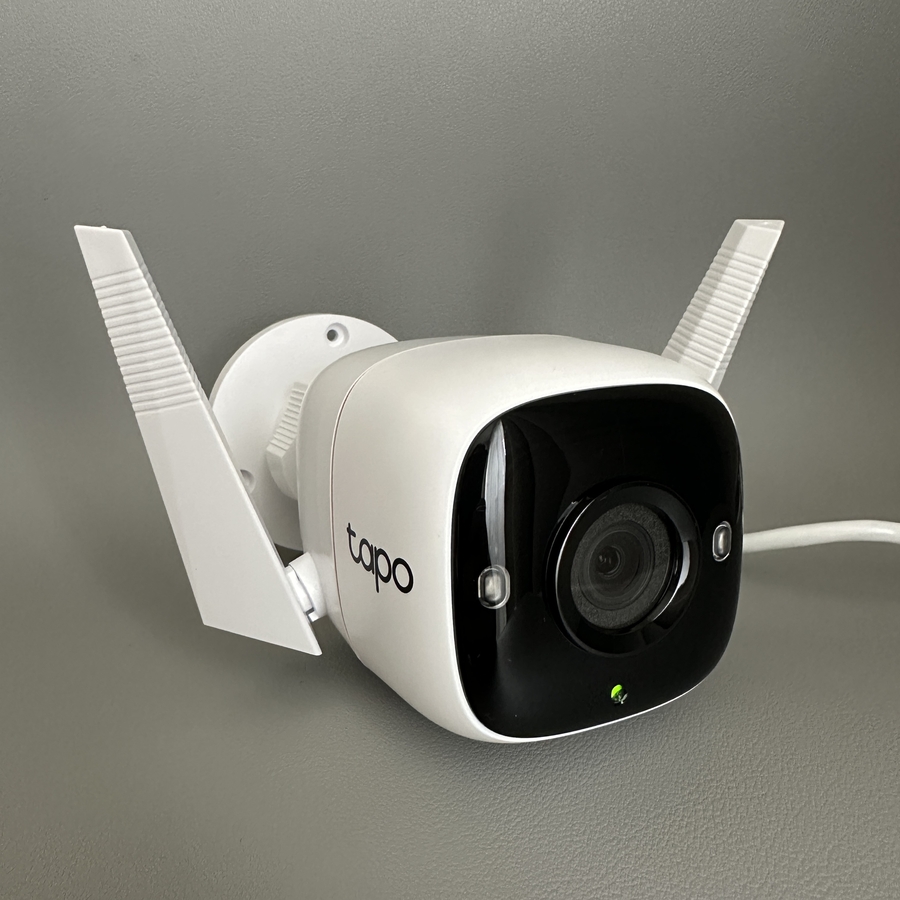
TP-Link Tapo C310 kameranız için kaydetme programını özelleştirme konusunda adım adım kılavuzumuza hoş geldiniz. Kameranın sürekli olarak kaydetmesini veya yalnızca hareket algılandığında başlamasını istiyorsanız, bu kolay takip edilebilir öğretici ile size yardımcı olacağız.
Adım 1: TP-Link Tapo Uygulamasında Ayarlara Erişin
Özelleştirme işlemine başlamak için akıllı telefonunuzun kilidini açın ve TP-Link Tapo uygulamasını başlatın. Uygulama içinde, Ayarları temsil eden dişli şeklindeki simgeyi arayın. Devam etmek için üzerine dokunun.


Adım 2: Depolama ve Kayda Gidin
Ayarlar menüsüne eriştiğinizde, seçenekler arasında gezinin ve 'Depolama ve Kayıt' üzerine dokunun. Bu bölüm, kamera çekimlerinizin kaydedilmesiyle ilgili her şeyi yönetebileceğiniz yerdir.

Adım 3: Kayıt Programını Açın
Depolama ve Kayıt bölümünde olduğunuzda, 'Kayıt Programı' etiketli bir seçenek göreceksiniz. Açmak için üzerine dokunun. Burada, kameranızın nasıl ve ne zaman kayıt yapacağını özelleştirmek için ayarları bulacaksınız.

Adım 4: Kayıt Seçeneklerinizi Özelleştirin
Kayıt Programı menüsünde, bir 'Düzenle' (Edit) butonu göreceksiniz. İki temel kayıt seçeneğini ortaya çıkarmak için üzerine dokunun: Sürekli Kayıt (Continuous Recording) ve Algılama Kaydı (Detection Recording). Üzerine dokunarak tercih ettiğiniz seçeneği belirleyebilirsiniz. Programı ihtiyaçlarınıza göre özelleştirin.

Adım 5: Değişikliklerinizi Kaydedin
Ayarları tercihinize göre ayarladıktan sonra, 'Kaydet' (Save) düğmesine dokunarak değişiklikleri kaydettiğinizden emin olun. Bu, kayıt programını yeni özelleştirmenizi yansıtacak şekilde güncelleyecektir.

Tebrikler! TP-Link Tapo C310'unuzdaki kayıt programını başarıyla özelleştirdiniz.


