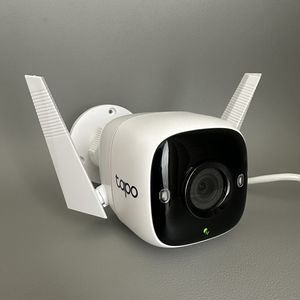
Cara Menyesuaikan Jadwal Perekaman pada TP-Link Tapo C310
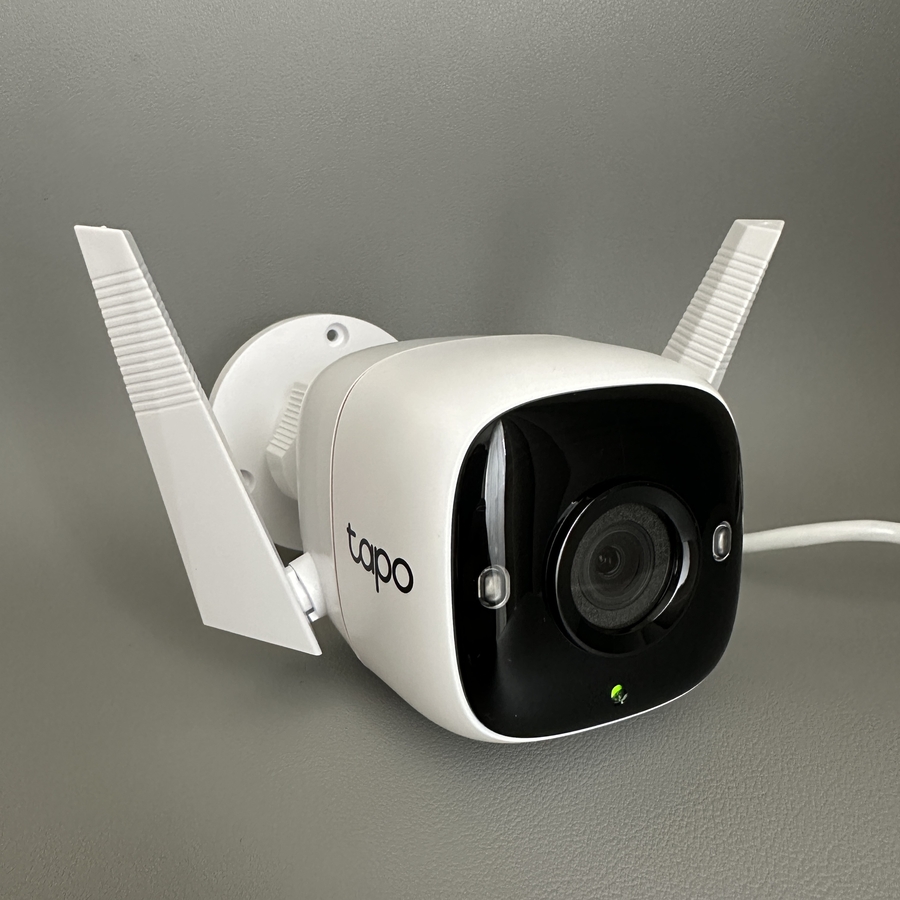
Selamat datang di panduan langkah demi langkah kami tentang cara menyesuaikan jadwal perekaman untuk kamera TP-Link Tapo C310 Anda. Apakah Anda ingin kamera merekam terus-menerus atau hanya mulai ketika gerakan terdeteksi, kami siap membantu Anda dengan tutorial yang mudah diikuti ini.
Langkah 1: Akses Pengaturan di Aplikasi TP-Link Tapo
Untuk memulai proses penyesuaian, buka kunci ponsel cerdas Anda dan luncurkan aplikasi TP-Link Tapo. Setelah masuk ke dalam aplikasi, cari ikon berbentuk roda gigi yang mewakili "Settings" (Pengaturan). Ketuk (Tap) di atasnya untuk melanjutkan.


Langkah 2: Navigasi ke Penyimpanan dan Perekaman
Setelah Anda mengakses menu "Settings" (Pengaturan), gulir melalui opsi dan ketuk (tap) pada 'Storage and Recording' (Penyimpanan dan Perekaman). Bagian ini adalah tempat Anda dapat mengelola segala sesuatu yang berhubungan dengan penyimpanan rekaman kamera Anda.

Langkah 3: Buka Jadwal Perekaman
Setelah Anda berada di bagian "Storage and Recording" (Penyimpanan dan Perekaman), Anda akan melihat opsi berlabel 'Recording Schedule' (Jadwal Perekaman). Ketuk (Tap) di atasnya untuk membuka. Di sini, Anda akan menemukan pengaturan untuk menyesuaikan bagaimana dan kapan kamera Anda merekam.

Langkah 4: Sesuaikan Opsi Perekaman Anda
Di dalam menu "Recording Schedule" (Jadwal Perekaman), Anda akan melihat tombol 'Edit'. Ketuk (Tap) di atasnya untuk menampilkan dua opsi perekaman utama: "Continuous Recording" (Perekaman Berkelanjutan) dan "Detection Recording" (Perekaman Deteksi). Anda dapat memilih opsi yang Anda sukai dengan mengetuknya (tap). Sesuaikan jadwal agar sesuai dengan kebutuhan Anda.

Langkah 5: Simpan Perubahan Anda
Setelah Anda menyesuaikan pengaturan sesuai dengan preferensi Anda, pastikan untuk menyimpan perubahan dengan mengetuk (tap) tombol 'Save' (Simpan). Ini akan memperbarui jadwal perekaman untuk mencerminkan penyesuaian baru Anda.

Selamat! Anda telah berhasil menyesuaikan jadwal perekaman pada TP-Link Tapo C310 Anda.