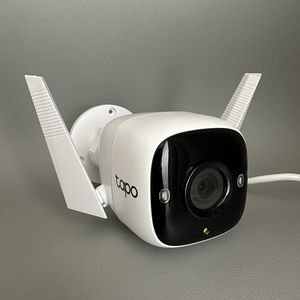
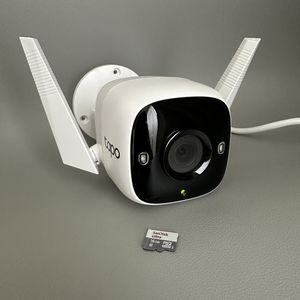
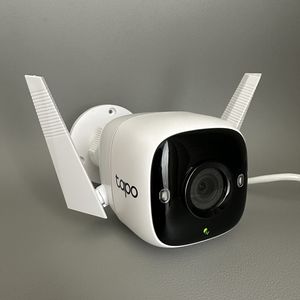
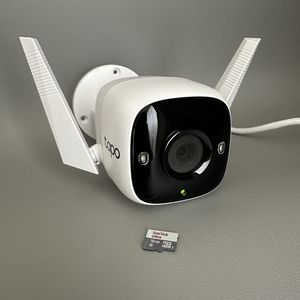
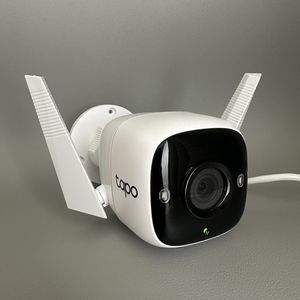
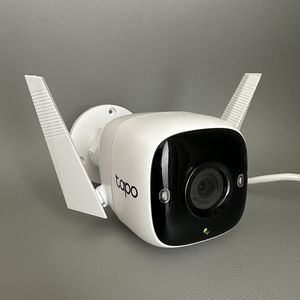
Mengubah Jaringan WiFi pada Kamera Tapo C310 Anda
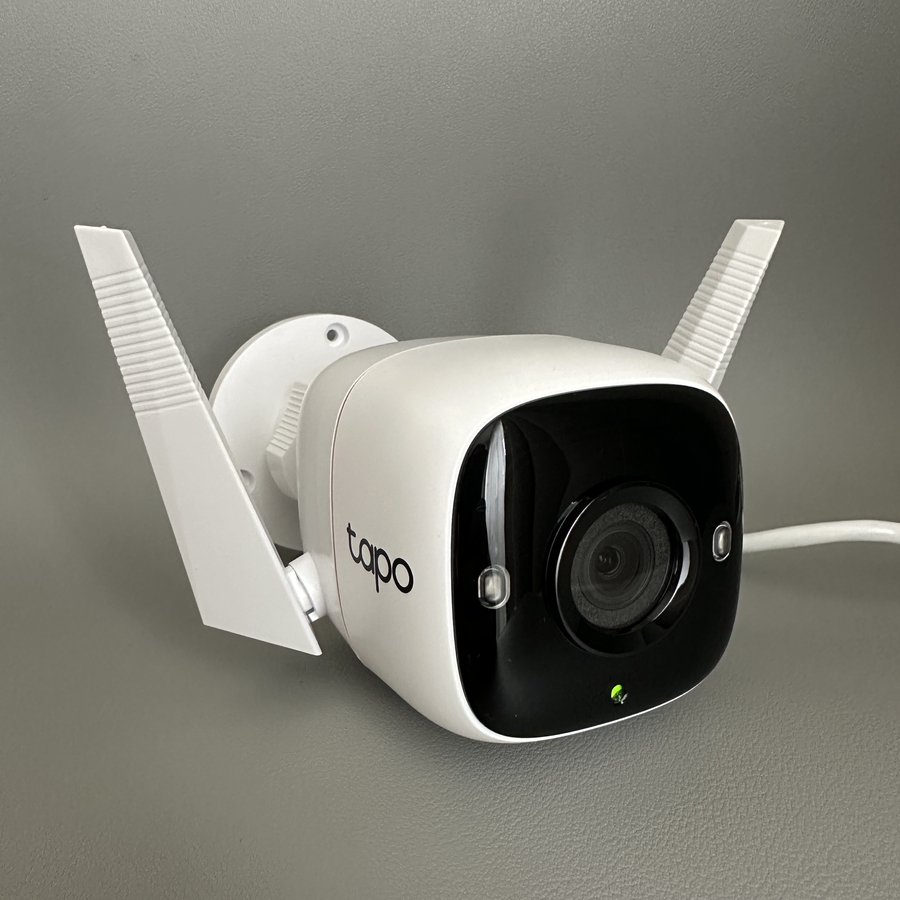
Dalam panduan ini, Anda akan mempelajari cara mengubah jaringan Wi-Fi yang terhubung dengan kamera Tapo C310 Anda menggunakan aplikasi Tapo. Baik Anda telah mengubah jaringan rumah atau memindahkan kamera Anda, tutorial langkah demi langkah ini akan membantu Anda melalui prosesnya. Pastikan Anda memiliki ponsel cerdas dan aplikasi Tapo yang terinstal.
Langkah 1: Akses Pengaturan Kamera di Aplikasi Tapo
Pertama, buka kunci ponsel cerdas Anda dan buka aplikasi Tapo, yang seharusnya sudah Anda instal untuk mengelola kamera Anda. Di dalam aplikasi, gulir daftar perangkat Anda dan pilih kamera Tapo C310 Anda. Cari ikon roda gigi, yang biasanya terletak di sudut kanan atas layar Anda. Ketuk ikon ini untuk mengakses pengaturan kamera.


Langkah 2: Reset Kamera Anda
Setelah membuka menu pengaturan, gulir ke bawah hingga Anda menemukan bagian Koneksi Jaringan (Network Connection). Anda akan melihat jaringan saat ini yang terhubung dengan kamera Anda. Sayangnya, tidak ada opsi langsung untuk mengganti jaringan dari sini, jadi Anda perlu mereset kamera Anda. Gulir lebih jauh ke bawah dan pilih Hapus Kamera (Remove Camera). Konfirmasikan pilihan Anda untuk mereset kamera; ini akan mempersiapkannya untuk konfigurasi ulang di jaringan baru.

Langkah 3: Tambahkan Kembali Kamera Anda ke Aplikasi
Tunggu dengan sabar saat kamera melakukan reboot. Selama waktu ini, navigasikan kembali ke layar utama di aplikasi Tapo. Klik tombol plus + untuk mulai menambahkan kamera sekali lagi. Cari model C310 dan pilih kamera Anda saat muncul. Anda mungkin akan memilih pengaturan nirkabel untuk terhubung ke jaringan baru. Awasi LED kamera; setelah mulai berkedip, Anda siap untuk melanjutkan ke langkah berikutnya.


Langkah 4: Hubungkan Ponsel Anda ke Jaringan Kamera Tapo
Sekarang, buka pengaturan WiFi di perangkat seluler Anda dan tunggu hingga jaringan Kamera Tapo muncul. Setelah muncul, ketuk untuk membuat koneksi. Konfirmasikan bahwa Anda terhubung ke jaringan kamera sebelum Anda kembali ke aplikasi Tapo. Koneksi ini akan menyinkronkan ponsel cerdas Anda dengan kamera, memungkinkan Anda untuk pindah ke langkah terakhir.

Langkah 5: Pilih Jaringan WiFi Baru Anda
Kembali ke aplikasi Tapo, dan Anda akan menemukan diri Anda di antarmuka pengaturan untuk Tapo C310. Di sini, Anda dapat memilih jaringan WiFi yang Anda inginkan dari daftar jaringan yang tersedia. Pastikan untuk memilih yang benar untuk menyelesaikan proses penyambungan kembali untuk kamera Anda.

Dan selesai! Kamera Tapo C310 Anda sekarang seharusnya berhasil terhubung ke jaringan WiFi baru.