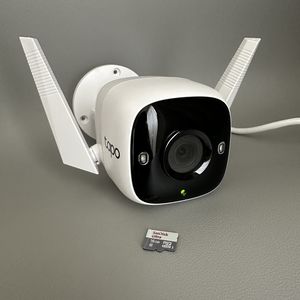
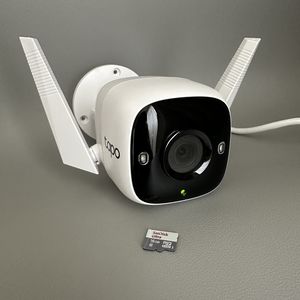
Sådan skifter du Wi-Fi-netværk på dit Tapo C310-kamera
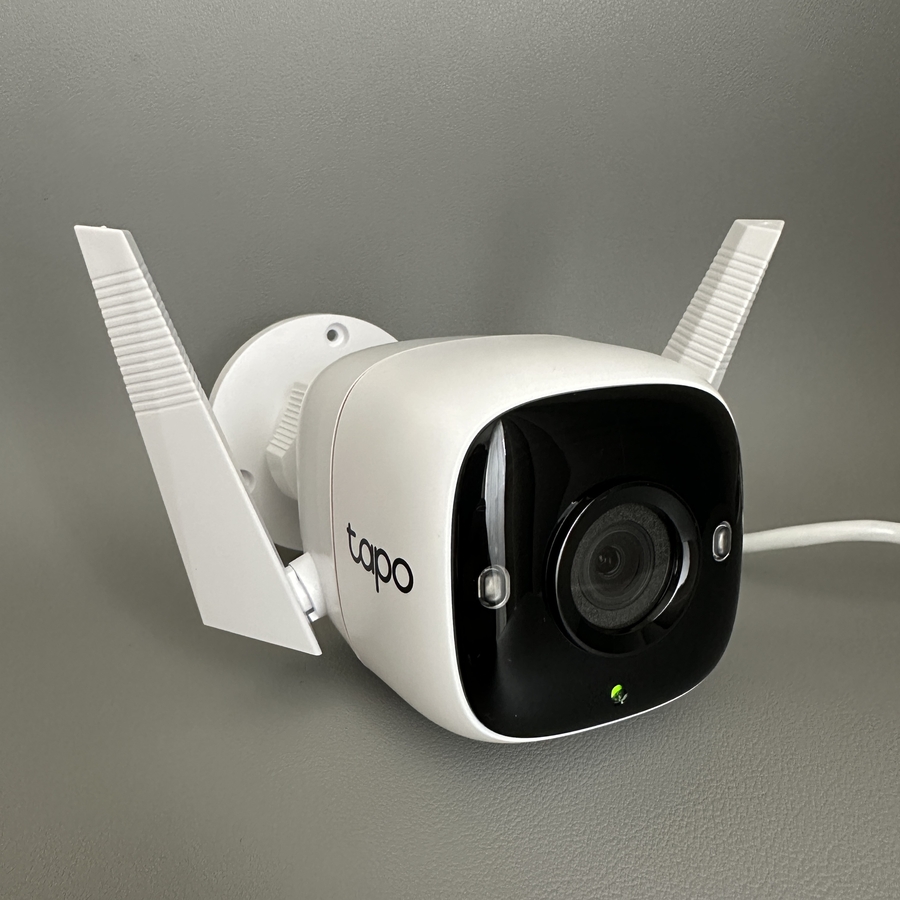
I denne guide lærer du, hvordan du skifter det Wi-Fi-netværk, dit Tapo C310-kamera er forbundet til, ved hjælp af Tapo-appen. Uanset om du har skiftet dit hjemmenetværk eller flytter dit kamera, vil denne trin-for-trin-vejledning hjælpe dig igennem processen. Sørg for at have din smartphone klar og Tapo-appen installeret.
Trin 1: Få adgang til kameraets indstillinger i Tapo-appen
Først skal du låse din smartphone op og åbne Tapo-appen, som du bør have installeret til administration af dit kamera. Inde i appen skal du rulle gennem din liste over enheder og vælge dit Tapo C310-kamera. Kig efter gearikonet, som typisk er placeret i øverste højre hjørne af din skærm. Tryk på dette ikon for at få adgang til kameraets indstillinger.


Trin 2: Nulstil dit kamera
Efter åbning af indstillingsmenuen skal du rulle ned, indtil du finder sektionen "Network Connection" (Netværksforbindelse). Du vil se det nuværende netværk, dit kamera er forbundet til. Desværre er der ingen direkte mulighed for at skifte netværk herfra, så du skal nulstille dit kamera. Rul længere ned til bunden og vælg "Remove Camera" (Fjern kamera). Bekræft dit valg for at nulstille kameraet; dette vil forberede det til rekonfiguration på det nye netværk.

Trin 3: Tilføj dit kamera tilbage til appen
Vent tålmodigt, mens kameraet genstarter. I løbet af denne tid skal du navigere tilbage til hovedskærmen i Tapo-appen. Klik på plusknappen + for at begynde at tilføje kameraet igen. Søg efter modellen C310 og vælg dit kamera, når det vises. Du vil sandsynligvis vælge den "wireless setup" (trådløse opsætning) for at oprette forbindelse til et nyt netværk. Hold øje med kameraets LED; når den begynder at blinke, er du klar til at fortsætte til næste trin.


Trin 4: Forbind din telefon til Tapo-kameraets netværk
Gå nu til Wi-Fi-indstillingerne på din mobilenhed, og vent på, at Tapo-kameraets netværk vises. Når det vises, skal du trykke på det for at oprette forbindelse. Bekræft, at du er forbundet til kameraets netværk, før du går tilbage til Tapo-appen. Denne forbindelse vil synkronisere din smartphone med kameraet, hvilket giver dig mulighed for at gå videre til det sidste trin.

Trin 5: Vælg dit nye Wi-Fi-netværk
Gå tilbage til Tapo-appen, og du vil befinde dig på opsætningsgrænsefladen for Tapo C310. Her kan du vælge dit ønskede Wi-Fi-netværk fra listen over tilgængelige netværk. Sørg for at vælge det korrekte for at fuldføre genforbindelsesprocessen for dit kamera.

Og så er det klaret! Dit Tapo C310-kamera skulle nu være succesfuldt forbundet til det nye Wi-Fi-netværk.