Sådan slår du bevægelsesdetektering til/fra på TP-Link Tapo C200
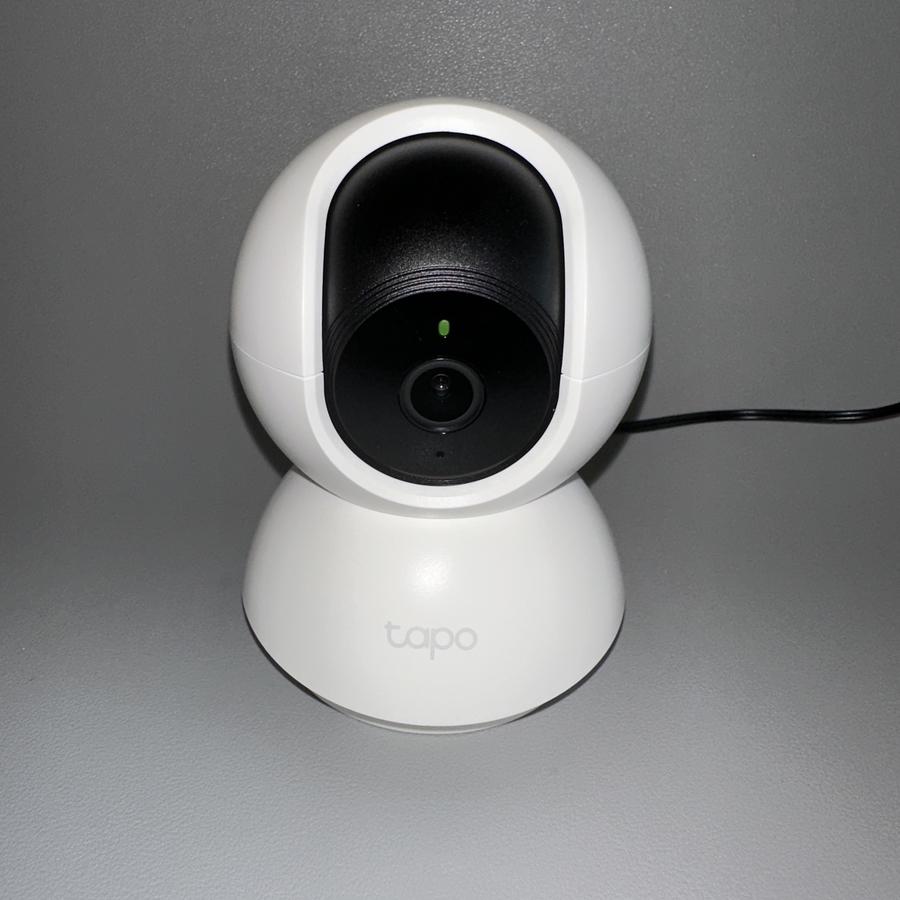
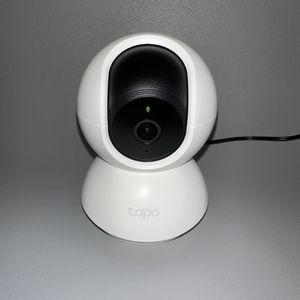
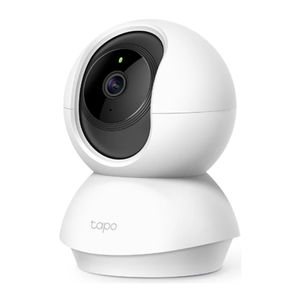
TP-Link Tapo C200-kameraet er en alsidig sikkerhedsenhed, der kan hjælpe dig med at overvåge dine omgivelser. I denne guide vil vi trin for trin vise dig, hvordan du aktiverer eller deaktiverer bevægelsesdetektering ved hjælp af Tapo-appen. Bevægelsesdetektering er en afgørende funktion, der hjælper dig med at modtage advarsler og holde øje med vigtige aktiviteter omkring dit kamera.
Trin 1: Åbn Tapo-appen
For at begynde skal du finde og åbne Tapo-appen på din smartphone. Dens ikon har typisk en blå baggrund med et hvidt bogstav 'T' i midten. Hvis du ikke har downloadet appen endnu, kan du finde den i Google Play Store til Android-enheder eller Apple App Store til iOS-enheder.

Trin 2: Vælg dit kamera
Når appen er åben, vil du se en liste over enheder, der er forbundet til din konto. Rul forsigtigt gennem listen, og vælg dit TP-Link Tapo C200-kamera for at fortsætte til kameraindstillingerne.

Trin 3: Få adgang til kameraindstillinger
Efter at have valgt dit kamera skal du kigge i øverste højre hjørne af skærmen efter et lille tandhjulsikon, som repræsenterer indstillingsmenuen. Tryk på dette tandhjulsikon for at få adgang til detaljerede indstillinger for dit Tapo C200-kamera.

Trin 4: Naviger til bevægelsesdetektering
Inden for indstillingsmenuen finder du en sektion mærket 'Detection' (Registrering). Tryk på 'Detection' (Registrering) for at åbne indstillingerne for bevægelsesdetektering, hvor du kan administrere alle relaterede funktioner for dit kamera.

Trin 5: Slå bevægelsesdetektering til eller fra
I indstillingerne for bevægelsesdetektering vil du se en skiftekontakt til at slå funktionen til eller fra. Du skal blot trykke på denne kontakt for at aktivere eller deaktivere bevægelsesdetektering efter din præference. Du vil også bemærke en følsomhedsskyder, som giver dig mulighed for at justere, hvor følsomt kameraet skal være over for bevægelse.


Og det dækker alt, hvad du behøver at vide om administration af bevægelsesdetektering på dit TP-Link Tapo C200-kamera. Med disse indstillinger kan du sikre, at dit kamera overvåger præcis det, du ønsker, og advarer dig, når det er nødvendigt. Uanset om du bruger en Android- eller iOS-enhed, vil disse trin hjælpe dig med at få mest muligt ud af dit sikkerhedskameras funktioner.