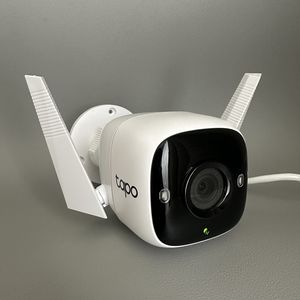
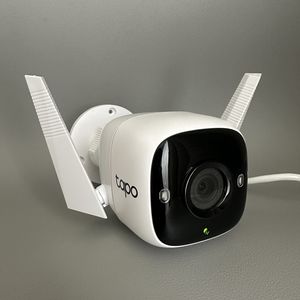
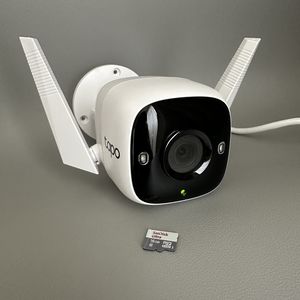
TP-Link Tapo C310 - Udendørs Sikkerheds Wi-Fi Kamera Manual
Om denne guide
Denne guide giver en kort introduktion til Outdoor Security Wi-Fi Camera (Udendørs Sikkerheds Wi-Fi Kamera) og Tapo appen, samt lovgivningsmæssig information.
Bemærk venligst, at funktioner tilgængelige i Tapo kan variere efter model og softwareversion. Tapo's tilgængelighed kan også variere efter region. Alle billeder, trin og beskrivelser i denne guide er kun eksempler og afspejler muligvis ikke din faktiske Tapo Kamera oplevelse.
Konventioner
I denne guide bruges følgende konvention:
| Konvention | Beskrivelse |
| Blå | Nøgleinformation vises i blåt, herunder tekst på administrationssider såsom menuer, elementer, knapper og så videre. |
| Understregning | Hyperlinks er blå og understregede. Du kan klikke for at blive omdirigeret til et websted. |
 Bemærk: Bemærk: | Ignorering af denne type bemærkning kan resultere i en fejlfunktion eller beskadigelse af enheden. |
Mere information
- Specifikationer kan findes på produktsiden på https://www.tapo.com.
- Vores tekniske support og fejlfindingsinformation kan findes på https://www.tapo.com/support/.
- Installationsvideoen og videoen om vandtætte kabeltilslutninger kan findes på https://www.tp-link.com/support/setup-video/.
Introduktion
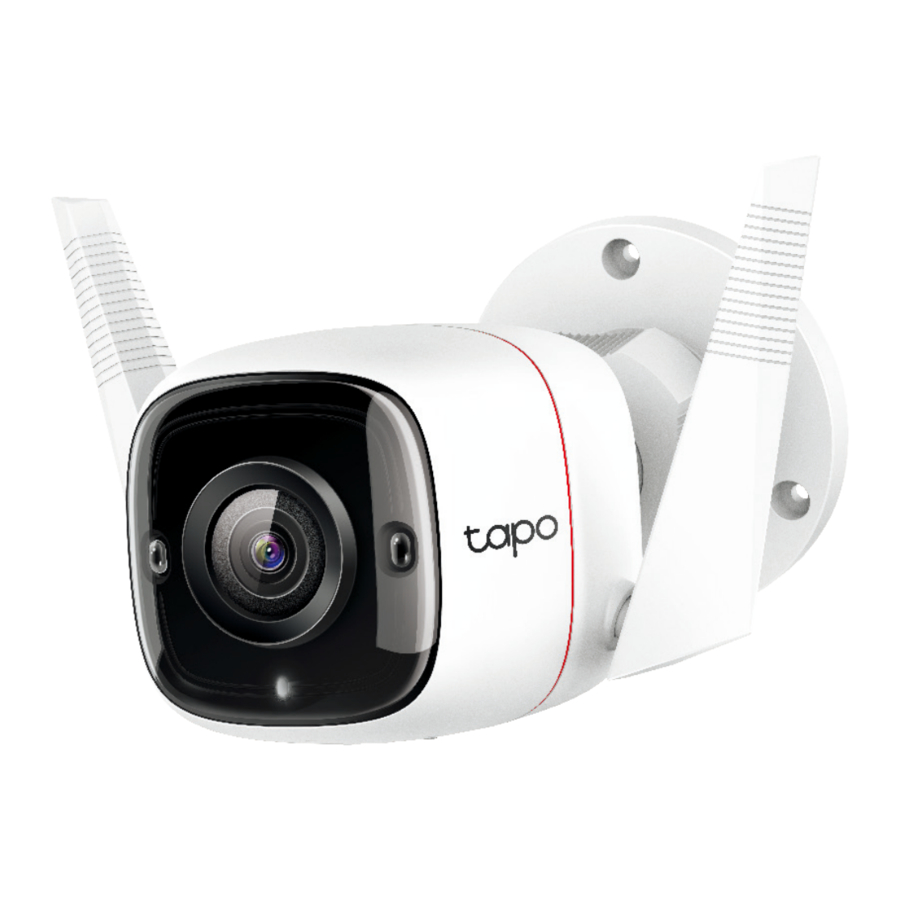
Tapo C310 er et fuldt udstyret vejrbestandigt sikkerhedskamera, som du kan få adgang til hvor som helst. Modtag øjeblikkelige notifikationer, når en person eller bevægelse registreres, for at holde øje med vigtige områder. Lydalarmen udløses også automatisk for at skræmme uønskede besøgende væk. Dag eller nat, regn eller solskin, Tapo kameraet beskytter det, du holder mest af.
- 2K Opløsning – Afslører klarere billeder og flere detaljer end 1080p.
- IP66 Vejrbestandig – Hjælper Tapo C310 med at præstere godt selv i barske miljøer med regn og støv.
- Dobbelt Kraftfulde Antenner – Giver bredere Wi-Fi dækning og mere stabil trådløs forbindelse med dobbelte eksterne antenner.
- Nattesyn (op til 30 m) – Giver en visuel afstand på op til 30 m selv i totalt mørke for altid at holde dig sikker.
- Aktivitetszoner – Opsæt aktivitetszoner for kun at modtage advarsler, der er relevante.
- Lydalarm – Udløser lydeffekter for at skræmme uønskede besøgende væk.
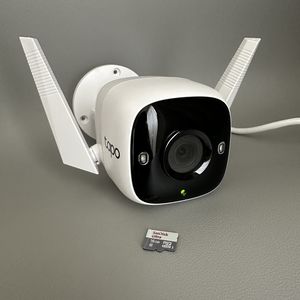
- Lokal microSD-lagring (op til 512 GB)* og Cloud-lagring** – Gem optagede videoer på et installeret microSD-kort (op til 512 GB) eller ved at bruge Tapo Care** cloud-lagringstjenesten.
*microSD-kort skal købes separat.
**Abonner på cloud-lagring på https://www.tapo.com/tapocare/ - Kabelbaseret/Trådløs Netværksforbindelse – Tilslut kameraet til dit netværk via Ethernet eller Wi-Fi for mere fleksibel installation.
- Tovejslyd – Kommuniker eksternt med en budbringer i realtid.
Udseende
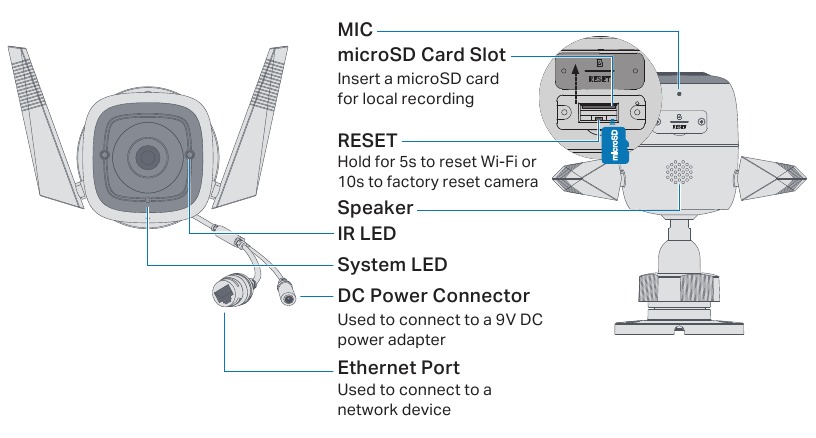
System LED Indikation
| Konstant rød | Starter op |
| Blinker rødt og grønt (til Wi-Fi opsætning) | Klar til opsætning |
| Blinker langsomt rødt (til Wi-Fi opsætning) | Forbinder til Wi-Fi |
| Konstant ravfarvet | Forbundet til Wi-Fi eller kablet netværk |
| Konstant grøn | Forbundet til skyen |
| Blinker hurtigt rødt | Kamera nulstiller |
| Blinker hurtigt grønt | Kamera opdaterer |
Opsæt dit kamera
Følg trinene nedenfor for at komme i gang med dit nye kamera.
- Download Tapo Appen
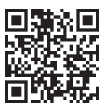
Hent Tapo appen fra App Store eller Google Play, eller ved at scanne QR-koden nedenfor.
![App Store]()
![Google Play]()
ELLER
![]()
![]()
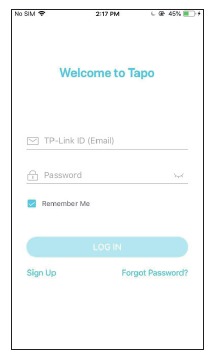
- Log ind
Åbn appen, og log ind med dit TP-Link ID. Hvis du ikke har en konto, skal du oprette en først.
![]()
- Tilføj dit kamera
Tryk på![]() knappen i appen og vælg din model.
knappen i appen og vælg din model.
![]()
- Konfigurer kamera
Følg appinstruktionerne for at opsætte dit kamera via kablet eller trådløs forbindelse (kun til opsætning), og tilføj det til dit hjemmenetværk. Efter opsætning kan du bruge dit kamera via kablet forbindelse eller trådløst.
![]() Bemærk: Ved trådløs opsætning, hvis dit kamera er forbundet til din router via et Ethernet-kabel, skal du først frakoble kablet.
Bemærk: Ved trådløs opsætning, hvis dit kamera er forbundet til din router via et Ethernet-kabel, skal du først frakoble kablet.
![]()


 knappen i appen og vælg din model.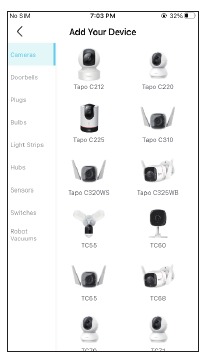
 Bemærk: Ved trådløs opsætning, hvis dit kamera er forbundet til din router via et Ethernet-kabel, skal du først frakoble kablet.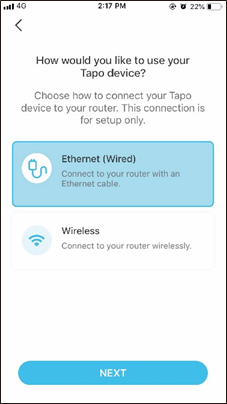
Opsætning via Amazon Frustration-Free Setup
Hvad er Amazon Frustration-Free Setup?
Amazon Frustration-Free Setup kan hjælpe med at forbinde og opsætte Tapo smartenheder i færre trin, uden at skulle huske og genindtaste din Wi-Fi adgangskode på hver enhed.
For at bruge denne funktion skal du bekræfte følgende:
- Den nye Tapo enhed understøtter Amazon FFS.
- Den nye Tapo enhed er købt fra Amazon.
- Du har en Amazon FFS-aktiveret Alexa enhed eller router.
- Du har gemt dine Wi-Fi informationer hos Amazon ved brug af Alexa echo.
- Din Tapo enhed og router er på samme netværk som din Alexa echo.
LED indikationer under Amazon Frustration-Free Setup
| LED | Status |
| Blinker rødt og grønt | Klar til opsætning |
| Blinker ravfarvet | FFS opsætning i gang |
| Konstant grøn | Fungerer korrekt |
Hvis LED'en ikke lyser konstant grønt efter lang tid, kan du prøve at tilføje Tapo enheden manuelt. (Tryk én gang på Reset (Nulstil) knappen på din Tapo enhed.
Åbn derefter Tapo appen, tryk på knappen + på siden, vælg din enhedsmodel, og følg appinstruktionerne.)
Sådan bruges Amazon Frustration-Free Setup med Tapo enheder
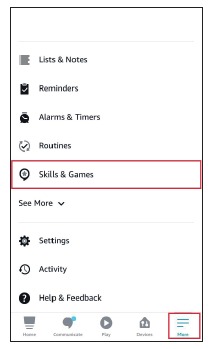
- Åbn Amazon Alexa appen. Tryk derefter på More (Mere) og vælg Skills & Games (Færdigheder og Spil).
![]()
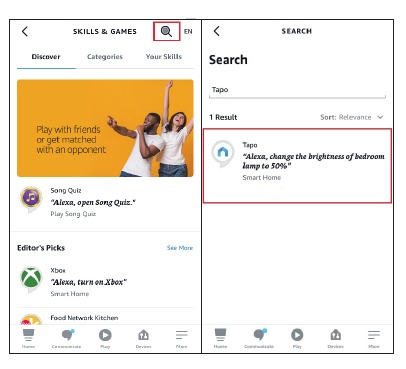
- Indtast Tapo i søgefeltet og vælg Tapo.

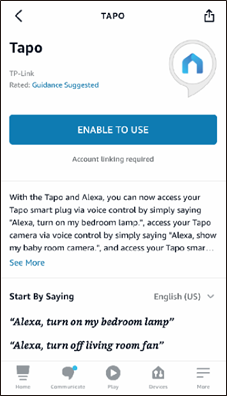
- Tryk på knappen ENABLE TO USE (AKTIVER TIL BRUG).
![]()
- Log ind med dit TP-Link ID, der er knyttet til din Tapo enhed, og tryk på Authorize (Autoriser). Efter vellykket autorisation vises meddelelsen "Tapo has been successfully linked" (Tapo er blevet forbundet).

- Tilslut din Tapo enhed, og opsætningen vil fuldføres automatisk inden for to minutter.
For at opsætte flere Tapo enheder skal du blot tilslutte og nyde!
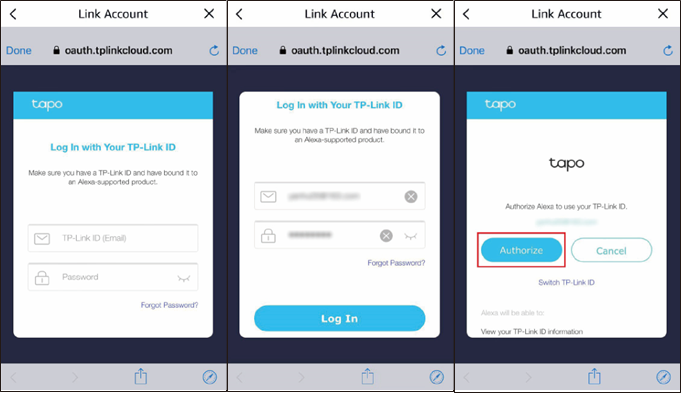
Færdig!
Hvis denne enhed vises på startsiden i Tapo appen, indikerer det, at enheden er blevet succesfuldt tilknyttet din Amazon konto og automatisk er tilsluttet dit Wi-Fi netværk.
Hvis denne enhed ikke vises på startsiden i Tapo appen, kan du prøve at opsætte den manuelt. (Tryk på knappen + på siden, vælg din enhedsmodel, og følg derefter appinstruktionerne.)
Installer et microSD-kort
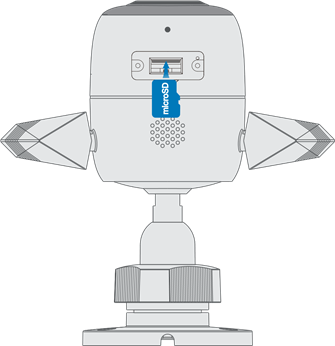
Følg trinene nedenfor for at installere microSD-kortet til lokal optagelse.
Du kan gå til Camera Settings (Kameraindstillinger) > microSD Card (microSD-kort) i Tapo appen for at kontrollere kortstatus eller formatere dit kort.
- Løsn skruerne på bundpanelet og fjern dækslet.

- Identificer retningen af microSD-kortet og indsæt forsigtigt kortet i åbningen. Skub kortet ind, indtil du hører et klik.

Monter dit kamera
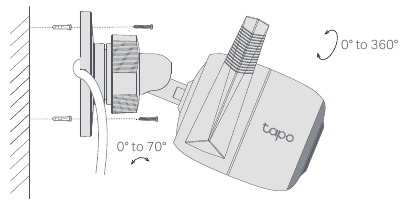
Når du er færdig med at tilføje dit kamera i Tapo appen, kan du montere det på en væg med den medfølgende monteringsskabelon og skruer. Følg trinene nedenfor for at montere dit nye kamera.
 Bemærk: Installer de vandtætte kabeltilslutninger til netværksinterfacet, når kameraet er installeret udendørs.
- Bor huller
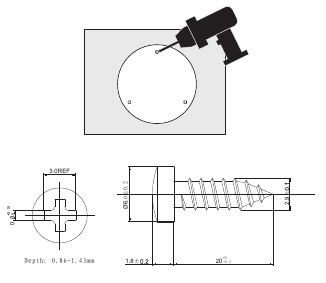
Sæt monteringsskabelonen fast på det ønskede monteringssted. Bor 3 skruehuller i henhold til skabelonen.

- Monter kameraet
Indsæt tre rawlplugs i hullerne og brug skruerne til at fastgøre kameraet over rawlplugsene.
Bemærk: Efter montering af kameraet, husk at tilslutte det til en stikkontakt med den medfølgende strømadapter.

Installer vandtætte elementer
Når kameraet er installeret udendørs, skal du installere vandtætte elementer for at vandtætne dit kamera. Sørg for, at hver del er sikkert fastgjort, og at vandtætningsringene er jævne for at holde vand ude.
Følg trinene nedenfor for at installere vandtætte elementer.
Installer vandtæt forsegling til strømstik
Tilslut kameraet til en stikkontakt med den medfølgende strømadapter. Installer den vandtætte forsegling til strømstikkene, når kameraet er installeret udendørs.

Installer vandtætte kabeltilslutninger
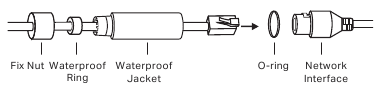
- Før netværkskablet gennem følgende komponenter i rækkefølge: låsemøtrik, vandtæt ring og derefter den vandtætte kappe.
- Indsæt den vandtætte ring i den vandtætte kappe.
- Fastgør O-ringen til kameraets netværksinterface og tilslut netværkskablerne.
- Fastgør netværksinterfacet med den vandtætte kappe, og drej for at låse. Drej låsemøtrikken for at fastgøre den til den vandtætte kappe.
Sådan nulstiller du dit kamera
Følg trinene nedenfor for at nulstille dit kamera via Reset (Nulstil) knappen.
Du kan også gå til Camera Settings (Kameraindstillinger) i Tapo appen og trykke på Remove Device (Fjern enhed) nederst for at nulstille dit kamera til fabriksindstillinger.
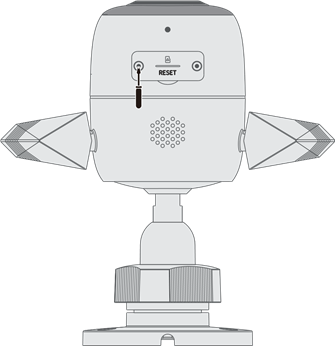
- Løsn skruerne på bundpanelet og fjern dækslet.

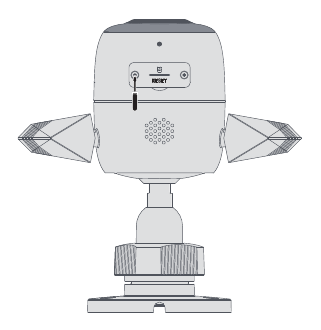
- Tryk og hold RESET (Nulstil) knappen nede for at nulstille kameraet.

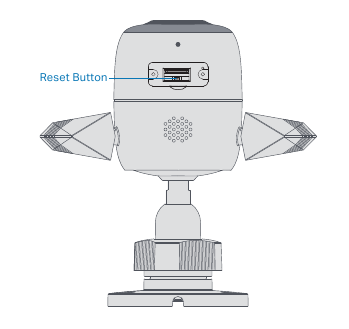
- Tryk og hold nede i 5 sekunder, indtil LED'en blinker langsomt rødt: Nulstil kun Wi-Fi indstillinger
- Tryk og hold nede i 10 sekunder, indtil LED'en blinker hurtigt rødt: Nulstil til fabriksindstillinger

Referencer
Tapo Smart | Smart Devices for Smart Living
Support | Tapo
Support Videos | TP-Link
Tapo Care | Tapo
![App Store]() App Store - Apple
App Store - Apple![Google Play]() Google Play
Google Play


Download manual
Her kan du downloade fuld pdf-version af manualen, den kan indeholde yderligere sikkerhedsinstruktioner, garantioplysninger, FCC-regler osv.
Download TP-Link Tapo C310 - Udendørs Sikkerheds Wi-Fi Kamera Manual