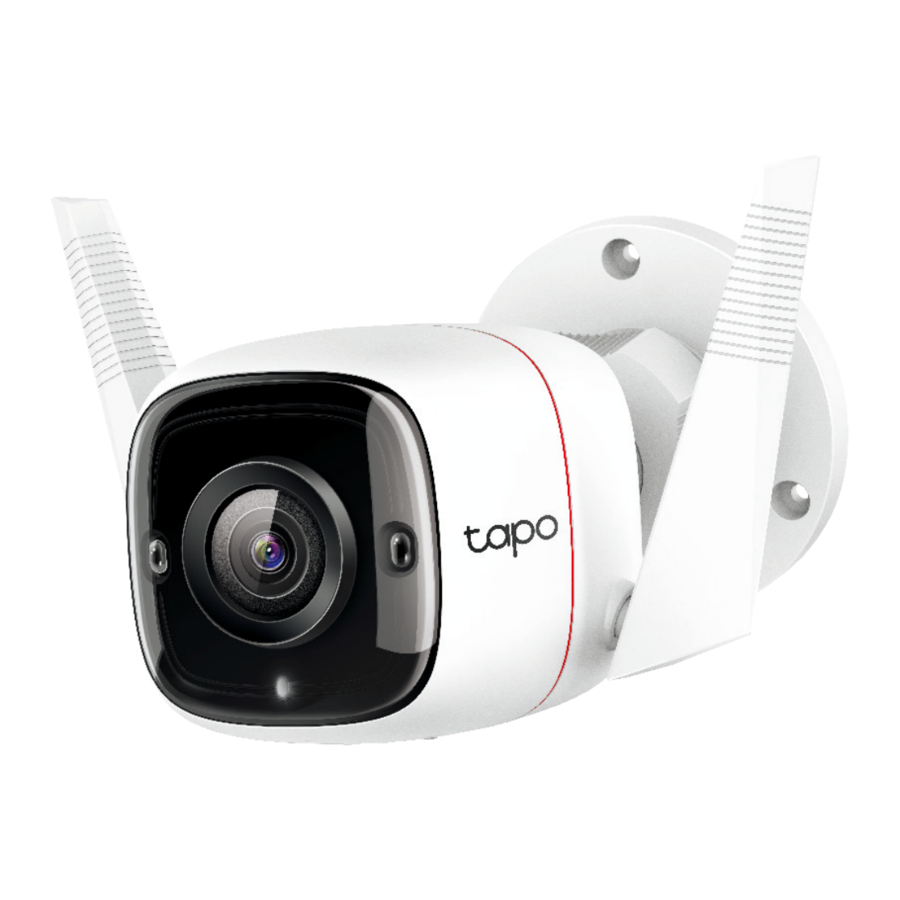
Manual da Câmara Wi-Fi de Segurança Exterior TP-Link Tapo C310
Sobre este Guia
Este guia fornece uma breve introdução à Câmara Wi-Fi de Segurança Exterior e à aplicação Tapo, bem como informações regulamentares.
Tenha em atenção que as funcionalidades disponíveis no Tapo podem variar consoante o modelo e a versão do software. A disponibilidade do Tapo também pode variar consoante a região. Todas as imagens, passos e descrições neste guia são apenas exemplos e podem não refletir a sua experiência real com a Câmara Tapo.
Convenções
Neste guia, é utilizada a seguinte convenção:
| Convenção | Descrição |
| Azul | As informações importantes aparecem a azul, incluindo o texto da página de gestão, como menus, itens, botões, etc. |
| Sublinhado | Os hiperligações estão a azul e sublinhadas. Pode clicar para redirecionar para um website. |
 Nota: Nota: | Ignorar este tipo de nota pode resultar num mau funcionamento ou dano no dispositivo. |
Mais Informações
- As especificações podem ser encontradas na página do produto em https://www.tapo.com.
- As nossas informações de Suporte Técnico e resolução de problemas podem ser encontradas em https://www.tapo.com/support/.
- O vídeo de configuração e o vídeo de fixação do cabo à prova de água podem ser encontrados em https://www.tp-link.com/support/setup-video/.
Introdução
A Tapo C310 é uma câmara de segurança à prova de intempéries completa, à qual pode aceder a partir de qualquer lugar. Receba notificações instantâneas quando uma pessoa ou movimento é detetado para ficar de olho em áreas vitais. O alarme sonoro também será acionado automaticamente para afugentar visitantes indesejados. Dia ou noite, chuva ou faça sol, a câmara Tapo protege o que mais ama.
- Resolução 2K – Revela imagens mais nítidas e mais detalhes do que 1080p.
- IP66 à prova de intempéries – Ajuda a Tapo C310 a ter um bom desempenho mesmo em ambientes adversos com chuva e poeira.
- Antenas Duplas Potentes – Fornece uma cobertura Wi-Fi mais ampla e uma ligação sem fios mais estável com antenas externas duplas.
- Visão Noturna (Até 30 metros) – Fornece uma distância visual de até 30 metros (98 pés) mesmo na escuridão total para mantê-lo sempre seguro.
- Zonas de Atividade – Configure zonas de atividade para receber apenas alertas que importam.
- Alarme Sonoro – Aciona efeitos sonoros para afugentar visitantes indesejados.
- Armazenamento Local microSD (Até 512 GB)* e Armazenamento na Nuvem** – Guarde vídeos gravados num cartão microSD instalado (até 512 GB) ou usando o serviço de armazenamento na nuvem Tapo Care**.
*O cartão microSD deve ser adquirido separadamente.
**Subscreva o armazenamento na nuvem em https://www.tapo.com/tapocare/ - Rede Cablada/Sem Fios – Ligue a câmara à sua rede através de Ethernet ou Wi-Fi para uma instalação mais flexível.
- Áudio Bidirecional – Comunique-se remotamente com um estafeta em tempo real.
Aspeto
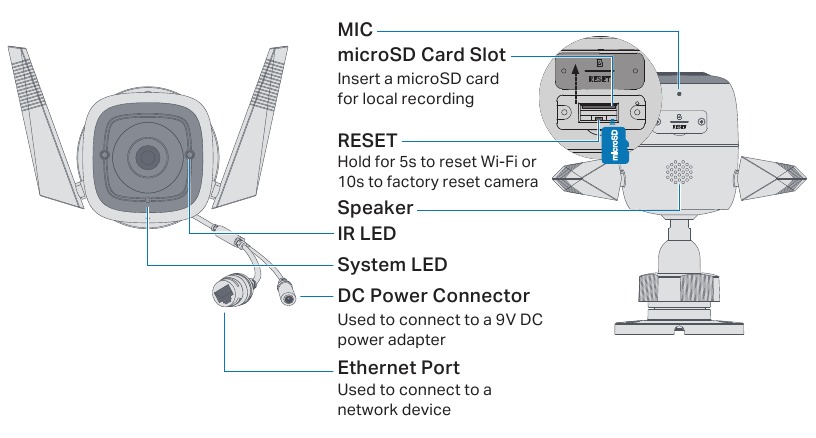
Indicação LED do Sistema
| Vermelho Sólido | A iniciar |
| A piscar vermelho e verde (para configuração Wi-Fi) | Pronto para configuração |
| A piscar vermelho lentamente (para configuração Wi-Fi) | A ligar ao Wi-Fi |
| Âmbar Sólido | Ligado à rede Wi-Fi ou rede cablada |
| Verde Sólido | Ligado à nuvem |
| A piscar vermelho rapidamente | Câmara a reiniciar |
| A piscar verde rapidamente | Câmara a atualizar |
Configure a sua Câmara
Siga os passos abaixo para começar a usar a sua nova câmara.
- Descarregue a Aplicação Tapo
Obtenha a aplicação Tapo na App Store ou no Google Play, ou digitalizando o código QR abaixo.
![www.apple.com]()
![play.google.com]()
OU
![]()
![]()
- Iniciar Sessão
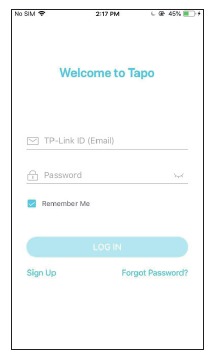
Abra a aplicação e inicie sessão com o seu TP-Link ID. Se não tiver uma conta, crie uma primeiro.
![]()
- Adicione a Sua Câmara
Toque no botão![]() na aplicação e selecione o seu modelo.
na aplicação e selecione o seu modelo.
![]()
- Configure a Câmara
Siga as instruções da aplicação para configurar a sua câmara através de ligação cablada ou sem fios (apenas para configuração) e adicione-a à sua rede doméstica. Após a configuração, pode usar a sua câmara através de ligação cablada ou sem fios.
![]() Nota: Para a configuração sem fios, se a sua câmara estiver ligada ao seu router através de um cabo Ethernet, desligue primeiro o cabo.
Nota: Para a configuração sem fios, se a sua câmara estiver ligada ao seu router através de um cabo Ethernet, desligue primeiro o cabo.
![]()


 na aplicação e selecione o seu modelo.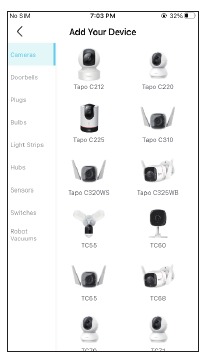
 Nota: Para a configuração sem fios, se a sua câmara estiver ligada ao seu router através de um cabo Ethernet, desligue primeiro o cabo.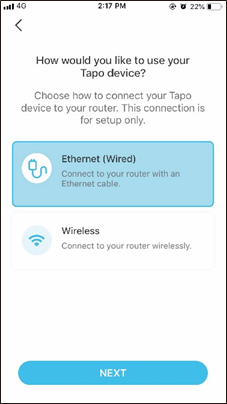
Configurar Usando a Configuração Sem Complicações da Amazon
O que é a Configuração Sem Complicações da Amazon?
A Configuração Sem Complicações da Amazon pode ajudar a ligar e configurar dispositivos inteligentes Tapo em menos passos, sem ter de se lembrar e voltar a introduzir a sua palavra-passe Wi-Fi em cada dispositivo.
Para usar esta funcionalidade, confirme o seguinte:
- O novo dispositivo Tapo suporta Amazon FFS.
- O novo dispositivo Tapo é comprado na Amazon.
- Tem um dispositivo ou router Alexa com Amazon FFS ativado.
- Guardou as suas informações de Wi-Fi na Amazon usando o Alexa echo.
- O seu dispositivo Tapo e o router estão na mesma rede que o seu Alexa echo.
Indicações LED durante a Configuração Sem Complicações da Amazon
| LED | Estado |
| A piscar vermelho e verde | Pronto para configuração |
| A piscar âmbar | Configuração FFS em andamento |
| Verde Sólido | A funcionar corretamente |
Se o LED não ficar verde sólido após um longo período de tempo, pode tentar adicionar o dispositivo Tapo manualmente. (Pressione o botão Reset no seu dispositivo Tapo uma vez.
Em seguida, abra a aplicação Tapo, toque no botão + na página, selecione o modelo do seu dispositivo e siga as instruções da aplicação.)
Como usar a Configuração Sem Complicações da Amazon com dispositivos Tapo
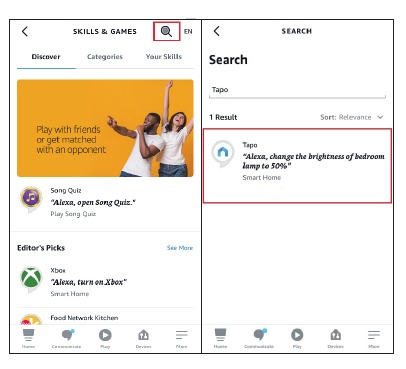
- Abra a aplicação Amazon Alexa. Em seguida, toque em Mais e selecione Skills & Games (Competências e Jogos).
![]()
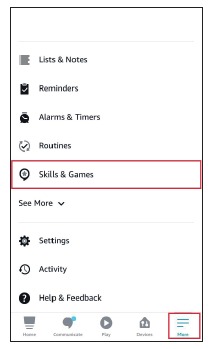
- Introduza Tapo na barra de pesquisa e escolha Tapo.

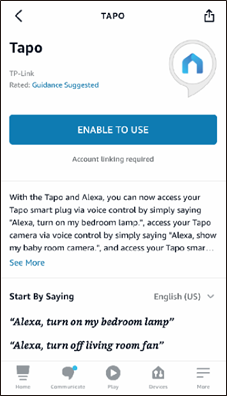
- Toque no botão ENABLE TO USE (ATIVAR PARA USAR).
![]()
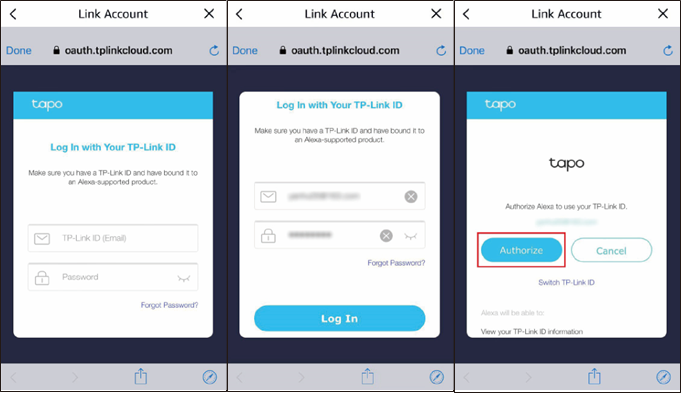
- Inicie sessão com o seu TP-Link ID que foi vinculado ao seu dispositivo Tapo e toque em Authorize (Autorizar). Após a autorização bem-sucedida, a mensagem Tapo has been successfully linked (Tapo foi vinculado com sucesso) aparecerá.

- Ligue o seu dispositivo Tapo e a configuração será concluída automaticamente em dois minutos.
Para configurar mais dispositivos Tapo, basta ligar e aproveitar!
Concluído!
Se este dispositivo for exibido na página Home (Início) na aplicação Tapo, indica que este dispositivo foi associado com sucesso à sua conta Amazon e juntou-se automaticamente à sua rede Wi-Fi.
Se este dispositivo não for exibido na página Home (Início) na aplicação Tapo, tente configurá-lo manualmente. (Toque no botão + na página, selecione o modelo do seu dispositivo e, em seguida, siga as instruções da aplicação.)
Instale um Cartão microSD
Siga os passos abaixo para instalar o cartão microSD para gravação local.
Pode ir para Camera Settings (Definições da Câmara) > microSD Card (Cartão microSD) na aplicação Tapo para verificar o estado do cartão ou formatar o seu cartão.
- Afrouxe os parafusos no painel inferior e remova a tampa.

- Identifique a direção do cartão microSD e insira cuidadosamente o cartão na ranhura. Empurre o cartão até ouvir um clique.

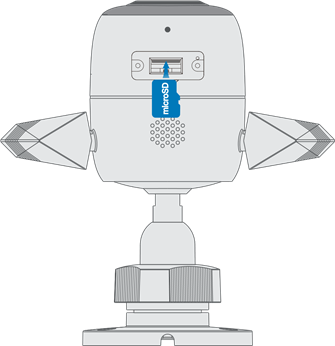
Monte a Sua Câmara
Quando terminar de adicionar a sua câmara na aplicação Tapo, pode montá-la numa parede com o modelo de montagem e os parafusos fornecidos. Siga os passos abaixo para montar a sua nova câmara.
 Nota: Instale as fixações de cabo à prova de água para a interface de rede quando a câmara for instalada ao ar livre.
- Faça Furos
Cole o modelo de montagem no local de montagem desejado. Faça 3 furos para parafusos de acordo com o modelo.

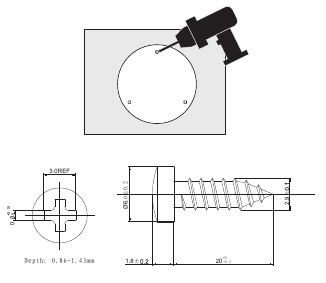
- Monte a Câmara
Insira três buchas nos orifícios e use os parafusos para fixar a câmara sobre as buchas.
Nota: Após montar a câmara, lembre-se de ligá-la a uma tomada elétrica usando o adaptador de energia fornecido.

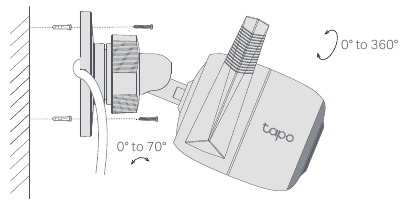
Instale Itens à Prova de Água
Quando a câmara é instalada ao ar livre, instale itens à prova de água para impermeabilizar a sua câmara. Certifique-se de que cada peça está bem presa e que os anéis de impermeabilização estão nivelados para evitar a entrada de água.
Siga os passos abaixo para instalar itens à prova de água.
Instale o Selo à Prova de Água para Conectores de Energia
Ligue a câmara a uma tomada elétrica usando o adaptador de energia fornecido. Instale o selo à prova de água para os conectores de energia quando a câmara for instalada ao ar livre.

Instale Fixações de Cabo à Prova de Água
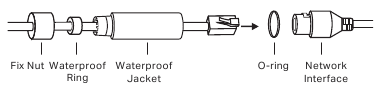
- Passe o cabo de rede através dos seguintes componentes por ordem: porca de fixação, anel à prova de água e, em seguida, a capa à prova de água.
- Insira o anel à prova de água na capa à prova de água.
- Fixe o O-ring à interface de rede da câmara e ligue os cabos de rede.
- Fixe a interface de rede com a capa à prova de água e, em seguida, rode para bloquear. Rode a porca de fixação para prendê-la à capa à prova de água.
Como Reiniciar a Sua Câmara
Siga os passos abaixo para reiniciar a sua câmara através do botão Reset (Reiniciar).
Também pode ir para Camera Settings (Definições da Câmara) na aplicação Tapo e tocar em Remove Device (Remover Dispositivo) na parte inferior para repor as definições de fábrica da sua câmara.
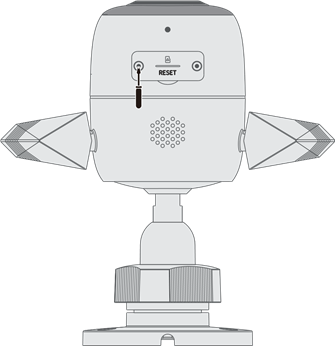
- Afrouxe os parafusos no painel inferior e remova a tampa.

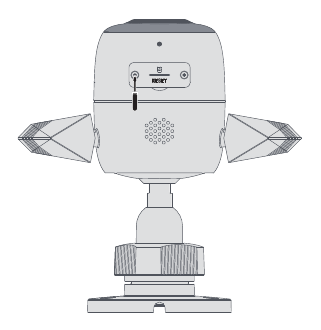
- Pressione e segure o botão RESET (REINICIAR) para reiniciar a câmara.

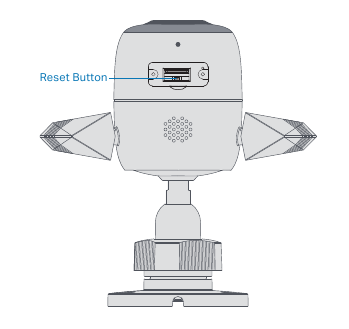
- Pressione e segure por 5 segundos até que o LED pisque vermelho lentamente: Reiniciar apenas as definições de Wi-Fi
- Pressione e segure por 10 segundos até que o LED pisque vermelho rapidamente: Repor as definições de fábrica

Referências
Tapo Smart | Dispositivos Inteligentes para uma Vida Inteligente
Suporte | Tapo
Vídeos de Suporte | TP-Link
Tapo Care | Tapo
![www.apple.com]() App Store - Apple
App Store - Apple![play.google.com]() Google Play
Google Play


Descarregar manual
Aqui pode descarregar a versão completa em PDF do manual, ela pode conter instruções de segurança adicionais, informações de garantia, regras da FCC, etc.
Descarregar Manual da Câmara Wi-Fi de Segurança Exterior TP-Link Tapo C310


