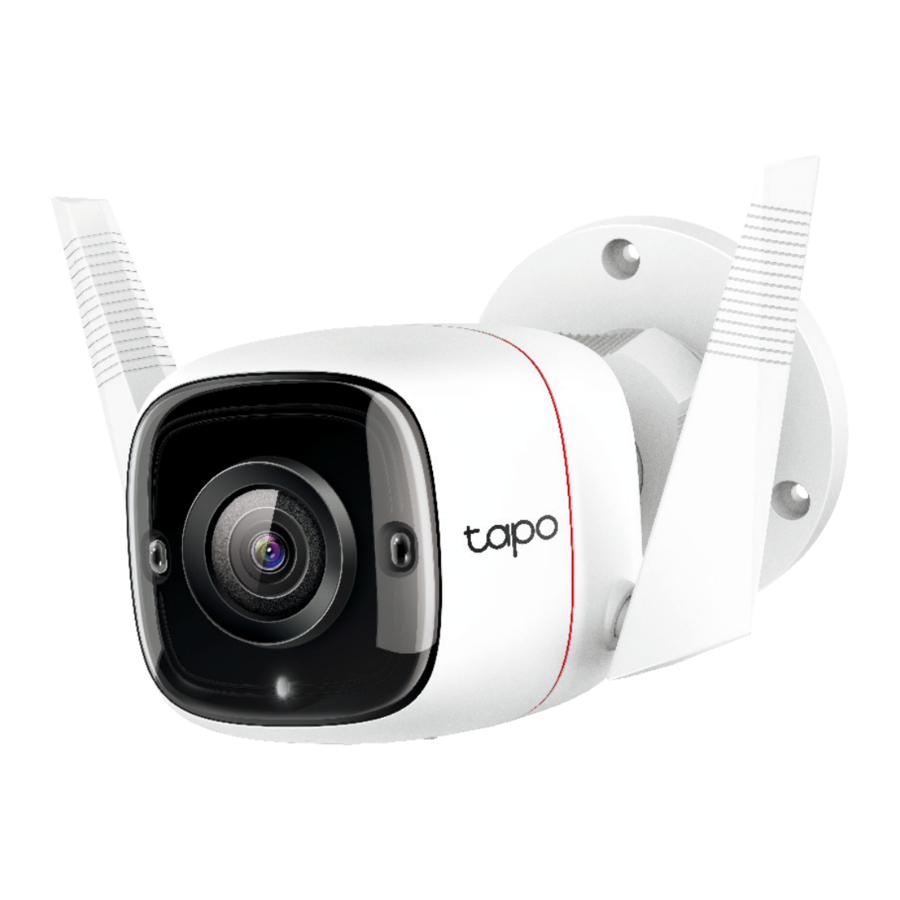
TP-Link Tapo C310 - Dış Mekan Güvenlik Wi-Fi Kamera Kullanım Kılavuzu
Bu Kılavuz Hakkında
Bu kılavuz, Dış Mekan Güvenlik Wi-Fi Kamerasına ve Tapo uygulamasına kısa bir girişin yanı sıra, mevzuat bilgilerini de içerir.
Lütfen Tapo'da bulunan özelliklerin modele ve yazılım sürümüne göre değişebileceğini unutmayın. Tapo'nun kullanılabilirliği de bölgeye göre değişebilir. Bu kılavuzdaki tüm resimler, adımlar ve açıklamalar yalnızca örnektir ve Tapo Kamera deneyiminizi yansıtmayabilir.
Kurallar
Bu kılavuzda aşağıdaki kurallar kullanılmıştır:
| Kural | Açıklama |
| Mavi | Menüler, öğeler, düğmeler ve benzeri yönetim sayfası metinleri gibi önemli bilgiler mavi renkte görünür. |
| Altı Çizili | Köprüler mavi renkte ve altı çizilidir. Bir web sitesine yönlendirmek için tıklayabilirsiniz. |
 Not: Not: | Bu tür bir notu dikkate almamak, cihazda arızaya veya hasara neden olabilir. |
Daha Fazla Bilgi
- Teknik özellikler, https://www.tapo.com adresindeki ürün sayfasında bulunabilir.
- Teknik Desteğimiz ve sorun giderme bilgilerimiz https://www.tapo.com/support/ adresinde bulunabilir.
- Kurulum videosu ve su geçirmez kablo bağlantı parçaları videosu şu adreste bulunabilir: https://www.tp-link.com/support/setup-video/.
Giriş
Tapo C310, her yerden erişebileceğiniz, tam özellikli, hava koşullarına dayanıklı bir güvenlik kamerasıdır. Hayati alanları göz altında tutmak için bir kişi veya hareket algılandığında anında bildirimler alın. Sesli alarm ayrıca istenmeyen ziyaretçileri korkutmak için otomatik olarak tetiklenir. Gündüz veya gece, yağmur veya güneş, Tapo kamera en çok sevdiklerinizi korur.
- 2K Çözünürlük – 1080p'den daha net görüntüler ve daha fazla ayrıntı ortaya çıkarır.
- IP66 Hava Koşullarına Dayanıklılık – Tapo C310'un yağmur ve tozla zorlu ortamlarda bile iyi performans göstermesine yardımcı olur.
- Çift Güçlü Antenler – Çift harici antenle daha geniş Wi-Fi kapsamı ve daha kararlı kablosuz bağlantı sağlar.
- Gece Görüşü (30 metreye kadar) – Her zaman güvende olmanızı sağlamak için tam karanlıkta bile 30 metreye (98 ft) kadar görsel mesafe sağlar.
- Etkinlik Bölgeleri – Yalnızca önemli olan uyarıları almak için etkinlik bölgeleri ayarlayın.
- Sesli Alarm – İstenmeyen ziyaretçileri korkutmak için ses efektlerini tetikler.
- Yerel microSD Depolama (512 GB'a kadar)* ve Bulut Depolama** – Kaydedilen videoları takılı bir microSD karta (512 GB'a kadar) veya Tapo Care** bulut depolama hizmetini kullanarak kaydedin.
*microSD kart ayrı olarak satın alınmalıdır.
**https://www.tapo.com/tapocare/ adresinden bulut depolama için abone olun - Kablolu/Kablosuz Ağ – Daha esnek kurulum için kamerayı Ethernet veya Wi-Fi aracılığıyla ağınıza bağlayın.
- İki Yönlü Ses – Bir teslimat görevlisiyle uzaktan gerçek zamanlı olarak iletişim kurun.
Görünüm
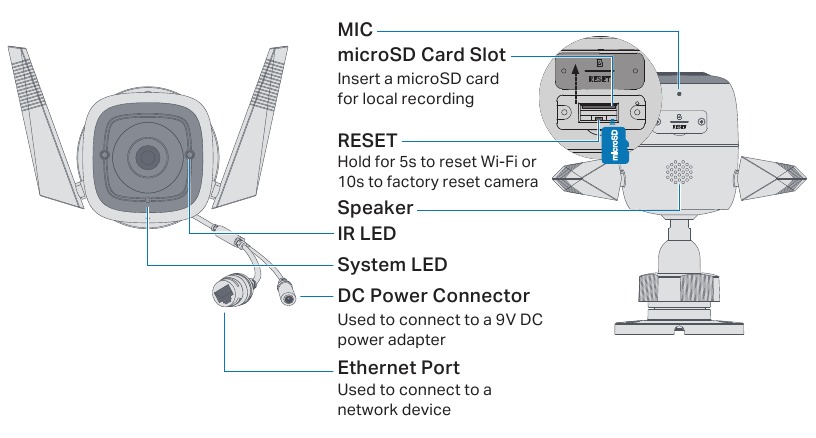
Sistem LED Göstergesi
| Sabit kırmızı | Başlatılıyor |
| Yanıp sönen kırmızı ve yeşil (Wi-Fi kurulumu için) | Kuruluma hazır |
| Yavaşça yanıp sönen kırmızı (Wi-Fi kurulumu için) | Wi-Fi'ye bağlanılıyor |
| Sabit kehribar rengi | Wi-Fi veya kablolu ağa bağlı |
| Sabit yeşil | Buluta bağlı |
| Hızlıca yanıp sönen kırmızı | Kamera sıfırlanıyor |
| Hızlıca yanıp sönen yeşil | Kamera güncelleniyor |
Kameranızı Kurun
Yeni kameranızla başlamak için aşağıdaki adımları izleyin.
- Tapo Uygulamasını İndirin
Aşağıdaki QR kodunu tarayarak Tapo uygulamasını App Store veya Google Play'den edinin.
![www.apple.com]()
![play.google.com]()
VEYA
![]()
![]()
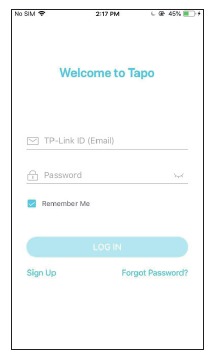
- Oturum Açın (Log In)
Uygulamayı açın ve TP-Link ID'niz ile oturum açın. Bir hesabınız yoksa, önce bir tane oluşturun.
![]()
- Kameranızı Ekleyin (Add Your Camera)
Uygulamadaki![]() düğmesine dokunun ve modelinizi seçin.
düğmesine dokunun ve modelinizi seçin.
![]()
- Kamerayı Yapılandırın (Configure Camera)
Kameranızı kablolu veya kablosuz bağlantı (yalnızca kurulum için) aracılığıyla kurmak ve ev ağınıza eklemek için uygulama talimatlarını izleyin. Kurulumdan sonra, kameranızı kablolu bağlantı veya kablosuz olarak kullanabilirsiniz.
![]() Not: Kablosuz kurulum için, kameranız bir Ethernet kablosuyla yönlendiricinize bağlıysa, lütfen önce kabloyu çıkarın.
Not: Kablosuz kurulum için, kameranız bir Ethernet kablosuyla yönlendiricinize bağlıysa, lütfen önce kabloyu çıkarın.
![]()



 düğmesine dokunun ve modelinizi seçin.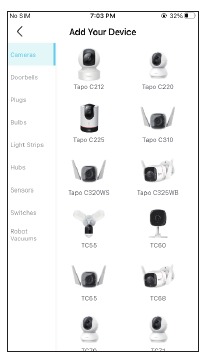
 Not: Kablosuz kurulum için, kameranız bir Ethernet kablosuyla yönlendiricinize bağlıysa, lütfen önce kabloyu çıkarın.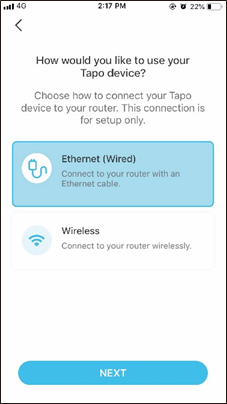
Amazon Sorunsuz Kurulumu Kullanarak Kurulum
Amazon Sorunsuz Kurulumu nedir?
Amazon Sorunsuz Kurulumu, her cihazda Wi-Fi şifrenizi hatırlamak ve yeniden girmek zorunda kalmadan, Tapo akıllı cihazlarını daha az adımda bağlamanıza ve kurmanıza yardımcı olabilir.
Bu özelliği kullanmak için aşağıdakileri onaylayın:
- Yeni Tapo cihazı Amazon FFS'yi destekliyor.
- Yeni Tapo cihazı Amazon'dan satın alınmıştır.
- Amazon FFS özellikli bir Alexa cihazınız veya yönlendiriciniz var.
- Alexa echo'yu kullanarak Wi-Fi bilgilerinizi Amazon'a kaydettiniz.
- Tapo cihazınız ve yönlendiriciniz, Alexa echo ile aynı ağda.
Amazon Sorunsuz Kurulumu sırasında LED Göstergeleri
| LED | Durum |
| Yanıp sönen kırmızı ve yeşil | Kuruluma hazır |
| Yanıp sönen kehribar rengi | FFS kurulumu devam ediyor |
| Sabit yeşil | Düzgün çalışıyor |
LED uzun süre sonra sabit yeşile dönmezse, Tapo cihazını manuel olarak eklemeyi deneyebilirsiniz. (Tapo cihazınızdaki Sıfırlama (Reset) düğmesine bir kez basın.
Ardından Tapo uygulamasını açın, sayfadaki + düğmesine dokunun, cihaz modelinizi seçin ve uygulama talimatlarını izleyin.)
Tapo cihazlarıyla Amazon Sorunsuz Kurulumu nasıl kullanılır?
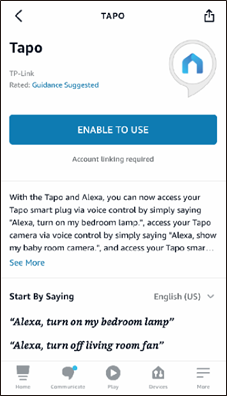
- Amazon Alexa uygulamasını açın. Ardından Daha Fazla'ya (More) dokunun ve Beceriler ve Oyunlar'ı (Skills & Games) seçin.
![]()
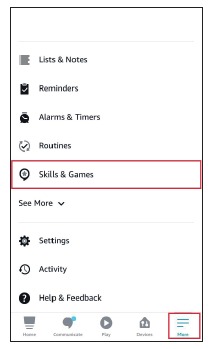
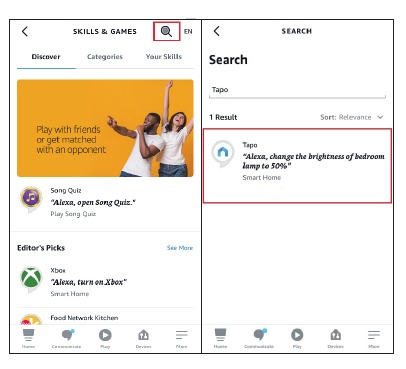
- Arama çubuğuna Tapo yazın ve Tapo'yu seçin.

- KULLANMAK İÇİN ETKİNLEŞTİR (ENABLE TO USE) düğmesine dokunun.
![]()
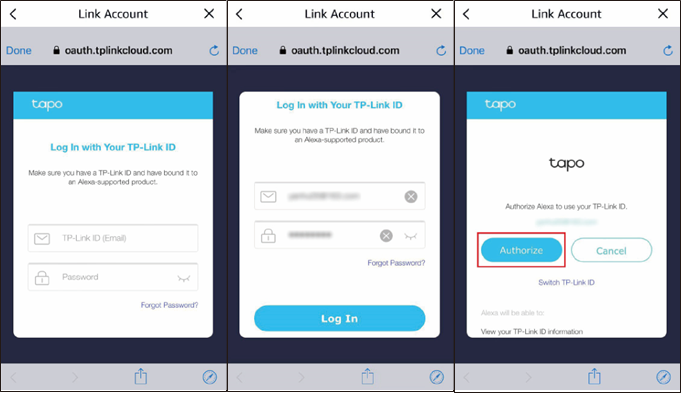
- Tapo cihazınıza bağlı olan TP-Link ID'niz ile oturum açın ve Yetkilendir'e (Authorize) dokunun. Başarıyla yetkilendirildikten sonra, Tapo başarıyla bağlandı mesajı görünecektir.

- Tapo cihazınızı prize takın ve kurulum iki dakika içinde otomatik olarak tamamlanacaktır.
Daha fazla Tapo cihazı kurmak için sadece takın ve keyfini çıkarın!
Tamamlandı!
Bu cihaz Tapo uygulamasındaki Ana (Home) sayfada görüntüleniyorsa, bu cihazın Amazon hesabınızla başarıyla ilişkilendirildiğini ve Wi-Fi ağınıza otomatik olarak katıldığını gösterir.
Bu cihaz Tapo uygulamasındaki Ana (Home) sayfada görüntülenmiyorsa, manuel olarak kurmayı deneyin. (Sayfadaki + düğmesine dokunun, cihaz modelinizi seçin ve ardından uygulama talimatlarını izleyin.)
Bir microSD Kart Takın
Yerel kayıt için microSD kartı takmak için aşağıdaki adımları izleyin.
Kart durumunu kontrol etmek veya kartınızı biçimlendirmek için Tapo uygulamasında Kamera Ayarları (Camera Settings) > microSD Kart'a gidebilirsiniz.
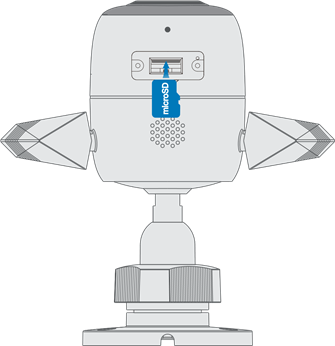
- Alt paneldeki vidaları gevşetin ve kapağı çıkarın.

- microSD kartın yönünü belirleyin ve kartı dikkatlice yuvaya yerleştirin. Bir tıklama sesi duyana kadar kartı içeri itin.

Kameranızı Monte Edin
Kameranızı Tapo uygulamasına eklemeyi bitirdiğinizde, verilen montaj şablonu ve vidalarla duvara monte edebilirsiniz. Yeni kameranızı monte etmek için aşağıdaki adımları izleyin.
 Not: Kamera dışarıya kurulduğunda ağ arayüzü için su geçirmez kablo bağlantı parçalarını takın.
- Delikler Açın
Montaj şablonunu istenen montaj yerine yapıştırın. Şablona göre 3 vida deliği açın.

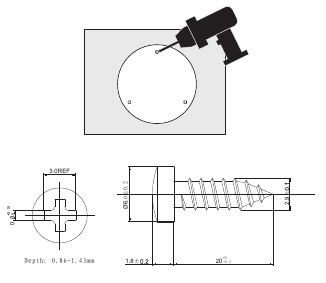
- Kamerayı Monte Edin
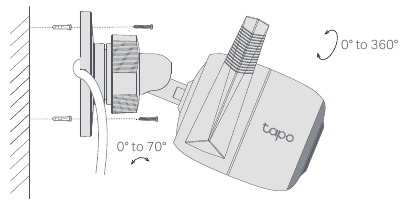
Deliklere üç adet dübel yerleştirin ve kamerayı dübellerin üzerine sabitlemek için vidaları kullanın.
Not: Kamerayı monte ettikten sonra, verilen güç adaptörünü kullanarak bir elektrik prizine bağlamayı unutmayın.

Su Geçirmez Öğeleri Takın
Kamera dışarıya kurulduğunda, lütfen kameranızı su geçirmez hale getirmek için su geçirmez öğeler takın. Her parçanın güvenli bir şekilde takıldığından ve su geçirmezlik halkalarının suyu dışarıda tutmak için aynı hizada olduğundan emin olun.
Su geçirmez öğeleri takmak için aşağıdaki adımları izleyin.
Güç Konnektörleri için Su Geçirmez Conta Takın
Verilen güç adaptörünü kullanarak kamerayı bir elektrik prizine bağlayın. Kamera dışarıya kurulduğunda güç konnektörleri için su geçirmez contayı takın.

Su Geçirmez Kablo Bağlantı Parçalarını Takın
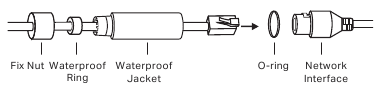
- Ağ kablosunu sırasıyla şu bileşenlerden geçirin: sabitleme somunu, su geçirmez halka ve ardından su geçirmez kılıf.
- Su geçirmez halkayı su geçirmez kılıfın içine yerleştirin.
- O-ring'i kameranın ağ arayüzüne sabitleyin ve ağ kablolarını bağlayın.
- Ağ arayüzünü su geçirmez kılıfla takın, ardından kilitlemek için döndürün. Sabitleme somununu su geçirmez kılıfa sabitlemek için döndürün.
Kameranız Nasıl Sıfırlanır?
Sıfırlama (Reset) düğmesi aracılığıyla kameranızı sıfırlamak için aşağıdaki adımları izleyin.
Ayrıca Tapo uygulamasında Kamera Ayarları'na (Camera Settings) gidebilir ve kameranızı fabrika ayarlarına sıfırlamak için alttaki Cihazı Kaldır'a (Remove Device) dokunabilirsiniz.
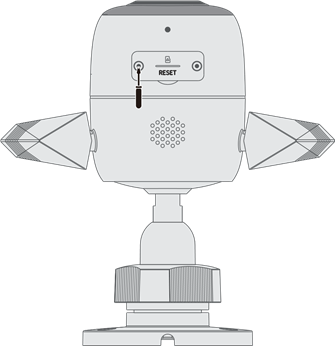
- Alt paneldeki vidaları gevşetin ve kapağı çıkarın.

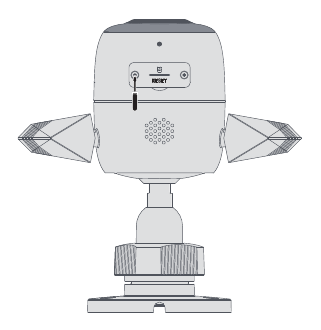
- Kamerayı sıfırlamak için RESET düğmesini basılı tutun.

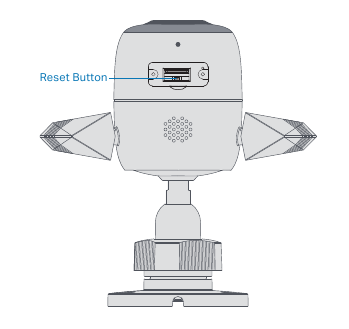
- LED yavaşça kırmızı yanıp sönene kadar 5 saniye basılı tutun: Yalnızca Wi-Fi ayarlarını sıfırlayın
- LED hızla kırmızı yanıp sönene kadar 10 saniye basılı tutun: Fabrika ayarlarına sıfırlayın

Referanslar
Tapo Smart | Akıllı Yaşam için Akıllı Cihazlar
Destek | Tapo
Destek Videoları | TP-Link
Tapo Care | Tapo
![www.apple.com]() App Store - Apple
App Store - Apple![play.google.com]() Google Play
Google Play


Kılavuzu indir
Burada kılavuzun tam PDF sürümünü indirebilirsiniz, ek güvenlik talimatları, garanti bilgileri, FCC kuralları vb. içerebilir.
TP-Link Tapo C310 - Dış Mekan Güvenlik Wi-Fi Kamera Kullanım Kılavuzu indir


