Como personalizar a programação de gravação na TP-Link Tapo C310
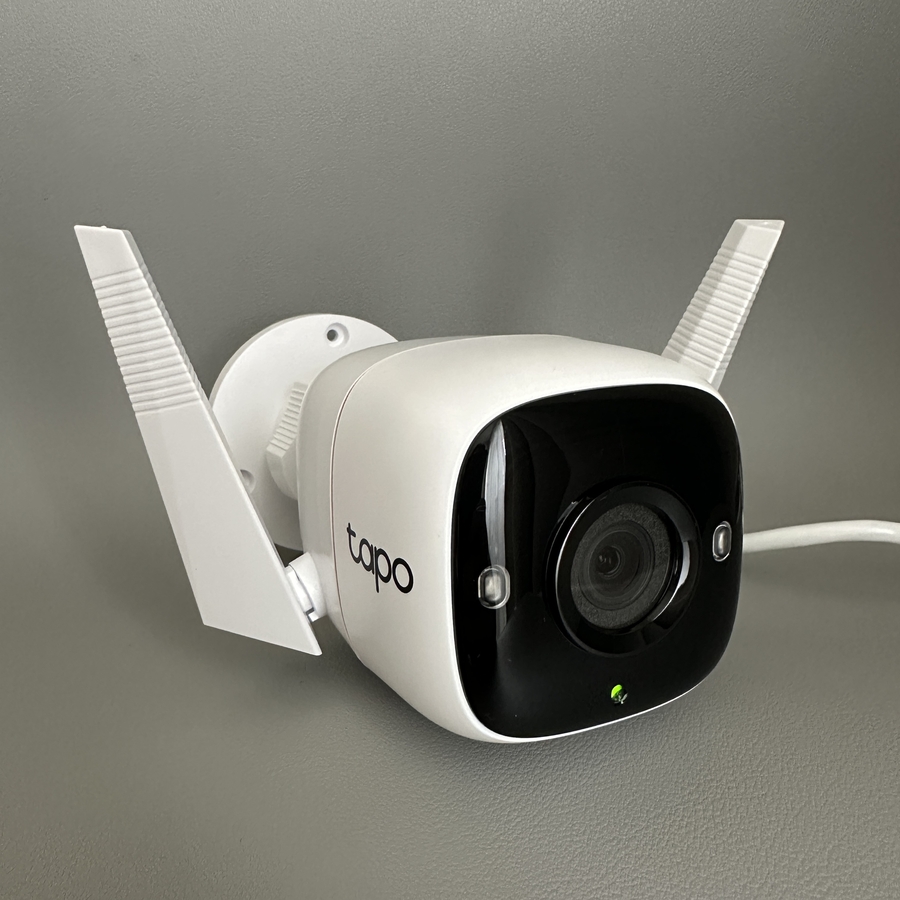
Bem-vindo ao nosso guia passo a passo sobre como personalizar a programação de gravação para sua câmera TP-Link Tapo C310. Se você deseja que a câmera grave continuamente ou comece apenas quando o movimento for detectado, este tutorial fácil de seguir tem tudo o que você precisa.
Etapa 1: Acesse as configurações no aplicativo TP-Link Tapo
Para iniciar o processo de personalização, desbloqueie seu smartphone e execute o aplicativo TP-Link Tapo. Uma vez dentro do aplicativo, procure o ícone em forma de engrenagem que representa as Configurações. Toque nele para prosseguir.


Etapa 2: Navegue até Armazenamento e Gravação
Depois de acessar o menu Configurações, percorra as opções e toque em 'Storage and Recording' (Armazenamento e Gravação). Esta seção é onde você pode gerenciar tudo relacionado ao salvamento das imagens da sua câmera.

Etapa 3: Abra a programação de gravação
Depois de entrar na seção Armazenamento e Gravação, você verá uma opção com a etiqueta 'Recording Schedule' (Programação de Gravação). Toque nela para abrir. Aqui, você encontrará as configurações para personalizar como e quando sua câmera grava.

Etapa 4: Personalize suas opções de gravação
Dentro do menu Recording Schedule (Programação de Gravação), você notará um botão 'Edit' (Editar). Toque nele para revelar duas opções de gravação principais: Continuous Recording (Gravação Contínua) e Detection Recording (Gravação de Detecção). Você pode selecionar sua opção preferida tocando nela. Personalize a programação para atender às suas necessidades.

Etapa 5: Salve suas alterações
Depois de ajustar as configurações de acordo com sua preferência, certifique-se de salvar as alterações tocando no botão 'Save' (Salvar). Isso atualizará a programação de gravação para refletir sua nova personalização.

Parabéns! Você personalizou com sucesso a programação de gravação em sua TP-Link Tapo C310.


