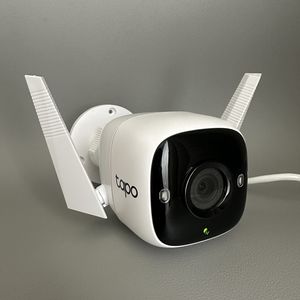
Hoe het opnameschema aan te passen op TP-Link Tapo C310
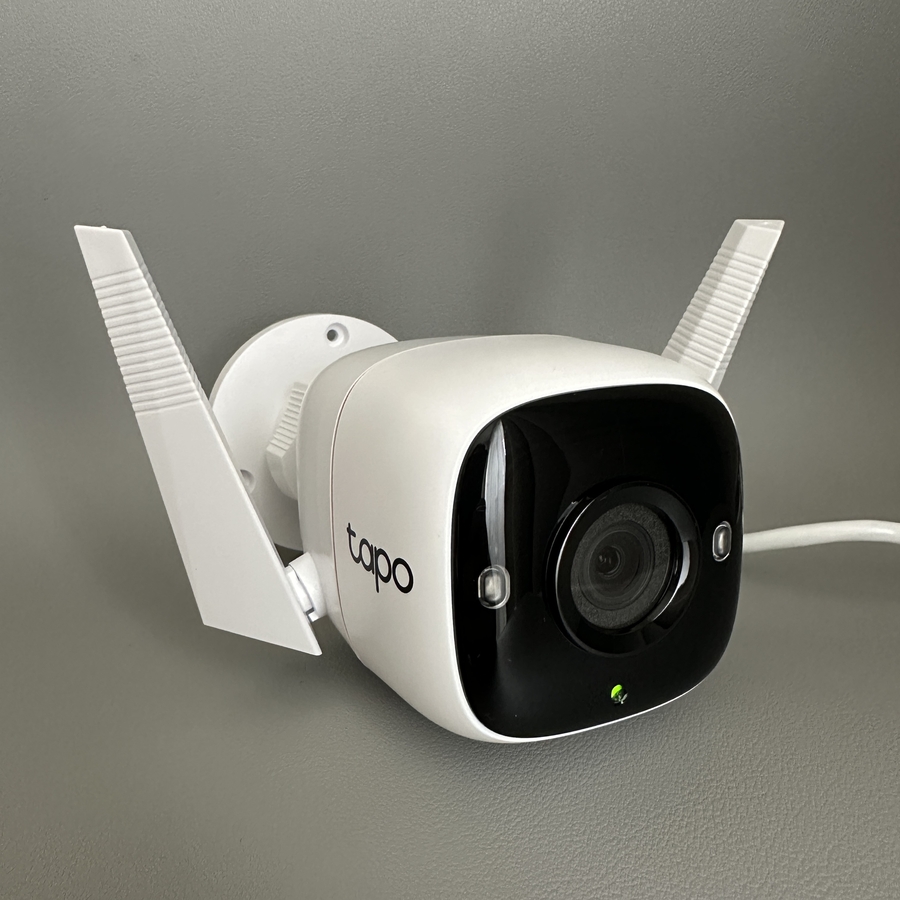
Welkom bij onze stapsgewijze handleiding over het aanpassen van het opnameschema voor uw TP-Link Tapo C310 camera. Of u nu wilt dat de camera continu opneemt of pas start wanneer er beweging wordt gedetecteerd, wij helpen u met deze eenvoudig te volgen tutorial.
Stap 1: Toegang tot de instellingen in de TP-Link Tapo App
Om het aanpassingsproces te beginnen, ontgrendelt u uw smartphone en start u de TP-Link Tapo app. Eenmaal in de app, zoek naar het tandwielvormige pictogram dat staat voor "Settings" (Instellingen). Tik erop om verder te gaan.


Stap 2: Navigeer naar Opslag en Opname
Nadat u het menu "Settings" (Instellingen) heeft geopend, scrolt u door de opties en tikt u op 'Storage and Recording' (Opslag en Opname). In dit gedeelte kunt u alles beheren met betrekking tot het opslaan van uw camerabeelden.

Stap 3: Open het Opnameschema
Zodra u zich in het gedeelte "Storage and Recording" (Opslag en Opname) bevindt, ziet u een optie met het label 'Recording Schedule' (Opnameschema). Tik erop om deze te openen. Hier vindt u de instellingen om aan te passen hoe en wanneer uw camera opneemt.

Stap 4: Pas uw opname-opties aan
In het menu "Recording Schedule" (Opnameschema) ziet u een knop 'Edit' (Bewerken). Tik erop om twee primaire opname-opties te onthullen: "Continuous Recording" (Continu Opnemen) en "Detection Recording" (Detectie Opname). U kunt uw voorkeursoptie selecteren door erop te tikken. Pas het schema aan uw behoeften aan.

Stap 5: Sla uw wijzigingen op
Nadat u de instellingen naar uw voorkeur hebt aangepast, moet u de wijzigingen opslaan door op de knop 'Save' (Opslaan) te tikken. Hiermee wordt het opnameschema bijgewerkt om uw nieuwe aanpassing weer te geven.

Gefeliciteerd! U hebt het opnameschema op uw TP-Link Tapo C310 aangepast.