So drehen Sie das Bild Ihrer TP-Link Tapo C200 Kamera
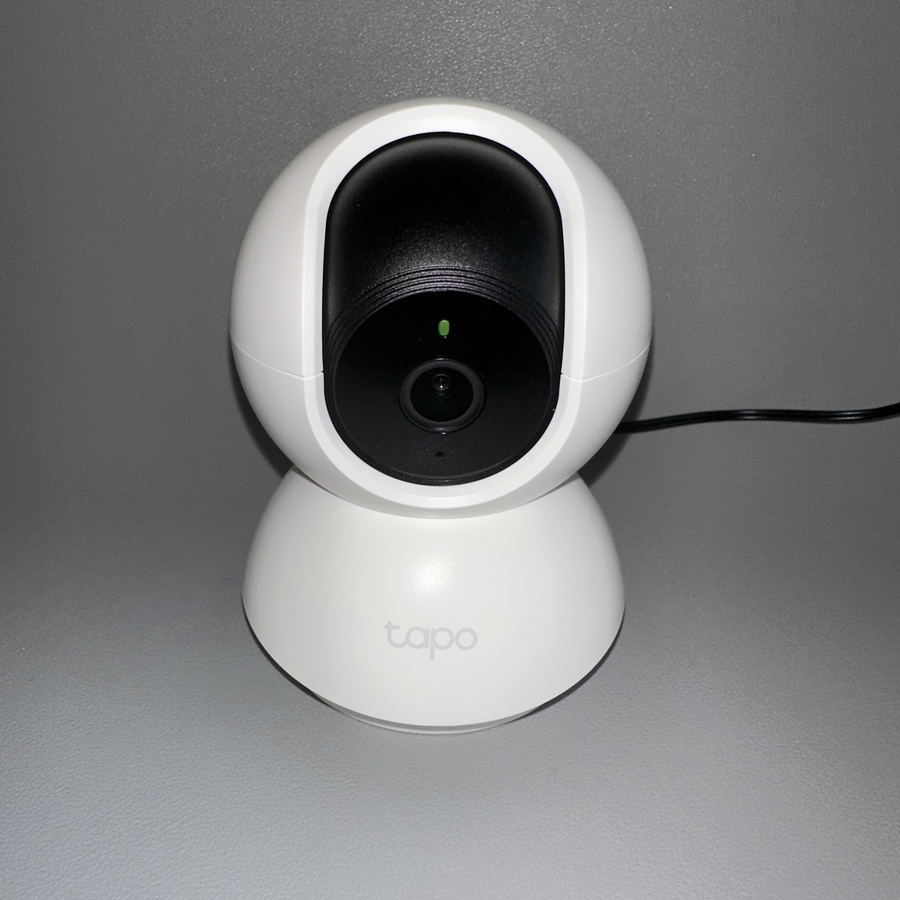
Willkommen zu unserer Schritt-für-Schritt-Anleitung zum Drehen des Bildes Ihrer TP-Link Tapo C200 Überwachungskamera. Egal, ob Sie die Ansicht aufgrund einer einzigartigen Montageposition oder persönlicher Vorlieben anpassen müssen, wir helfen Ihnen, den Vorgang mühelos zu bewältigen. Befolgen Sie einfach unsere Anweisungen unten.
Schritt 1: Öffnen Sie die Tapo App
Suchen Sie auf Ihrem Telefon die Tapo App auf Ihrem Startbildschirm oder in Ihrer App-Übersicht und tippen Sie darauf, um sie zu starten. Diese App dient als Kontrollzentrum für Ihre Tapo-Geräte und bietet Ihnen vollen Zugriff auf deren Einstellungen und Funktionen.

Schritt 2: Wählen Sie Ihre Kamera aus
Sobald die Tapo App geöffnet ist, zeigt das Dashboard eine Liste der verbundenen Geräte an. Suchen Sie Ihre TP-Link Tapo C200 Kamera in dieser Liste und wählen Sie sie aus, um zum spezifischen Bedienfeld zu gelangen, wo Sie verschiedene Einstellungen, einschließlich der Bildausrichtung, anpassen können.

Schritt 3: Zugriff auf Kameraeinstellungen
In der oberen rechten Ecke des Bedienfelds Ihrer Kamera sehen Sie ein zahnradförmiges Symbol. Tippen Sie auf dieses Symbol, um das Einstellungsmenü zu öffnen, wo verschiedene Optionen zur Kameraanpassung verfügbar sind.

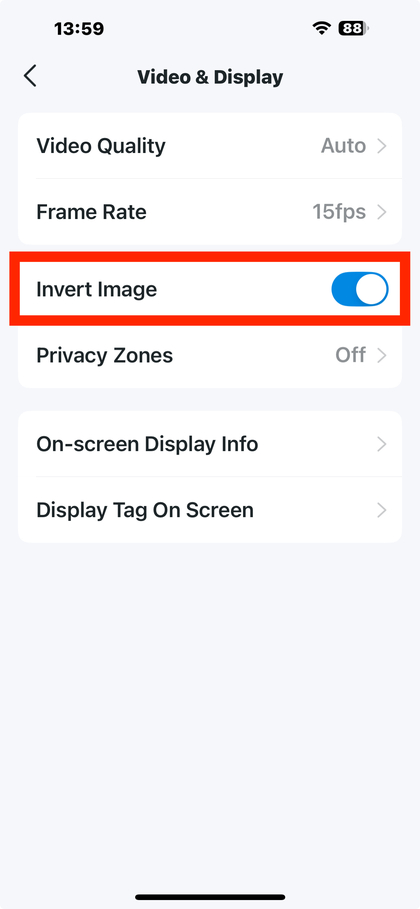
Schritt 4: Navigieren Sie zum Abschnitt 'Video & Display' (Video & Anzeige)
Scrollen Sie im Einstellungsmen**SIGNuuml; und suchen Sie nach dem Abschnitt 'Video & Display' (Video & Anzeige). Hier können Sie verschiedene Videoeinstellungen wie Auflösung und Bildinversion steuern.

Schritt 5: Aktivieren Sie die Option 'Invert Image' (Bild invertieren)
Suchen Sie im Abschnitt 'Video & Display' (Video & Anzeige) nach der Einstellung 'Invert Image' (Bild invertieren). Wenn Sie diese Option aktivieren, k**SIGNouml;nnen Sie das Live-Bild der Kamera vertikal spiegeln, sodass Sie das Bild entsprechend Ihren Anforderungen anpassen können. Schalten Sie diese Einstellung einfach ein, um die sofortige Änderung der Bildausrichtung zu sehen.