So setzen Sie Ihre TP-Link Tapo C200 Kamera zurück
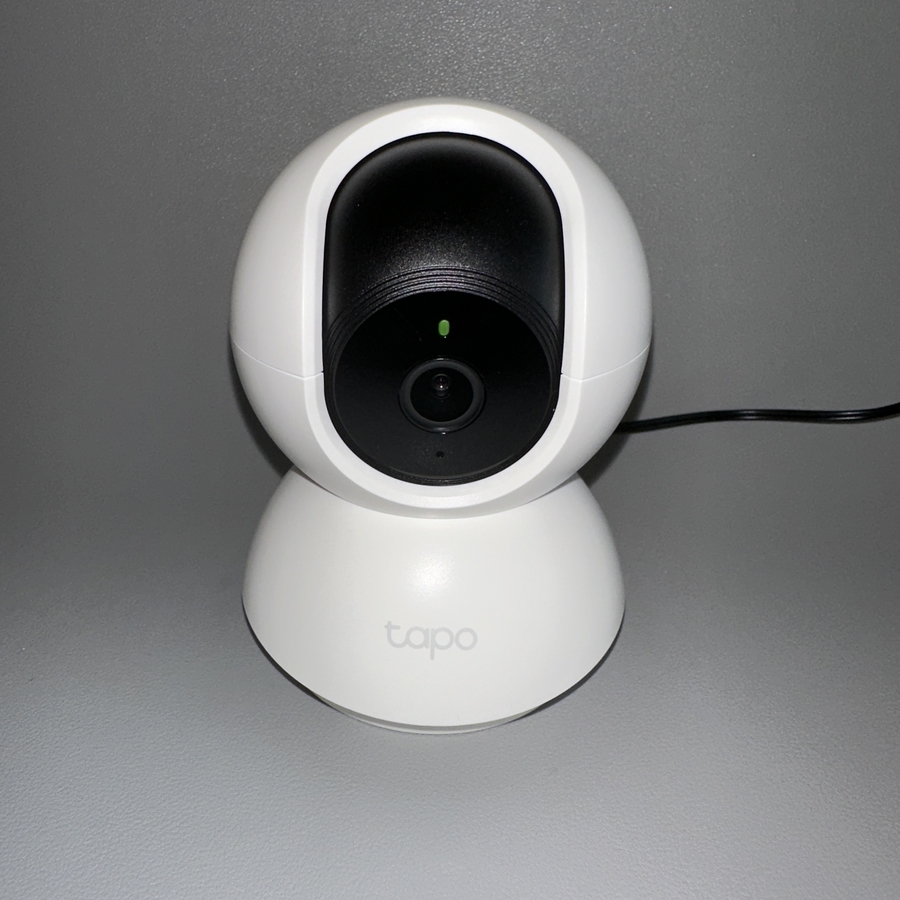
Willkommen allerseits! In dieser Anleitung führen wir Sie durch den unkomplizierten Prozess eines Werksresets, um eventuelle Probleme zu beheben und neu zu beginnen.
Stellen Sie sicher, dass die Kamera eingeschaltet ist
Stellen Sie zunächst sicher, dass Ihre TP-Link Tapo C200 Kamera eingeschaltet ist. Sie werden Aktivitätsleuchten bemerken, die anzeigen, dass die Kamera betriebsbereit ist. Diese Leuchten befinden sich typischerweise an der Vorderseite des Geräts.

Reset-Taste suchen und drücken
Suchen Sie die Reset-Taste an Ihrer TP-Link Tapo C200 Kamera. Diese Taste befindet sich in der Regel an der Unterseite oder Seite der Kamera. Sobald Sie sie gefunden haben, halten Sie die Reset-Taste fest für mindestens 5 Sekunden gedrückt. Diese Aktion signalisiert dem Gerät, den Reset-Vorgang zu starten.

Auf Bestätigungsleuchten achten
Beobachten Sie die Reaktion Ihrer Kamera, nachdem Sie die Reset-Taste gedrückt haben. Die Leuchten am Gerät schalten sich normalerweise aus oder beginnen zu blinken. Dies zeigt an, dass der Reset-Vorgang im Gange ist und die Kamera beginnt, auf ihre Werkseinstellungen zurückzusetzen.

Warten Sie, bis die Kamera neu startet
Nachdem Sie die Reset-Taste losgelassen haben, geben Sie Ihrer TP-Link Tapo C200 Kamera ein oder zwei Minuten Zeit zum Neustart. Während dieser Zeit stellt das Gerät seine ursprünglichen Einstellungen wieder her und schließt den Reset-Vorgang ab.

Herzlichen Glückwunsch! Sie haben Ihre TP-Link Tapo C200 Kamera erfolgreich zurückgesetzt. Mit den wiederhergestellten Werkseinstellungen sollte Ihr Gerät nun für die Neukonfiguration oder den normalen Gebrauch bereit sein. Vielen Dank für Ihre Aufmerksamkeit, und wir hoffen, dass diese Anleitung Ihnen bei der Behebung Ihrer Bedürfnisse hilfreich war.


