Jinsi ya Kuweka Upya Kamera Yako ya TP-Link Tapo C200
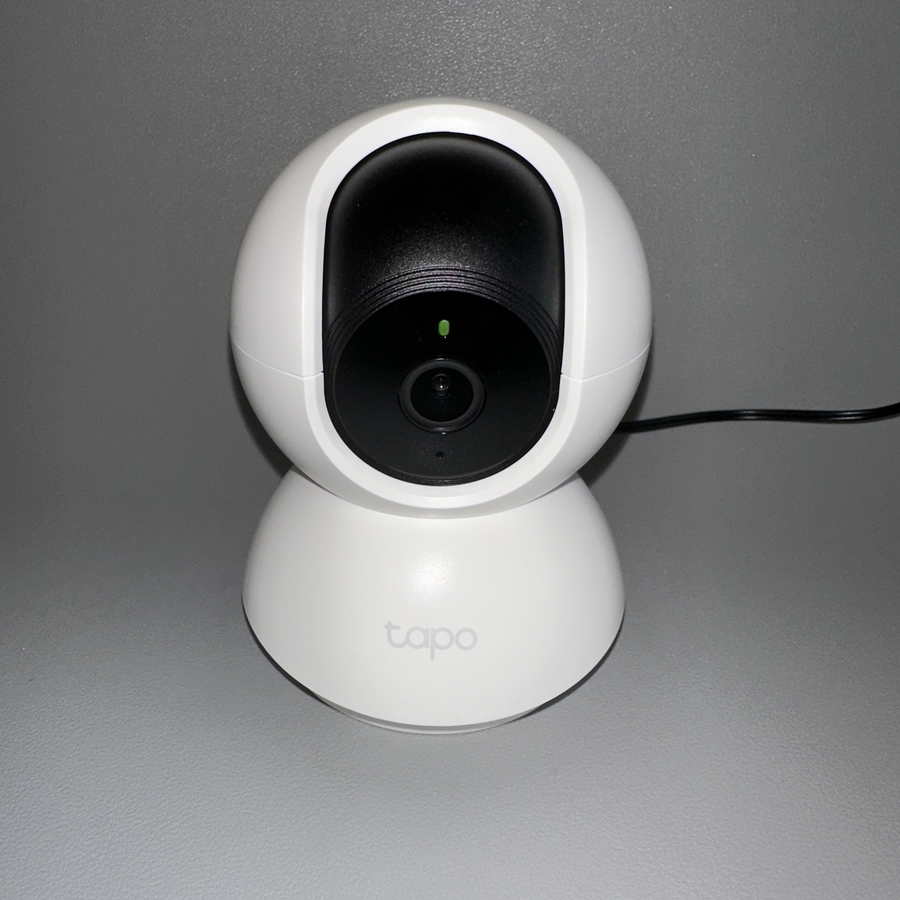
Karibuni, nyote! Katika mwongozo huu, tutakuongoza kupitia mchakato wa moja kwa moja wa kufanya urejeshaji wa kiwandani ili kushughulikia masuala yoyote na kuanza upya.
Hakikisha Kamera Imewashwa
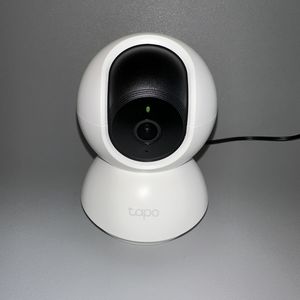
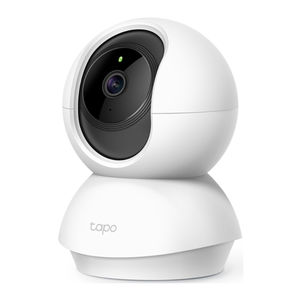
Kwanza, hakikisha kamera yako ya TP-Link Tapo C200 imewashwa. Utaona taa za shughuli zikionyesha kuwa kamera inafanya kazi. Taa hizi kwa kawaida ziko mbele ya kifaa.

Pata na Bonyeza Kitufe cha Rudisha
Tafuta kitufe cha "reset" (rudisha) kwenye kamera yako ya TP-Link Tapo C200. Kitufe hiki kwa ujumla kinapatikana chini au upande wa kamera. Ukishapata, bonyeza na ushikilie kitufe cha "reset" (rudisha) kwa uthabiti kwa angalau sekunde 5. Hatua hii inaashiria kifaa kuanza mchakato wa "reset" (rudisha).

Angalia Taa za Uthibitisho
Angalia majibu ya kamera yako baada ya kubonyeza kitufe cha "reset" (rudisha). Taa kwenye kifaa kawaida huzima au kuanza kuwaka. Hii inaonyesha kuwa mchakato wa "reset" (rudisha) unaendelea, na kamera inaanza kurudi kwenye mipangilio yake ya kiwandani.

Subiri Kamera Ianze Upya
Baada ya kuachilia kitufe cha "reset" (rudisha), ruhusu kamera yako ya TP-Link Tapo C200 dakika moja au mbili ili ianze upya. Wakati huu, kifaa kitarejesha mipangilio yake ya asili, kikikamilisha mchakato wa "reset" (rudisha).

Hongera! Umefanikiwa kuweka upya kamera yako ya TP-Link Tapo C200. Pamoja na mipangilio yake ya kiwandani kurejeshwa, kifaa chako sasa kinapaswa kuwa tayari kwa usanidi upya au matumizi ya kawaida. Asante kwa kufuata, na tunatumahi mwongozo huu ulikuwa msaada katika kushughulikia mahitaji yako.