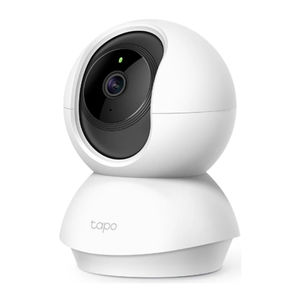
Come Collegare la Tua Telecamera TP-Link Tapo C200 al Tuo iPhone
- 1 Passo 1: Scarica l'App Tapo
- 2 Passo 2: Avvia l'App Tapo ed Effettua l'Accesso
- 3 Passo 3: Alimenta la Tua Telecamera Tapo C200
- 4 Passo 4: Resetta la Telecamera (se Richiesto)
- 5 Passo 5: Aggiungi la Tua Telecamera all'App Tapo
- 6 Passo 6: Connettiti al Wi-Fi della Telecamera
- 7 Passo 7: Connetti la Tua Telecamera al Wi-Fi di Casa Tua
- 8 Passo 8: Finalizza la Configurazione della Telecamera
- 9 In altre lingue
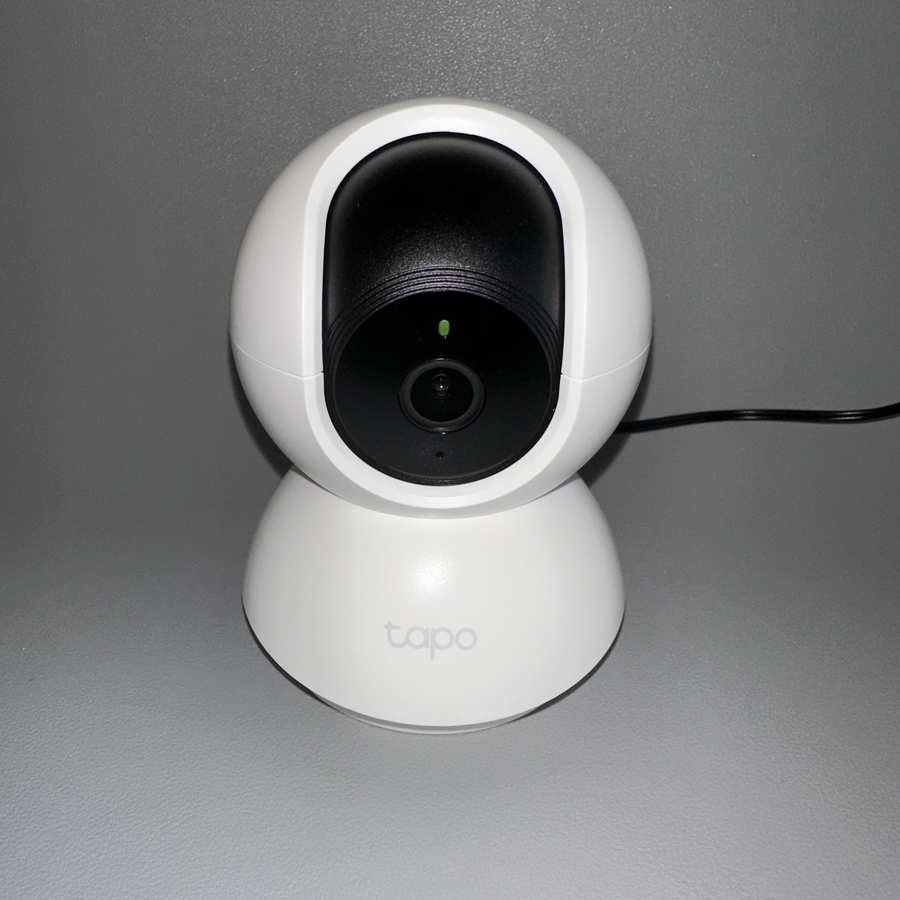
Benvenuti alla nostra guida passo-passo su come collegare la tua telecamera TP-Link Tapo C200 al tuo iPhone. Questa guida ti accompagnerà attraverso il semplice processo di collegamento della tua telecamera all'app Tapo, permettendoti di tenere d'occhio la tua casa o ufficio senza sforzo.
Passo 1: Scarica l'App Tapo
Per iniziare, sblocca il tuo iPhone e vai all'App Store. Nella barra di ricerca, digita "Tapo" e scarica l'app Tapo. È gratuita da scaricare, rendendola accessibile a chiunque sia interessato a gestire la propria telecamera Tapo C200 dal proprio iPhone.

Passo 2: Avvia l'App Tapo ed Effettua l'Accesso
Una volta che l'app Tapo è stata installata con successo, tocca la sua icona per aprirla. Dovrai creare un nuovo account o accedere con le tue credenziali esistenti per procedere con il processo di configurazione.

Passo 3: Alimenta la Tua Telecamera Tapo C200
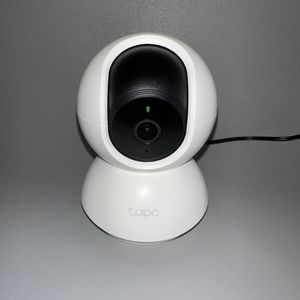
Assicurati che la tua telecamera Tapo C200 sia collegata a una fonte di alimentazione utilizzando il cavo di alimentazione incluso. Concedi alla telecamera un minuto circa per avviarsi completamente. Controlla la luce dell'indicatore sulla tua telecamera; dovrebbe lampeggiare in rosso e verde, indicando che è pronta per la configurazione.

Passo 4: Resetta la Telecamera (se Richiesto)
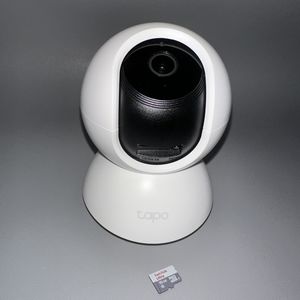
Se l'indicatore LED lampeggia solo in rosso, devi resettare la telecamera. Gira il corpo della telecamera per rivelare il pulsante di reset. Tieni premuto questo pulsante per circa 10 secondi. Dopo questo, attendi un minuto affinché la telecamera si riavvii. La luce dovrebbe quindi lampeggiare in rosso e verde.

Passo 5: Aggiungi la Tua Telecamera all'App Tapo
Ritorna all'app Tapo, tocca l'opzione "Add Device" (Aggiungi Dispositivo), seleziona "Indoor cameras" (Telecamere da interno) e cerca "Tapo C200". Seleziona la telecamera quando appare nell'elenco. Poiché la telecamera sta già lampeggiando in rosso e verde, sei pronto per procedere.


Passo 6: Connettiti al Wi-Fi della Telecamera
Sul tuo iPhone, scorri verso il basso dalla parte superiore dello schermo per accedere al menu "Settings" (Impostazioni). Seleziona "Wi-Fi" e cerca la rete associata alla tua telecamera Tapo, che potrebbe apparire con un nome che inizia con "Tapo Cam". Connettiti a questa rete.

Passo 7: Connetti la Tua Telecamera al Wi-Fi di Casa Tua
Ritorna all'app Tapo. Dovresti vedere la telecamera che tenta di connettersi. Dopo che si è connessa al tuo iPhone, seleziona la tua rete Wi-Fi domestica preferita dall'elenco e inserisci la password.

Passo 8: Finalizza la Configurazione della Telecamera
Ora, puoi scegliere un nome per il tuo dispositivo e un'icona per aiutarti a identificarlo facilmente. Puoi anche assegnare una posizione in cui prevedi di utilizzare la telecamera. Una volta completate le configurazioni, tocca "Sounds Good" (Va bene) per finire.