Guía del usuario de AKAI APC mini
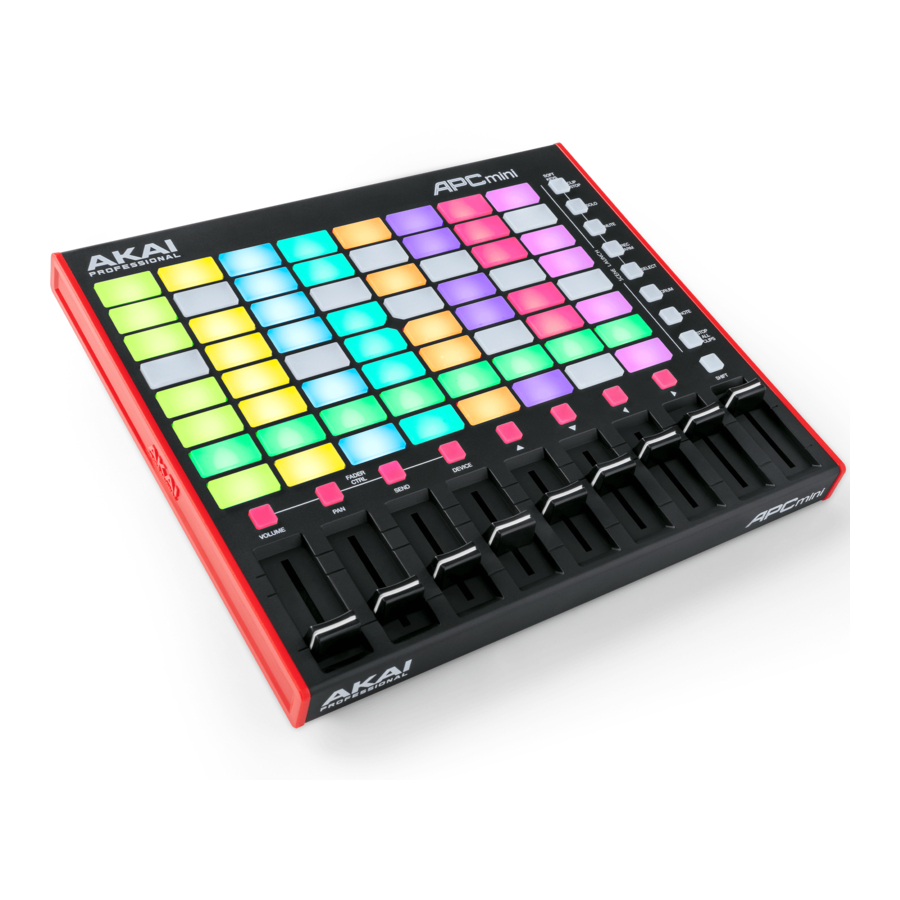
Introducción
Contenido de la caja
- APC mini
- Ableton Live Lite (descargar)
- Tarjetas de descarga de software
- Cable USB
- Guía del usuario
- Manual de seguridad y garantía
Soporte
Para obtener la información más reciente sobre este producto (requisitos del sistema, información de compatibilidad, etc.) y el registro del producto, visite akaipro.com/apcmini.
Para obtener soporte adicional del producto, visite akaipro.com/support
Configuración
- Utilice el cable USB incluido para conectar el puerto USB del APC mini a un puerto USB disponible en su computadora (encendida).
- En su computadora, abra Ableton Live.
- En Ableton Live, abra las Preferencias:
- Windows: Options > Preferences (Opciones > Preferencias)
- Mac OS X: Live > Preferences (Live > Preferencias)
- Haga clic en la pestaña MIDI/Sync.
- Haga clic en un menú desplegable disponible de Control Surface (Superficie de control) y seleccione APC mini.
- Haga clic en un menú desplegable disponible de Input (Entrada) y seleccione APC mini.
- Haga clic en un menú desplegable disponible de Output (Salida) y seleccione APC mini.
- Cierre la ventana de Preferences (Preferencias).
Ahora puede usar APC mini con Ableton Live.
Operación básica
Consulte esta sección para aprender cómo realizar tareas básicas en Ableton Live usando APC mini.

Antes de hacer cualquiera de las siguientes acciones, configure APC mini como un controlador en Ableton Live (descrito en la sección Setup [Configuración] anterior).
Para lanzar un clip, presione uno de los Clip Buttons (Botones de clip) (en la matriz de 8x8) que esté iluminado en ámbar, lo que significa que hay un clip cargado en esa ranura pero no se está reproduciendo. El botón de clip se iluminará en verde cuando se esté reproduciendo.
Para detener un clip:
- Mantenga presionado Shift y presione el primer Scene Launch Button (Botón de lanzamiento de escena) (Clip Stop [Detener clip]). Esto coloca los botones de detención de clip en la parte inferior de la matriz de 8x8 de botones de clip en el modo de detención de clip.
- Presione el Clip Stop Button (Botón de detención de clip) en la misma pista (columna) que el clip que desea detener.
Para lanzar una escena, presione uno de los ocho Scene Launch Buttons (Botones de lanzamiento de escena) a la derecha de la matriz de 8x8 de botones de clip.
Para moverse por la matriz de clips, mantenga presionado Shift y presione uno de los cuatro botones de detención de clip de la izquierda ( ) para cambiar la matriz de 8x8 visible. En el software, esto está representado por un rectángulo rojo alrededor de los clips.
Para poner una pista en solo:
- Mantenga presionado Shift y presione el segundo Scene Launch Button (Botón de lanzamiento de escena) (Solo). Esto coloca los botones de detención de clip en la parte inferior de la matriz de 8x8 de botones de clip en el modo Solo.
- Presione el Clip Stop Button (Botón de detención de clip) en la misma pista (columna) que el clip que desea poner en solo.
Para activar la grabación de una pista:
- Mantenga presionado Shift y presione el tercer Scene Launch Button (Botón de lanzamiento de escena) (Rec Arm [Armar grabación]). Esto coloca los botones de detención de clip en la parte inferior de la matriz de 8x8 de botones de clip en el modo de armado de grabación.
- Presione el Clip Stop Button (Botón de detención de clip) en la misma pista (columna) que la pista que desea armar para grabar.
Para silenciar una pista:
- Mantenga presionado Shift y presione el cuarto Scene Launch Button (Botón de lanzamiento de escena) (Mute [Silenciar]). Esto coloca los botones de detención de clip en la parte inferior de la matriz de 8x8 de botones de clip en el modo de silencio.
- Presione el Clip Stop Button (Botón de detención de clip) en la misma pista (columna) que la pista que desea silenciar.
Para seleccionar una pista:
- Mantenga presionado Shift y presione el quinto Scene Launch Button (Botón de lanzamiento de escena) (Select [Seleccionar]). Esto coloca los botones de detención de clip en la parte inferior de la matriz de 8x8 de botones de clip en el modo de selección.
- Presione el Clip Stop Button (Botón de detención de clip) en la misma pista (columna) que la pista que desea seleccionar.
Para detener todos los clips, mantenga presionado Shift y presione el octavo (último) botón de lanzamiento de escena (Stop All Clips [Detener todos los clips]).
Para ajustar los volúmenes, mantenga presionado Shift y presione el quinto botón de detención de clip (Volume [Volumen]) para poner los Faders (Deslizadores) del APC mini en el modo de volumen. Los primeros ocho Faders (Deslizadores) controlarán los niveles de volumen de las primeras ocho pistas en Ableton Live.
Para ajustar la panoramización, mantenga presionado Shift y presione el sexto botón de detención de clip (Pan [Panoramización]) para poner los Faders (Deslizadores) del APC mini en el modo de panoramización. Los primeros ocho Faders (Deslizadores) controlarán las posiciones de panoramización de las primeras ocho pistas en Ableton Live.
Para ajustar los niveles de envío, mantenga presionado Shift y presione el séptimo botón de detención de clip (Send [Envío]) para poner los Faders (Deslizadores) del APC mini en el modo de envío. Los primeros ocho Faders (Deslizadores) controlarán los niveles de envío A para las primeras ocho pistas en Ableton Live.
Sugerencia: Repita esta acción para configurar los faders para controlar los niveles de los envíos posteriores (por ejemplo, Envío B, Envío C, etc.).
Para ajustar los dispositivos, mantenga presionado Shift y presione el octavo (último) botón de detención de clip (Device [Dispositivo]) para poner los Faders (Deslizadores) del APC mini en el modo de dispositivo. Los primeros ocho Faders (Deslizadores) controlarán los ocho controles macro del dispositivo actual en Ableton Live.
Características
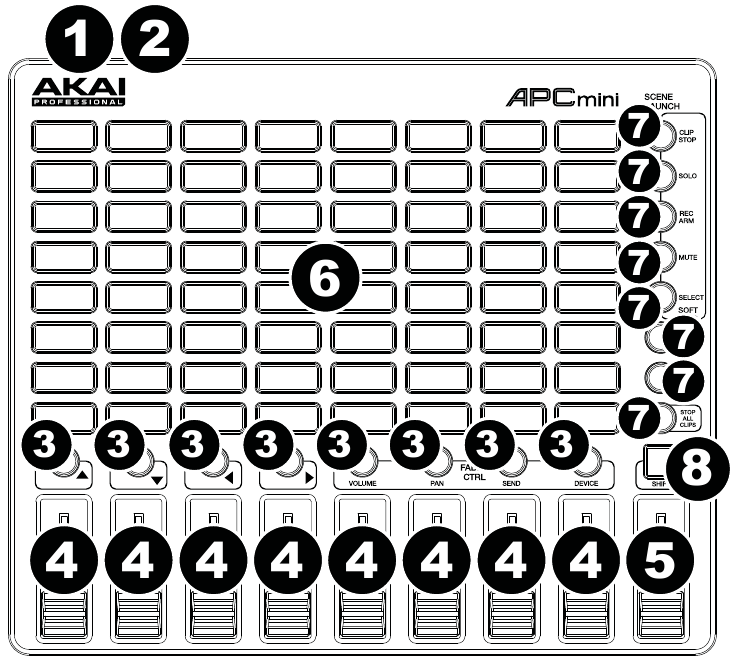
- USB Port (Puerto USB): Utilice un cable USB estándar para conectar este puerto a un puerto USB de su computadora. El puerto USB de la computadora proporciona energía al APC mini. Esta conexión también se utiliza para enviar y recibir datos MIDI hacia y desde su computadora.
- Kensington Lock Slot (Ranura de bloqueo Kensington): Puede utilizar esta ranura de bloqueo Kensington para asegurar el APC mini a una mesa u otra superficie.
- Clip Stop Buttons (Botones de detención de clip): Normalmente, puede presionar uno de estos botones para detener el clip en la pista correspondiente, representada por la columna de cinco Clip Buttons (Botones de clip) justo encima de él.
Puede cambiar sus funciones manteniendo presionado Shift y luego presionando uno de los botones de Scene Launch (Lanzamiento de escena): Clip Stop (Detener clip), Solo, Rec Arm (Armar grabación), Mute (Silenciar) o Select (Seleccionar). Cada botón pone los botones de detención de clip en un modo diferente:- Clip Stop Mode (Modo de detención de clip): Los botones de detención de clip detendrán sus pistas correspondientes (el modo predeterminado).
- Solo Mode (Modo Solo): Los botones de detención de clip pondrán en solo sus pistas correspondientes.
- Record-Arm Mode (Modo de armado de grabación): Los botones de detención de clip armarán para grabar sus pistas correspondientes.
- Mute Mode (Modo de silencio): Los botones de detención de clip silenciarán sus pistas correspondientes.
- Select Mode (Modo de selección): Los botones de detención de clip seleccionarán sus pistas correspondientes.
Mantenga presionado Shift y presione uno de los cuatro botones de detención de clip de la izquierda (p, q, t, u) para cambiar la matriz de 8x8 visible de clips. En la vista de sesión de Ableton Live, esto se indica mediante un rectángulo rojo alrededor de los clips.
- Faders (Deslizadores): Normalmente, puede usar estos faders para controlar varios parámetros en Ableton Live. Puede usar los cuatro botones de detención de clip de la derecha (Volume [Volumen], Pan [Panoramización], Send [Envío], Device [Dispositivo]) para poner los faders en el modo de volumen, el modo de panoramización, el modo de envío o el modo de dispositivo.
Mantenga presionado Shift y presione uno de los cuatro botones de detención de clip de la derecha (Volume [Volumen], Pan [Panoramización], Send [Envío], Device [Dispositivo]) para poner los Faders (Deslizadores) del APC mini en el modo correspondiente:- Volume Mode (Modo de volumen): Los ocho faders controlarán los niveles de volumen de las primeras ocho pistas en Ableton Live.
- Pan Mode (Modo de panoramización): Los ocho faders controlarán las posiciones de panoramización de las primeras ocho pistas en Ableton Live.
- Send Mode (Modo de envío): Los ocho faders controlarán los niveles de envío A para las primeras ocho pistas en Ableton Live. Repita esta acción para configurar los faders para controlar los niveles de los envíos posteriores (por ejemplo, Envío B, Envío C, etc.).
- Device Mode (Modo de dispositivo): Los ocho faders controlarán los ocho controles macro del dispositivo actual en Ableton Live.
- Master Fader (Deslizador maestro): Utilice este fader para controlar el volumen de la pista maestra en Ableton Live.
- Clip Buttons (Botones de clip): Mientras esté en la vista de sesión de Ableton Live, utilice estos botones en este 8x8 para lanzar clips. Cada botón de clip representa una sola ranura de clip. Las ocho columnas representan ocho pistas, mientras que las cinco filas representan cinco escenas. En el modo de lanzamiento de clip, los colores LED de los botones representan lo siguiente:
- Off (Apagado): El clip está vacío.
- Amber (Ámbar): El clip está cargado pero no se está reproduciendo.
- Green (Verde): El clip está cargado y se está reproduciendo.
- Red (Rojo): Clip presente y grabando.
Puede lanzar toda la escena presionando los botones de Scene Launch (Lanzamiento de escena) a la derecha de la fila de clips.
- Scene Launch Buttons (Botones de lanzamiento de escena): Normalmente, puede presionar uno de estos botones para lanzar la escena correspondiente, representada por la fila de ocho Clip Buttons (Botones de clip) a su izquierda.
Mantenga presionado Shift y luego presione uno de los cinco botones superiores para cambiar la función de los Clip Stop Buttons (Botones de detención de clip), que luego pueden detener, poner en solo, armar para grabar, silenciar o seleccionar sus pistas correspondientes (consulte #3. Clip Stop Buttons [Botones de detención de clip] arriba).
Mantenga presionado Shift y luego presione el octavo (último) botón (Stop All Clips [Detener todos los clips]) para detener todos los clips cuando lleguen al final. - Shift: Mantenga presionado este botón y luego presione un botón de Scene Launch (Lanzamiento de escena) para cambiar la función de los Clip Stop Buttons (Botones de detención de clip) (consulte #3. Clip Stop Buttons [Botones de detención de clip] arriba).
Mantenga presionado este botón y luego presione uno de los cuatro botones de detención de clip de la izquierda (![]() ) para cambiar la matriz de 8x8 visible de clips. En la vista de sesión de Ableton Live, esto se indica mediante un rectángulo rojo alrededor de los clips.
) para cambiar la matriz de 8x8 visible de clips. En la vista de sesión de Ableton Live, esto se indica mediante un rectángulo rojo alrededor de los clips.
Mantenga presionado Shift y presione uno de los cuatro botones de detención de clip de la derecha (Volume [Volumen], Pan [Panoramización], Send [Envío], Device [Dispositivo]) para poner los Faders (Deslizadores) del APC mini en el modo correspondiente (consulte #4. Faders [Deslizadores] arriba).

Referencias

Descargar manual
Aquí puedes descargar la versión completa en pdf del manual, puede contener instrucciones de seguridad adicionales, información de garantía, reglas de la FCC, etc.
Descargar Guía del usuario de AKAI APC mini
