Udhëzuesi i përdoruesit AKAI APC mini
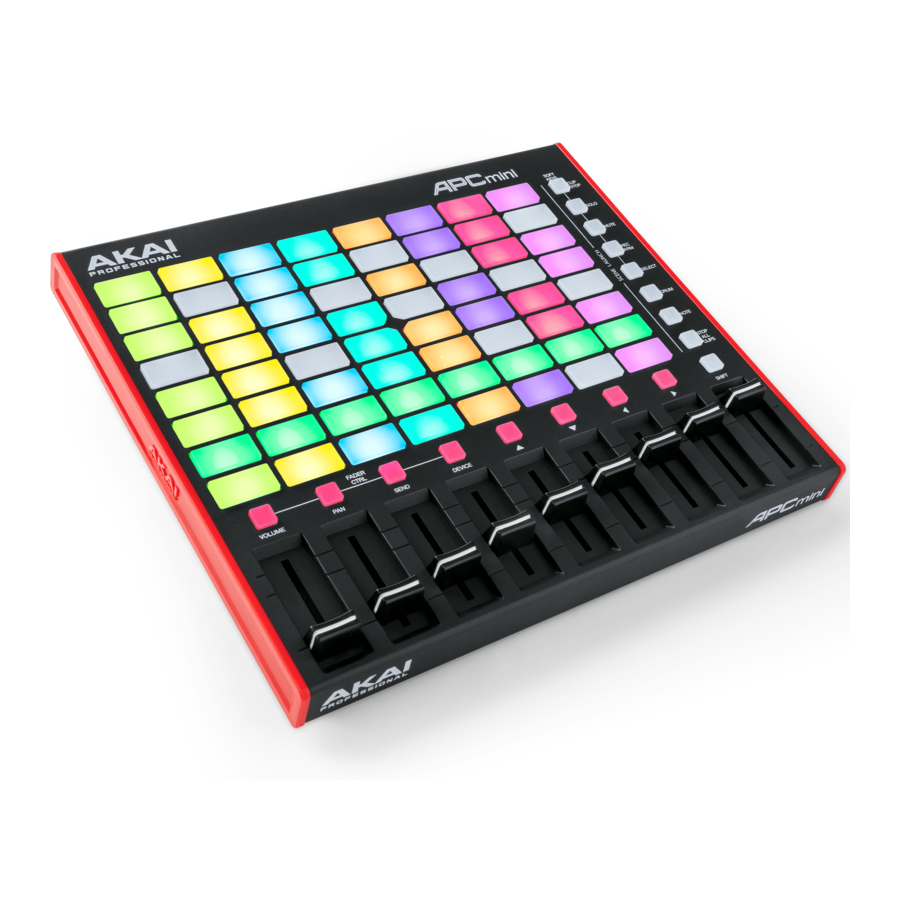
Hyrje
Përmbajtja e kutisë
- APC mini
- Ableton Live Lite (shkarko)
- Kartat e shkarkimit të softuerit
- Kabllo USB
- Udhëzuesi i përdoruesit
- Manuali i sigurisë dhe garancisë
Mbështetje
Për informacionin më të fundit në lidhje me këtë produkt (kërkesat e sistemit, informacioni i pajtueshmërisë, etj.) dhe regjistrimin e produktit, vizitoni akaipro.com/apcmini.
Për mbështetje shtesë për produktin, vizitoni akaipro.com/support
Konfigurimi
- Përdorni kabllon USB të përfshirë për të lidhur portën USB të APC mini me një portë USB të disponueshme në kompjuterin tuaj (të ndezur).
- Në kompjuterin tuaj, hapni Ableton Live.
- Në Ableton Live, hapni Preferences (Preferencat):
- Windows: Options > Preferences (Opsionet > Preferencat)
- Mac OS X: Live > Preferences (Live > Preferencat)
- Klikoni skedën MIDI/Sync.
- Klikoni një menu të disponueshme rënëse Control Surface (Sipërfaqja e kontrollit) dhe zgjidhni APC mini.
- Klikoni një menu të disponueshme rënëse Input (Hyrje) dhe zgjidhni APC mini.
- Klikoni një menu të disponueshme rënëse Output (Dalje) dhe zgjidhni APC mini.
- Mbyllni dritaren Preferences (Preferencat).
Tani mund të përdorni APC mini me Ableton Live.
Operacioni bazë
Referojuni këtij seksioni për të mësuar se si të kryeni detyra bazë në Ableton Live duke përdorur APC mini.

Përpara se të bëni ndonjë nga sa vijon, konfiguroni APC mini si një kontrollues në Ableton Live (përshkruar në seksionin Setup më sipër).
Për të nisur një clip, shtypni një nga Clip Buttons (Butonat e clip-it) (në matricën 8x8) që është ndezur në ngjyrë qelibar, që do të thotë se ka një clip të ngarkuar në atë vend, por nuk po luan. Butoni i clip-it do të ndizet jeshil kur po luan.
Për të ndaluar një clip:
- Shtypni dhe mbani shtypur Shift dhe shtypni Scene Launch Button (Butonin e nisjes së skenës) të parë (Clip Stop (Ndalo clip-in)). Kjo i vendos butonat e ndalimit të clip-it në fund të matricës 8x8 të butonave të clip-it në modalitetin e ndalimit të clip-it.
- Shtypni Clip Stop Button (Butonin e ndalimit të clip-it) në të njëjtën pistë (kolonë) si clip-i që dëshironi të ndaloni.
Për të nisur një skenë, shtypni një nga tetë Scene Launch Buttons (Butonat e nisjes së skenës) në të djathtë të matricës 8x8 të butonave të clip-it.
Për të lëvizur nëpër matricën e clip-eve, shtypni dhe mbani shtypur Shift dhe shtypni një nga katër butonat e majtë të ndalimit të clip-it ( ) për të zhvendosur matricën 8x8 të shikueshme. Në softuer, kjo përfaqësohet nga një drejtkëndësh i kuq rreth clip-eve.
Për të bërë solo një pistë:
- Shtypni dhe mbani shtypur Shift dhe shtypni Scene Launch Button (Butonin e nisjes së skenës) të dytë (Solo (Solo)). Kjo i vendos butonat e ndalimit të clip-it në fund të matricës 8x8 të butonave të clip-it në modalitetin Solo.
- Shtypni Clip Stop Button (Butonin e ndalimit të clip-it) në të njëjtën pistë (kolonë) si clip-i që dëshironi të bëni solo.
Për të armatosur një pistë për regjistrim:
- Shtypni dhe mbani shtypur Shift dhe shtypni Scene Launch Button (Butonin e nisjes së skenës) të tretë (Rec Arm (Armatos për regjistrim)). Kjo i vendos butonat e ndalimit të clip-it në fund të matricës 8x8 të butonave të clip-it në modalitetin e armatosjes për regjistrim.
- Shtypni Clip Stop Button (Butonin e ndalimit të clip-it) në të njëjtën pistë (kolonë) si clip-i që dëshironi të armatosni për regjistrim.
Për të heshtur një pistë:
- Shtypni dhe mbani shtypur Shift dhe shtypni Scene Launch Button (Butonin e nisjes së skenës) të katërt (Mute (Hesht)). Kjo i vendos butonat e ndalimit të clip-it në fund të matricës 8x8 të butonave të clip-it në modalitetin e heshtjes.
- Shtypni Clip Stop Button (Butonin e ndalimit të clip-it) në të njëjtën pistë (kolonë) si clip-i që dëshironi të heshtni.
Për të zgjedhur një pistë:
- Shtypni dhe mbani shtypur Shift dhe shtypni Scene Launch Button (Butonin e nisjes së skenës) të pestë (Select (Zgjidh)). Kjo i vendos butonat e ndalimit të clip-it në fund të matricës 8x8 të butonave të clip-it në modalitetin e zgjedhjes.
- Shtypni Clip Stop Button (Butonin e ndalimit të clip-it) në të njëjtën pistë (kolonë) si clip-i që dëshironi të zgjidhni.
Për të ndaluar të gjitha clip-et, shtypni dhe mbani shtypur Shift dhe shtypni Scene Launch Button (Butonin e nisjes së skenës) të tetë (të fundit) (Stop All Clips (Ndalo të gjitha clip-et)).
Për të rregulluar volumin, shtypni dhe mbani shtypur Shift dhe shtypni Clip Stop Button (Butonin e ndalimit të clip-it) të pestë (Volume (Volumi)) për të vendosur Faders (Rregulluesit) e APC mini në modalitetin e volumit. Tetë Faders (Rregulluesit) e parë do të kontrollojnë nivelet e volumit të tetë pistave të para në Ableton Live.
Për të rregulluar panoramën, shtypni dhe mbani shtypur Shift dhe shtypni Clip Stop Button (Butonin e ndalimit të clip-it) të gjashtë (Pan (Panoramë)) për të vendosur Faders (Rregulluesit) e APC mini në modalitetin e panoramës. Tetë Faders (Rregulluesit) e parë do të kontrollojnë pozicionet e panoramës të tetë pistave të para në Ableton Live.
Për të rregulluar nivelet e dërgimit, shtypni dhe mbani shtypur Shift dhe shtypni Clip Stop Button (Butonin e ndalimit të clip-it) të shtatë (Send (Dërgo)) për të vendosur Faders (Rregulluesit) e APC mini në modalitetin e dërgimit. Tetë Faders (Rregulluesit) e parë do të kontrollojnë nivelet e dërgimit A për tetë pistat e para në Ableton Live.
Këshillë: Përsëriteni këtë veprim për të vendosur rregulluesit për të kontrolluar nivelet e dërgimeve të mëvonshme (p.sh., Dërgo B, Dërgo C, etj.).
Për të rregulluar pajisjet, shtypni dhe mbani shtypur Shift dhe shtypni Clip Stop Button (Butonin e ndalimit të clip-it) të tetë (të fundit) (Device (Pajisje)) për të vendosur Faders (Rregulluesit) e APC mini në modalitetin e pajisjes. Tetë Faders (Rregulluesit) e parë do të kontrollojnë tetë kontrollet makro të pajisjes aktuale në Ableton Live.
Veçoritë
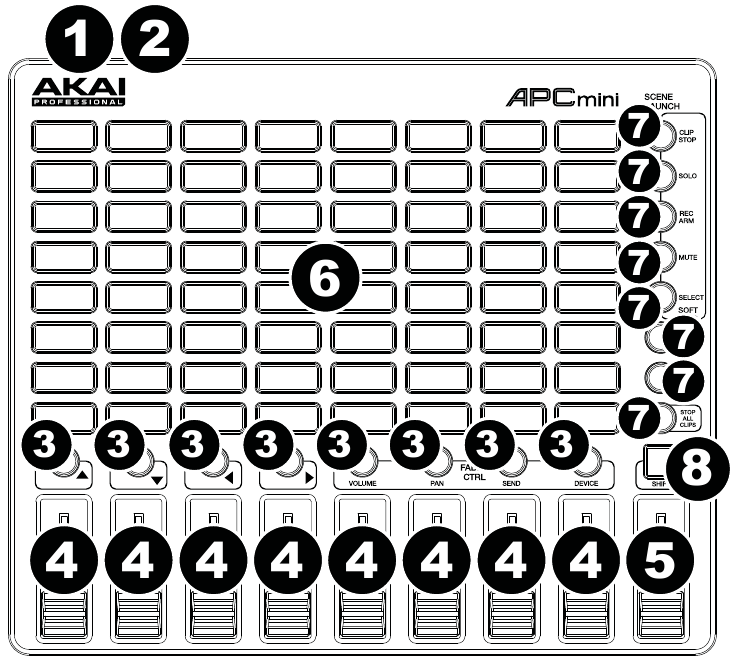
- Porta USB: Përdorni një kabllo standarde USB për të lidhur këtë portë me një portë USB në kompjuterin tuaj. Porta USB e kompjuterit siguron energji për APC mini. Ky lidhje përdoret gjithashtu për të dërguar dhe marrë të dhëna MIDI në dhe nga kompjuteri juaj.
- Foleja e kyçit Kensington: Mund të përdorni këtë fole kyçi Kensington për të siguruar APC mini në një tryezë ose sipërfaqe tjetër.
- Clip Stop Buttons (Butonat e ndalimit të clip-it): Normalisht, mund të shtypni një nga këto butona për të ndaluar clip-in në pistën përkatëse—e përfaqësuar nga kolona e pesë Clip Buttons (Butonave të clip-it) pak sipër saj.
Mund të ndryshoni funksionet e tyre duke shtypur dhe mbajtur shtypur Shift dhe më pas duke shtypur një nga butonat Scene Launch (Nisja e skenës): Clip Stop (Ndalo clip-in), Solo (Solo), Rec Arm (Armatos për regjistrim), Mute (Hesht), ose Select (Zgjidh). Çdo buton i vendos butonat e ndalimit të clip-it në një modalitet të ndryshëm:- Clip Stop Mode (Modaliteti i ndalimit të clip-it): Butonat e ndalimit të clip-it do të ndalojnë pistat e tyre përkatëse (modaliteti i parazgjedhur).
- Solo Mode (Modaliteti Solo): Butonat e ndalimit të clip-it do të bëjnë solo pistat e tyre përkatëse.
- Record-Arm Mode (Modaliteti i armatosjes për regjistrim): Butonat e ndalimit të clip-it do të armatosin për regjistrim pistat e tyre përkatëse.
- Mute Mode (Modaliteti i heshtjes): Butonat e ndalimit të clip-it do të heshtin pistat e tyre përkatëse.
- Select Mode (Modaliteti i zgjedhjes): Butonat e ndalimit të clip-it do të zgjedhin pistat e tyre përkatëse.
Shtypni dhe mbani shtypur Shift dhe shtypni një nga katër butonat e majtë të ndalimit të clip-it (p, q, t, u) për të zhvendosur matricën 8x8 të shikueshme të clip-eve. Në Session View (Pamja e sesionit) të Ableton Live, kjo tregohet nga një drejtkëndësh i kuq rreth clip-eve.
- Faders (Rregulluesit): Normalisht, mund t'i përdorni këta rregullues për të kontrolluar parametra të ndryshëm në Ableton Live. Mund të përdorni katër butonat e djathtë të ndalimit të clip-it (Volume (Volumi), Pan (Panoramë), Send (Dërgo), Device (Pajisje)) për të vendosur rregulluesit në modalitetin e volumit, modalitetin e panoramës, modalitetin e dërgimit ose modalitetin e pajisjes.
Shtypni dhe mbani shtypur Shift dhe shtypni një nga katër butonat e djathtë të ndalimit të clip-it (Volume (Volumi), Pan (Panoramë), Send (Dërgo), Device (Pajisje)) për të vendosur Faders (Rregulluesit) e APC mini në modalitetin përkatës:- Volume Mode (Modaliteti i volumit): Tetë rregulluesit do të kontrollojnë nivelet e volumit të tetë pistave të para në Ableton Live.
- Pan Mode (Modaliteti i panoramës): Tetë rregulluesit do të kontrollojnë pozicionet e panoramës të tetë pistave të para në Ableton Live.
- Send Mode (Modaliteti i dërgimit): Tetë rregulluesit do të kontrollojnë nivelet e dërgimit A për tetë pistat e para në Ableton Live. Përsëriteni këtë veprim për të vendosur rregulluesit për të kontrolluar nivelet e dërgimeve të mëvonshme (p.sh., Dërgo B, Dërgo C, etj.).
- Device Mode (Modaliteti i pajisjes): Tetë rregulluesit do të kontrollojnë tetë kontrollet makro të pajisjes aktuale në Ableton Live.
- Master Fader (Rregulluesi kryesor): Përdorni këtë rregullues për të kontrolluar volumin e pistës kryesore në Ableton Live.
- Clip Buttons (Butonat e clip-it): Ndërsa jeni në Session View (Pamja e sesionit) të Ableton Live, përdorni këto butona në këtë 8x8 për të nisur clip-e. Çdo buton clip-i përfaqëson një vend të vetëm clip-i. Tetë kolonat përfaqësojnë tetë pista, ndërsa pesë rreshtat përfaqësojnë pesë skena. Në modalitetin e nisjes së clip-it, ngjyrat LED të butonave përfaqësojnë sa vijon:
- Off (Fikur): Clip-i është bosh.
- Amber (Qelibar): Clip-i është ngarkuar, por nuk po luan.
- Green (Jeshile): Clip-i është ngarkuar dhe po luan.
- Red (E kuqe): Clip-i është i pranishëm dhe po regjistrohet.
Mund të nisni të gjithë skenën duke shtypur butonat Scene Launch (Nisja e skenës) në të djathtë të rreshtit të clip-eve.
- Scene Launch Buttons (Butonat e nisjes së skenës): Normalisht, mund të shtypni një nga këto butona për të nisur skenën përkatëse—e përfaqësuar nga rreshti i tetë Clip Buttons (Butonave të clip-it) në të majtë të tij.
Shtypni dhe mbani shtypur Shift dhe më pas shtypni një nga pesë butonat e sipërm për të ndryshuar funksionin e Clip Stop Buttons (Butonave të ndalimit të clip-it), të cilët më pas mund të ndalojnë, bëjnë solo, armatosin për regjistrim, heshtin ose zgjedhin pistat e tyre përkatëse (shihni #3. Clip Stop Buttons (Butonat e ndalimit të clip-it) më sipër).
Shtypni dhe mbani shtypur Shift dhe më pas shtypni butonin e tetë (të fundit) (Stop All Clips (Ndalo të gjitha clip-et)) për të ndaluar të gjitha clip-et kur ato të arrijnë fundin. - Shift: Shtypni dhe mbani shtypur këtë buton dhe më pas shtypni një buton Scene Launch (Nisja e skenës) për të ndryshuar funksionin e Clip Stop Buttons (Butonave të ndalimit të clip-it) (shihni #3. Clip Stop Buttons (Butonat e ndalimit të clip-it) më sipër).
Shtypni dhe mbani shtypur këtë buton dhe më pas shtypni një nga katër butonat e majtë të ndalimit të clip-it (![]() ) për të zhvendosur matricën 8x8 të shikueshme të clip-eve. Në Session View (Pamja e sesionit) të Ableton Live, kjo tregohet nga një drejtkëndësh i kuq rreth clip-eve.
) për të zhvendosur matricën 8x8 të shikueshme të clip-eve. Në Session View (Pamja e sesionit) të Ableton Live, kjo tregohet nga një drejtkëndësh i kuq rreth clip-eve.
Shtypni dhe mbani shtypur Shift dhe shtypni një nga katër butonat e djathtë të ndalimit të clip-it (Volume (Volumi), Pan (Panoramë), Send (Dërgo), Device (Pajisje)) për të vendosur Faders (Rregulluesit) e APC mini në modalitetin përkatës (shihni #4. Faders (Rregulluesit) më sipër).

Referencat

Shkarko manual
Këtu mund të shkarkoni versionin e plotë pdf të manualit, ai mund të përmbajë udhëzime shtesë sigurie, informacione garancioni, rregulla FCC, etj.
Shkarko Udhëzuesi i përdoruesit AKAI APC mini
