TP-Link Archer C59 - Guía de Instalación Rápida del Router Wi-Fi MU-MIMO
Conecte el Hardware
- Si su internet proviene de una toma de Ethernet, conecte el puerto de Internet del router a ella, luego siga el Paso 4 y el Paso 5.
- Si desea configurar este nuevo router como un punto de acceso para extender su red, consulte la sección Modo de Punto de Acceso en la página posterior.

- Desconecte su módem y retire la batería de respaldo si tiene una.
- Conecte el módem apagado al puerto de Internet del router con un cable Ethernet.
- Encienda el módem y luego espere unos 2 minutos para que se reinicie.
- Conecte el adaptador de corriente al router y enciéndalo.
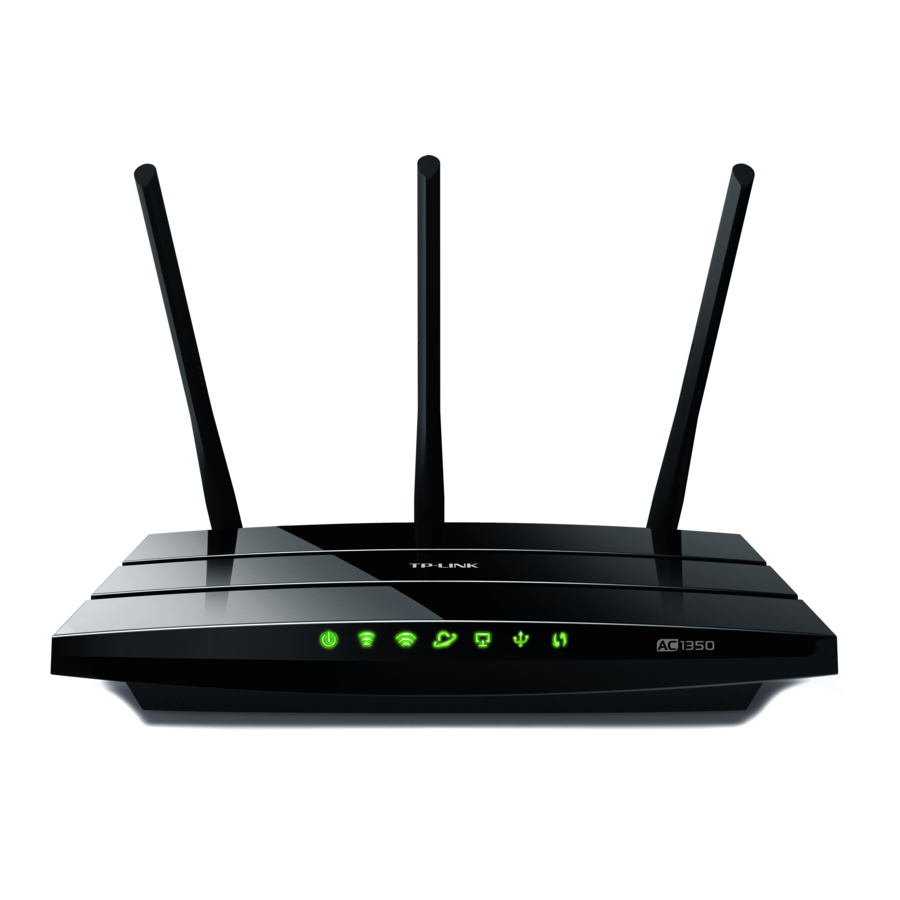
- Verifique que los siguientes LED estén encendidos para confirmar la conexión del hardware, luego consulte la siguiente sección para configurar el internet.
![]()
![]()
![]()
![]()
Encendido (Power On) 2.4GHz Encendido (2.4GHz On) 5GHz Encendido (5GHz On) Internet Encendido (Internet On)
Nota: Si el LED de 2.4 GHz y el LED de 5 GHz están apagados, presione y mantenga presionado el botón WPS/Wi-Fi en la parte posterior durante más de 5 segundos. Ambos LED deberían encenderse de forma continua.


* Las imágenes pueden diferir de los productos reales.
Configurar la Red
Método 1: A través de la App TP-Link Tether
- Descargue la app Tether.
![play.google.com]()
![www.apple.com]()
o
![]()
Escanear para Tether (Scan for Tether)
![]()
- Abra la app Tether e inicie sesión con su TP-Link ID.
Nota: Si no tiene una cuenta, haga clic en Sign Up (Registrarse) para crear una primero. - Toque el botón
![]() en la app Tether y seleccione Router > Wireless Router (Router Inalámbrico). Siga los pasos para completar la configuración y conectarse a internet.
en la app Tether y seleccione Router > Wireless Router (Router Inalámbrico). Siga los pasos para completar la configuración y conectarse a internet.

![]()


 en la app Tether y seleccione Router > Wireless Router (Router Inalámbrico). Siga los pasos para completar la configuración y conectarse a internet.

Método 2: A través de un Navegador Web
- Conecte su dispositivo al router (alámbrico o inalámbrico).
- Alámbrico
Apague el Wi-Fi en su computadora y conéctese al router usando un cable Ethernet. - Inalámbrico
- Encuentre el SSID y la contraseña inalámbrica impresos en la etiqueta del router.
- Haga clic en el icono de red de su computadora o vaya a la configuración de Wi-Fi de su dispositivo inteligente, y luego seleccione el SSID para unirse a la red.
- Alámbrico
- Conecte el router a internet.
- Abra un navegador web e ingrese http://tplinkwifi.net o http://192.168.0.1 en la barra de direcciones. Cree una contraseña para iniciar sesión.
Nota: Si la ventana de inicio de sesión no aparece, consulte la P1 de ¿Necesita Ayuda? en esta guía.

- Siga las instrucciones paso a paso para configurar la conexión a internet y registrarse en el servicio TP-Link Cloud.
![]()
- Abra un navegador web e ingrese http://tplinkwifi.net o http://192.168.0.1 en la barra de direcciones. Cree una contraseña para iniciar sesión.


Modo de Punto de Acceso
Si ya tiene un router, puede cambiar este nuevo router a un punto de acceso para extender su red existente. Siga los pasos a continuación.

- Encienda el router.
- Conecte el puerto de Internet del router al puerto Ethernet de su router existente a través de un cable Ethernet como se muestra arriba.
- Conecte una computadora al router a través de un cable Ethernet o de forma inalámbrica utilizando el SSID (nombre de la red) y la Contraseña Inalámbrica impresos en la etiqueta en la parte inferior del router.
- Abra un navegador web e ingrese http://tplinkwifi.net en la barra de direcciones. Cree una contraseña para iniciar sesión.
- Ejecute la Configuración Rápida (Quick Setup), haga clic en Change Mode (Cambiar Modo) en la esquina superior derecha y luego seleccione Access Point Mode (Modo de Punto de Acceso).
Nota: También puede ir a Advanced (Avanzado) > Operation Mode (Modo de Operación) para cambiar a Modo de Punto de Acceso. - Espere a que el router se reinicie, luego inicie sesión y siga la Configuración Rápida (Quick Setup) para completar la configuración.
![]()

¿Necesita Ayuda?
P1. ¿Qué debo hacer si no puedo acceder a la página de administración web?
- Reinicie su router e intente nuevamente.
- Si la computadora está configurada con una dirección IP estática, cambie su configuración para obtener una dirección IP automáticamente.
- Verifique que http://tplinkwifi.net se ingrese correctamente en el navegador web. Alternativamente, ingrese http://192.168.0.1 o http://192.168.1.1 en el navegador web y presione Enter.
- Use otro navegador web e intente nuevamente.
- Desactive y active el adaptador de red que se está utilizando.
P2. ¿Qué debo hacer si no puedo acceder a internet?
- Reinicie su módem y router, luego intente nuevamente.
- Verifique si internet está funcionando normalmente conectando una computadora directamente al módem usando un cable Ethernet. Si no es así, contacte a su proveedor de servicios de internet.
- Inicie sesión en la página de administración web del router y vaya al Mapa de Red (Network Map) para verificar si la dirección IP de internet es válida o no. Si no lo es, verifique la conexión del hardware o contacte a su proveedor de servicios de internet.
- Para los usuarios de cable módem, inicie sesión en la página de administración web del router. Vaya a Advanced (Avanzado) > Network (Red) > Internet > MAC Clone (Clon de MAC), seleccione Clone Current Device MAC (Clonar MAC del Dispositivo Actual) y haga clic en Save (Guardar). Luego reinicie tanto el módem como el router.
P3. ¿Cómo restauro el router a su configuración predeterminada de fábrica?
- Con el router encendido, use un alfiler para presionar y mantener presionado el botón RESET en la parte posterior hasta que todos los LED se apaguen.
- Inicie sesión en la página de administración web del router, vaya a Advanced (Avanzado) > System (Sistema) > Backup & Restore (Copia de Seguridad y Restauración) > Factory Default Restore (Restauración de Valores Predeterminados de Fábrica) y haga clic en Factory Restore (Restaurar Valores de Fábrica). El router se restaurará y reiniciará automáticamente.
P4. ¿Qué debo hacer si olvido mi contraseña de la página de administración web?
- Si está utilizando un TP-Link ID para iniciar sesión, haga clic en Forgot password (Olvidé mi contraseña) en la página de inicio de sesión y luego siga las instrucciones para restablecerla.
- Alternativamente, consulte la P3 para restablecer su router, luego visite http://tplinkwifi.net para crear una nueva contraseña de inicio de sesión.
P5. ¿Qué debo hacer si olvido mi contraseña de la red inalámbrica?
- Si no ha cambiado la contraseña inalámbrica predeterminada, se puede encontrar en la etiqueta en la parte inferior del router.
- Conecte una computadora directamente al router usando un cable Ethernet. Inicie sesión en la página de administración web del router en http://tplinkwifi.net, y vaya a Wireless (Inalámbrico) > Wireless Settings (Configuración Inalámbrica) para recuperar o restablecer su contraseña inalámbrica.
Información de Seguridad
- Mantenga el dispositivo alejado del agua, el fuego, la humedad o los ambientes calientes.
- No intente desarmar, reparar o modificar el dispositivo.
- No use un cargador o cable USB dañado para cargar el dispositivo.
- No use ningún otro cargador que no sean los recomendados.
- No use el dispositivo donde no se permiten dispositivos inalámbricos.
- El adaptador debe instalarse cerca del equipo y debe ser fácilmente accesible.
TP-Link declara por la presente que el dispositivo cumple con los requisitos esenciales y otras disposiciones relevantes de las directivas 2014/53/EU, 2009/125/EC, 2011/65/EU y (EU)2015/863. La declaración de conformidad original de la UE se puede encontrar en https://www.tp-link.com/ce/.
 | Para soporte técnico, servicios de reemplazo, guías de usuario y otra información, visite https://www.tp-link.com/support, o simplemente escanee el código QR. |
 | Para comunicarse con los usuarios o ingenieros de TP-Link, únase a la Comunidad TP-Link en https://community.tp-link.com. |
 | Si tiene alguna sugerencia o necesidad para nuestras guías de productos, puede enviar un correo electrónico a techwriter@tp-link.com.cn. |

Referencias
CE | TP-Link
TP-Link Product Support - Wireless Networking Equipment Support
https://community.tp-link.com
![play.google.com]() Google Play
Google Play![www.apple.com]() App Store - Apple
App Store - AppleTrying to configure the Router? | TP-Link


Descargar manual
Aquí puedes descargar la versión completa en pdf del manual, puede contener instrucciones de seguridad adicionales, información de garantía, reglas de la FCC, etc.
Descargar TP-Link Archer C59 - Guía de Instalación Rápida del Router Wi-Fi MU-MIMO


