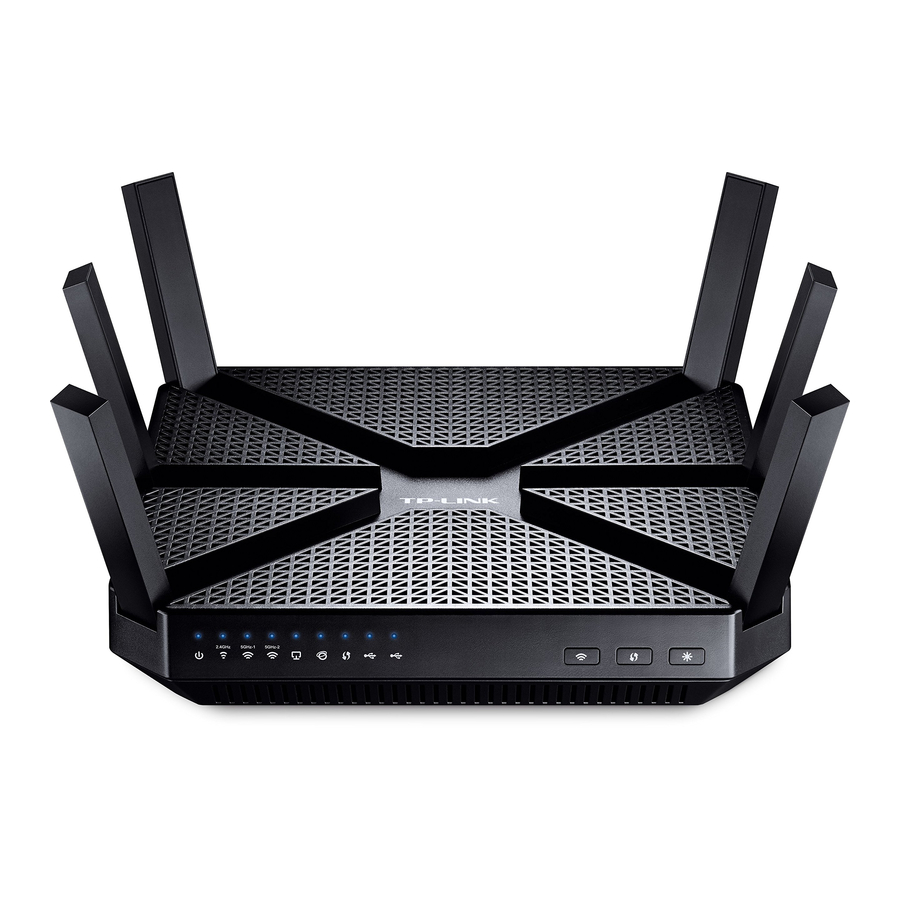
TP-Link AC3200 - Guía rápida del router Gigabit inalámbrico Tri-Band
Conexión del hardware
Si su conexión a Internet es a través de un cable Ethernet desde la pared en lugar de a través de un módem DSL / Cable / Satélite, conecte el cable Ethernet directamente al puerto de Internet del router, luego siga los pasos 5 y 6 para completar la conexión del hardware.

- Coloque el router horizontalmente y extienda las antenas al ángulo máximo.
Nota: Para un mejor rendimiento, se recomienda la instalación horizontal. La dirección y la posición de la antena pueden afectar el rendimiento en situaciones de instalación vertical. - Apague el módem y retire la batería de respaldo si tiene una.
- Conecte el módem al puerto de Internet de su router con un cable Ethernet.
- Encienda el módem y luego espere unos 2 minutos para que se reinicie.
- Encienda el router.
- Verifique que los siguientes LED estén encendidos y estables antes de continuar con la configuración.

![]()
![]()
![]()
![]()
![]()
Encendido (Power On) 2.4GHz Encendido (2.4GHz On) 5GHz-1 Encendido (5GHz-1 On) 5GHz-2 Encendido (5GHz-2 On) Internet Encendido (Internet On)


Nota:
- Si todos los LED están apagados, presione el botón LED On/Off (Encendido/Apagado)
![]() durante aproximadamente 1 segundo, luego verifique los LED nuevamente.
durante aproximadamente 1 segundo, luego verifique los LED nuevamente. - Si los LED de 2.4GHz, 5GHz-1 y 5GHz-2 están apagados, presione el botón Wi-Fi On/Off (Encendido/Apagado)
![]() durante aproximadamente 2 segundos, luego verifique los LED nuevamente en unos segundos.
durante aproximadamente 2 segundos, luego verifique los LED nuevamente en unos segundos.
 durante aproximadamente 1 segundo, luego verifique los LED nuevamente.
 durante aproximadamente 2 segundos, luego verifique los LED nuevamente en unos segundos.
Configuración del router
- Conecte su computadora al router (alámbrica o inalámbrica).
Alámbrica (Wired)
Apague el Wi-Fi en su computadora y conecte los dispositivos como se muestra a continuación.

Inalámbrica (Wireless)
Conéctese de forma inalámbrica utilizando los SSID (nombres de red) y la contraseña inalámbrica (Wireless Password) impresos en la etiqueta del producto en la parte inferior del router. También puede conectarse presionando el botón WPS![]() en el panel frontal del router. Para obtener más información sobre WPS, consulte la Guía del usuario en www.tp-link.com.
en el panel frontal del router. Para obtener más información sobre WPS, consulte la Guía del usuario en www.tp-link.com.

- Configure el router a través de un navegador web.
- Ingrese http://tplinkwifi.net o http://192.168.0.1 en la barra de direcciones de un navegador web. Use admin tanto para el nombre de usuario como para la contraseña, y haga clic en Login (Iniciar sesión).
Nota: Si la página de inicio de sesión no aparece, consulte Preguntas frecuentes (FAQ) > P1.

- Cree un nuevo nombre de usuario y contraseña, luego haga clic en Confirm (Confirmar). Vuelva a iniciar sesión con las nuevas credenciales.

- Haga clic en Quick Setup (Configuración rápida), seleccione su región y zona horaria, y haga clic en Next (Siguiente).
Nota: Según las regulaciones de la FCC, todos los productos Wi-Fi comercializados en los EE. UU. están fijos en la región de los EE. UU.

- Seleccione su tipo de conexión a Internet, o haga clic en Auto Detect (Detección automática) si no está seguro de cuál es su tipo de conexión. Haga clic en Next (Siguiente) y siga las instrucciones.

- Use la configuración inalámbrica predeterminada o cámbiela, y haga clic en Next (Siguiente).
Nota: Si cambia el SSID y la contraseña predeterminados, tenga en cuenta la nueva configuración inalámbrica.

- Confirme su configuración y luego haga clic en Save (Guardar).
- Pruebe su conexión a Internet, luego haga clic en Finish (Finalizar) para completar la configuración rápida (Quick Setup).

- Ingrese http://tplinkwifi.net o http://192.168.0.1 en la barra de direcciones de un navegador web. Use admin tanto para el nombre de usuario como para la contraseña, y haga clic en Login (Iniciar sesión).


Aplicación Tether
Para administrar convenientemente su red, escanee el código QR para descargar la aplicación Tether en su dispositivo móvil.

Funciones USB
Use los puertos USB para compartir medios, compartir almacenamiento y compartir impresoras a través de su red local. También puede configurar un servidor FTP para acceder a sus archivos de forma remota a través de Internet.

 | Acceso remoto a través del servidor FTP (Remote Access via FTP Server) |  | Compartir medios (Media Sharing) |  | Compartir almacenamiento local (Local Storage Sharing) |  | Compartir impresora (Printer Sharing) |
Para obtener más información sobre las funciones USB, visite http://tp-link.com/app/usb, o simplemente escanee el código QR.

Preguntas frecuentes (FAQ) (Frequently Asked Questions)
P1. ¿Qué puedo hacer si no aparece la página de inicio de sesión? (What can I do if the login page does not appear?)
R1. Si la computadora está configurada con una dirección IP estática o fija, cambie la configuración para obtener una dirección IP automáticamente. (If the computer is set to a static or fixed IP address, change the setting to obtain an IP address automatically.)
R2. Verifique que http://tplinkwifi.net se ingrese correctamente en el navegador web. (Verify that http://tplinkwifi.net is correctly entered in the web browser.)
Alternativamente, ingrese http://192.168.0.1 o http://192.168.1.1 en el navegador web y presione Enter. (Alternatively, enter http://192.168.0.1 or http://192.168.1.1 in the web browser and press Enter.)
R3. Use otro navegador web e intente nuevamente. (Use another web browser and try again.)
R4. Reinicie su router e intente nuevamente. (Reboot your router and try again.)
R5. Desactive y luego vuelva a activar el adaptador de red que se está utilizando. (Disable then re-enable the network adapter being used.)
P2. ¿Qué puedo hacer si no puedo acceder a Internet? (What can I do if I cannot access the Internet?)
R1. Verifique si Internet funciona correctamente conectando una computadora directamente al módem con un cable Ethernet. Si no es así, póngase en contacto con su proveedor de servicios de Internet. (Check if the Internet is working properly by connecting a computer directly to the modem using an Ethernet cable. If it is not, contact your Internet Service Provider.)
R2. Inicie sesión en la página de administración web del router y vaya a la página Básico (Basic) > Mapa de red (Network Map) para verificar si la dirección IP de Internet es válida o no. Si lo es, ejecute la configuración rápida (Quick Setup) nuevamente; de lo contrario, vuelva a verificar la conexión del hardware. (Log in to the Web Management page of the router, and go to the Basic > Network Map page to check whether the Internet IP address is valid or not. If it is, please run the Quick Setup again; otherwise, recheck the hardware connection.)
R3. Para los usuarios de módem de cable, inicie sesión en la página de administración web del router. Vaya a Avanzado (Advanced) > Red (Network) > Internet > Clon de MAC (MAC Clone), haga clic en Usar la dirección MAC actual de la computadora (Use Current Computer MAC Address) y haga clic en Guardar (Save), luego reinicie tanto el módem como el router. (For cable modem users, log in to the Web Management page of the router. Go to Advanced > Network > Internet > MAC Clone, click Use Current Computer MAC Address and click Save, then reboot both the modem and the router.)
R4. Reinicie su router e intente nuevamente. (Reboot your router and try again.)
P3. ¿Cómo restauro el router a su configuración predeterminada de fábrica? (How do I restore the router to its factory default settings?)
R1. Mientras el router está encendido, mantenga presionado el botón Reset (Restablecer) en la parte posterior durante aproximadamente 7 segundos hasta que todos los LED se apaguen, luego suelte el botón. (While the router is powered on, press and hold the Reset button on the back for about 7 seconds until all LEDs go off, then release the button.)
R2. Inicie sesión en la página de administración web del router. Vaya a Avanzado (Advanced) > Herramientas del sistema (System tools) > Copia de seguridad y restauración (Backup & Restore), y haga clic en Restauración de fábrica (Factory Restore). El router se restaurará y reiniciará automáticamente. (Log in to the Web Management page of the router. Go to Advanced > System tools > Backup & Restore, and click Factory Restore. The router will restore and reboot automatically.)
P4. ¿Qué puedo hacer si olvidé mi contraseña de administración web? (What can I do if I forgot my web management password?)
R. Consulte Preguntas frecuentes (FAQ) > P3 para restablecer el router, y luego use el administrador predeterminado (todo en minúsculas) tanto para el nombre de usuario como para la contraseña para iniciar sesión. (Refer to FAQ > Q3 to reset the router, and then use the default admin (all lowercase) for both username and password to log in.)
P5. ¿Qué puedo hacer si olvidé mi contraseña de red inalámbrica? (What can I do if I forgot my wireless network password?)
R1. La contraseña/PIN inalámbrica predeterminada de fábrica (Wireless Password/PIN) está impresa en la etiqueta del producto del router. (The factory default Wireless Password/PIN is printed on the product label of the router.)
R2. Inicie sesión en la página de administración web del router y vaya a Básico (Basic) > Inalámbrico (Wireless) para obtener o restablecer su contraseña inalámbrica. (Log in to the router's Web Management page, and go to Basic > Wireless to obtain or reset your wireless password.)

Referencias
![www.tp-link.com]() Equipos de red WiFi para el hogar y la empresa | TP-Link
Equipos de red WiFi para el hogar y la empresa | TP-LinkUso compartido flexible de USB: ¡acceda y comparta archivos dondequiera que esté!
¿Está intentando configurar el router? | TP-Link


Descargar manual
Aquí puedes descargar la versión completa en pdf del manual, puede contener instrucciones de seguridad adicionales, información de garantía, reglas de la FCC, etc.
Descargar TP-Link AC3200 - Guía rápida del router Gigabit inalámbrico Tri-Band


