TP-Link AC3200 - Brzi vodič za bežični Tri-Band Gigabit Router
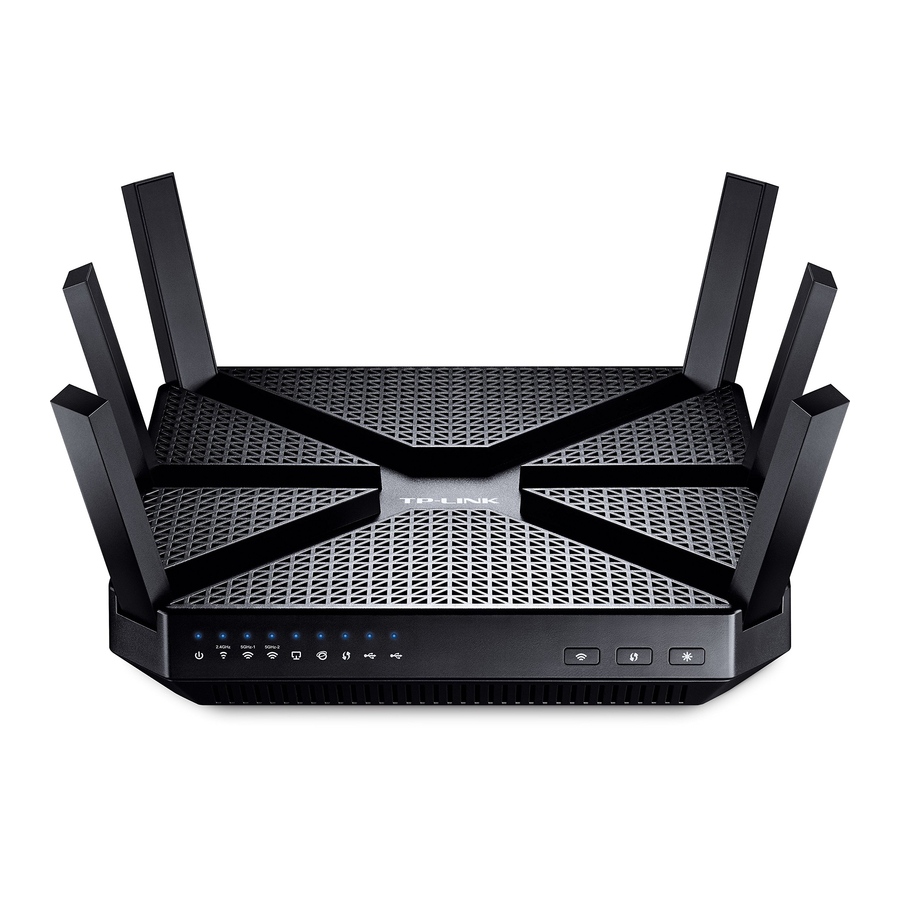
Spajanje hardvera
Ako je vaša internetska veza putem Ethernet kabela iz zida, umjesto putem DSL / kabelskog / satelitskog modema, spojite Ethernet kabel izravno na internetski priključak usmjerivača, a zatim slijedite korake 5 i 6 za dovršetak spajanja hardvera.

- Postavite usmjerivač vodoravno i izvucite antene do maksimalnog kuta.
Napomena: Za najbolje performanse preporučuje se vodoravna instalacija. Smjer i položaj antene mogu utjecati na performanse u situacijama okomite instalacije. - Isključite modem i uklonite rezervnu bateriju ako je ima.
- Spojite modem na internetski priključak na usmjerivaču pomoću Ethernet kabela.
- Uključite modem, a zatim pričekajte oko 2 minute da se ponovno pokrene.
- Uključite usmjerivač.
- Provjerite jesu li sljedeće LED diode uključene i stabilne prije nastavka konfiguracije.

![]()
![]()
![]()
![]()
![]()
Uključeno napajanje (Power On) 2.4GHz Uključeno (2.4GHz On) 5GHz-1 Uključeno (5GHz-1 On) 5GHz-2 Uključeno (5GHz-2 On) Internet Uključen (Internet On)


Napomena:
- Ako su sve LED diode isključene, pritisnite gumb LED On/Off
![]() na oko 1 sekundu, a zatim ponovno provjerite LED diode.
na oko 1 sekundu, a zatim ponovno provjerite LED diode. - Ako su LED diode 2.4GHz, 5GHz-1 i 5GHz-2 isključene, pritisnite gumb Wi-Fi On/Off
![]() na oko 2 sekunde, a zatim ponovno provjerite LED diode za nekoliko sekundi.
na oko 2 sekunde, a zatim ponovno provjerite LED diode za nekoliko sekundi.
 na oko 1 sekundu, a zatim ponovno provjerite LED diode.
 na oko 2 sekunde, a zatim ponovno provjerite LED diode za nekoliko sekundi.
Konfiguriranje usmjerivača
- Spojite računalo na usmjerivač (žičano ili bežično).
Žičano (Wired)
Isključite Wi-Fi na računalu i spojite uređaje kao što je prikazano u nastavku.

Bežično (Wireless)
Spojite se bežično pomoću SSID-ova (naziva mreže) i bežične lozinke (Wireless Password) otisnute na naljepnici proizvoda na dnu usmjerivača. Također se možete povezati pritiskom na gumb WPS![]() na prednjoj ploči usmjerivača. Za više informacija o WPS-u, pogledajte Korisnički priručnik na www.tp-link.com.
na prednjoj ploči usmjerivača. Za više informacija o WPS-u, pogledajte Korisnički priručnik na www.tp-link.com.

- Konfigurirajte usmjerivač putem web preglednika.
- Unesite http://tplinkwifi.net ili http://192.168.0.1 u adresnu traku web preglednika. Koristite admin za korisničko ime i lozinku, i kliknite Login (Prijava).
Napomena: Ako se stranica za prijavu ne pojavi, pogledajte FAQ > Q1.

- Napravite novo korisničko ime i lozinku, a zatim kliknite Confirm (Potvrdi). Ponovno se prijavite koristeći nove vjerodajnice.

- Kliknite Quick Setup (Brzo postavljanje), odaberite svoju regiju i vremensku zonu i kliknite Next (Dalje).
Napomena: Prema propisima FCC-a, svi Wi-Fi proizvodi koji se prodaju u SAD-u fiksirani su za regiju SAD-a.

- Odaberite vrstu internetske veze ili kliknite Auto Detect (Automatsko otkrivanje) ako niste sigurni koja je vaša vrsta veze. Kliknite Next (Dalje) i slijedite upute.

- Koristite zadane ili promijenite bežične postavke i kliknite Next (Dalje).
Napomena: Ako promijenite zadani SSID i lozinku, zabilježite nove bežične postavke.

- Potvrdite svoje postavke, a zatim kliknite Save (Spremi).
- Testirajte svoju internetsku vezu, a zatim kliknite Finish (Završi) da biste dovršili brzo postavljanje (Quick Setup).

- Unesite http://tplinkwifi.net ili http://192.168.0.1 u adresnu traku web preglednika. Koristite admin za korisničko ime i lozinku, i kliknite Login (Prijava).


Aplikacija Tether
Za praktično upravljanje mrežom, skenirajte QR kod da biste preuzeli aplikaciju Tether na svoj mobilni uređaj.

USB značajke
Koristite USB priključke za dijeljenje medija, dijeljenje pohrane i dijeljenje pisača na lokalnoj mreži. Također možete postaviti FTP poslužitelj za daljinski pristup datotekama putem Interneta.

 | Daljinski pristup putem FTP poslužitelja (Remote Access via FTP Server) |  | Dijeljenje medija (Media Sharing) |  | Dijeljenje lokalne pohrane (Local Storage Sharing) |  | Dijeljenje pisača (Printer Sharing) |
Da biste saznali više o USB značajkama, posjetite http://tp-link.com/app/usb ili jednostavno skenirajte QR kod.

FAQ (Često postavljana pitanja)
Q1. Što mogu učiniti ako se stranica za prijavu ne pojavi?
A1. Ako je računalo postavljeno na statičku ili fiksnu IP adresu, promijenite postavku da biste automatski dobili IP adresu.
A2. Provjerite je li http://tplinkwifi.net ispravno unesena u web preglednik.
Alternativno, unesite http://192.168.0.1 ili http://192.168.1.1 u web preglednik i pritisnite Enter.
A3. Koristite drugi web preglednik i pokušajte ponovo.
A4. Ponovno pokrenite usmjerivač i pokušajte ponovo.
A5. Onemogućite, a zatim ponovno omogućite mrežni adapter koji se koristi.
Q2. Što mogu učiniti ako ne mogu pristupiti Internetu?
A1. Provjerite radi li Internet ispravno spajanjem računala izravno na modem pomoću Ethernet kabela. Ako ne radi, obratite se davatelju internetskih usluga.
A2. Prijavite se na stranicu za upravljanje webom usmjerivača i idite na stranicu Basic > Network Map da biste provjerili je li internetska IP adresa valjana ili ne. Ako jest, ponovno pokrenite brzo postavljanje (Quick Setup); inače, ponovno provjerite spajanje hardvera.
A3. Za korisnike kabelskog modema, prijavite se na stranicu za upravljanje webom usmjerivača. Idite na Advanced > Network > Internet > MAC Clone, kliknite Use Current Computer MAC Address i kliknite Save (Spremi), a zatim ponovno pokrenite modem i usmjerivač.
A4. Ponovno pokrenite usmjerivač i pokušajte ponovo.
Q3. Kako vratiti usmjerivač na tvorničke zadane postavke?
A1. Dok je usmjerivač uključen, pritisnite i držite gumb Reset na stražnjoj strani oko 7 sekundi dok se sve LED diode ne isključe, a zatim otpustite gumb.
A2. Prijavite se na stranicu za upravljanje webom usmjerivača. Idite na Advanced > System tools > Backup & Restore i kliknite Factory Restore. Usmjerivač će se automatski vratiti i ponovno pokrenuti.
Q4. Što mogu učiniti ako sam zaboravio lozinku za web upravljanje?
A. Pogledajte FAQ > Q3 da biste resetirali usmjerivač, a zatim upotrijebite zadanu admin (sva mala slova) za korisničko ime i lozinku za prijavu.
Q5. Što mogu učiniti ako sam zaboravio lozinku za bežičnu mrežu?
A1. Tvornički zadana bežična lozinka (Wireless Password)/PIN otisnuta je na naljepnici proizvoda usmjerivača.
A2. Prijavite se na stranicu za upravljanje webom usmjerivača i idite na Basic > Wireless da biste dobili ili resetirali lozinku za bežičnu mrežu.

Reference
![www.tp-link.com]() WiFi Networking Equipment for Home & Business | TP-Link
WiFi Networking Equipment for Home & Business | TP-LinkFlexible USB Sharing - Access and Share files anywhere you are!
Trying to configure the Router? | TP-Link


Preuzmi priručnik
Ovdje možete preuzeti punu pdf verziju priručnika, koja može sadržavati dodatne sigurnosne upute, informacije o jamstvu, FCC pravila, itd.
Preuzmi TP-Link AC3200 - Brzi vodič za bežični Tri-Band Gigabit Router


