TP-Link AC3200 - Panduan Cepat Router Gigabit Tri-Band Nirkabel
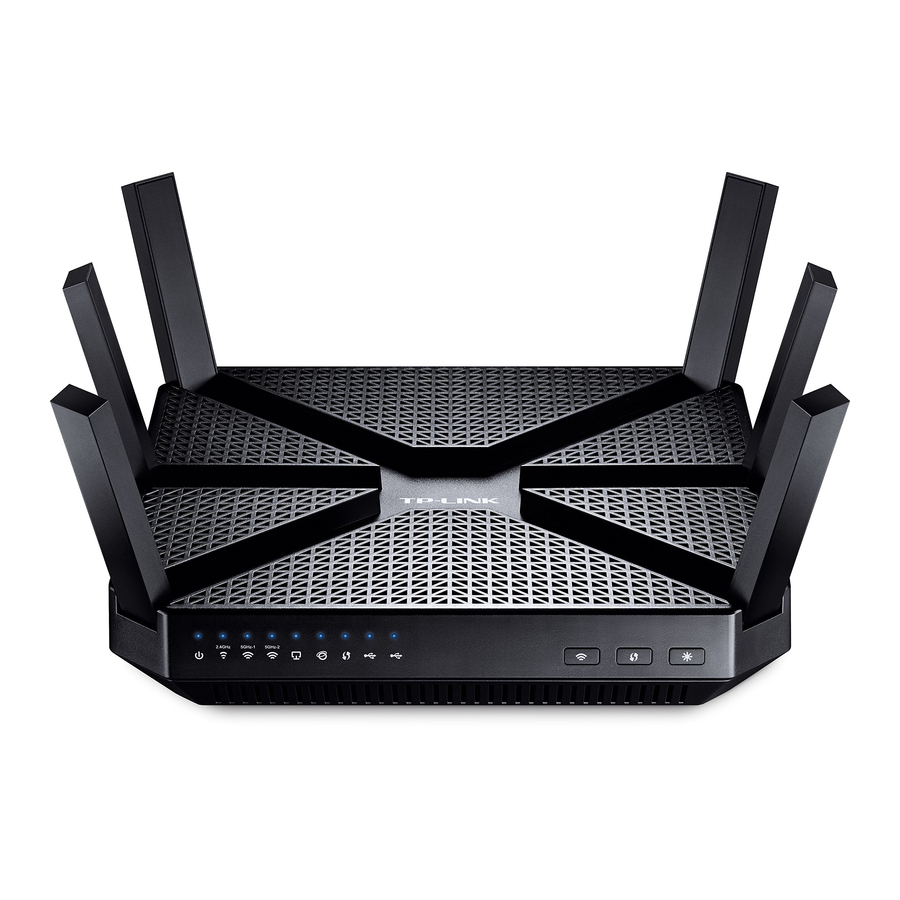
Menghubungkan Perangkat Keras
Jika koneksi Internet Anda melalui kabel Ethernet dari dinding, bukan melalui modem DSL / Kabel / Satelit, hubungkan kabel Ethernet langsung ke port Internet router, lalu ikuti langkah 5 dan 6 untuk menyelesaikan koneksi perangkat keras.

- Letakkan router secara horizontal dan rentangkan antena ke sudut maksimum.
Catatan: Untuk kinerja terbaik, disarankan pemasangan horizontal. Arah dan posisi antena dapat memengaruhi kinerja dalam situasi pemasangan vertikal. - Matikan modem, dan lepaskan baterai cadangan jika ada.
- Hubungkan modem ke port Internet pada router Anda dengan kabel Ethernet.
- Hidupkan modem, lalu tunggu sekitar 2 menit hingga dimulai ulang.
- Hidupkan router.
- Verifikasi bahwa LED berikut menyala dan stabil sebelum melanjutkan konfigurasi.

![]()
![]()
![]()
![]()
![]()
Power On (Daya Hidup) 2.4GHz On (2.4GHz Hidup) 5GHz-1 On (5GHz-1 Hidup) 5GHz-2 On (5GHz-2 Hidup) Internet On (Internet Hidup)


Catatan:
- Jika semua LED mati, tekan tombol LED On/Off (Hidup/Mati)
![]() selama sekitar 1 detik, lalu periksa kembali LED.
selama sekitar 1 detik, lalu periksa kembali LED. - Jika LED 2.4GHz, 5GHz-1, dan 5GHz-2 mati, tekan tombol Wi-Fi On/Off (Hidup/Mati)
![]() selama sekitar 2 detik, lalu periksa kembali LED dalam beberapa detik.
selama sekitar 2 detik, lalu periksa kembali LED dalam beberapa detik.
 selama sekitar 1 detik, lalu periksa kembali LED.
 selama sekitar 2 detik, lalu periksa kembali LED dalam beberapa detik.
Mengonfigurasi Router
- Hubungkan komputer Anda ke router (berkabel atau nirkabel).
Berkabel
Matikan Wi-Fi di komputer Anda dan hubungkan perangkat seperti yang ditunjukkan di bawah ini.

Nirkabel
Hubungkan secara nirkabel dengan menggunakan SSID (nama jaringan) dan Kata Sandi Nirkabel yang tercetak pada label produk di bagian bawah router. Anda juga dapat terhubung dengan menekan tombol WPS![]() di panel depan router. Untuk informasi lebih lanjut tentang WPS, lihat Panduan Pengguna di www.tp-link.com.
di panel depan router. Untuk informasi lebih lanjut tentang WPS, lihat Panduan Pengguna di www.tp-link.com.

- Konfigurasikan router melalui browser web.
- Masukkan http://tplinkwifi.net atau http://192.168.0.1 di bilah alamat browser web. Gunakan admin untuk nama pengguna dan kata sandi, lalu klik Login (Masuk).
Catatan: Jika halaman login tidak muncul, silakan lihat FAQ > Q1.

- Buat nama pengguna dan kata sandi baru, lalu klik Confirm (Konfirmasi). Masuk kembali menggunakan kredensial baru.

- Klik Quick Setup (Pengaturan Cepat), pilih wilayah dan zona waktu Anda, lalu klik Next (Selanjutnya).
Catatan: Sesuai peraturan FCC, semua produk Wi-Fi yang dipasarkan di AS ditetapkan ke wilayah AS.

- Pilih Jenis Koneksi Internet Anda, atau klik Auto Detect (Deteksi Otomatis) jika Anda tidak yakin jenis koneksi Anda. Klik Next (Selanjutnya) dan ikuti instruksinya.

- Gunakan pengaturan nirkabel default atau ubah, lalu klik Next (Selanjutnya).
Catatan: Jika Anda mengubah SSID dan kata sandi default, harap catat pengaturan nirkabel yang baru.

- Konfirmasi pengaturan Anda, lalu klik Save (Simpan).
- Uji koneksi Internet Anda, lalu klik Finish (Selesai) untuk menyelesaikan Pengaturan Cepat.

- Masukkan http://tplinkwifi.net atau http://192.168.0.1 di bilah alamat browser web. Gunakan admin untuk nama pengguna dan kata sandi, lalu klik Login (Masuk).


Aplikasi Tether
Untuk mengelola jaringan Anda dengan mudah, pindai kode QR untuk mengunduh aplikasi Tether di perangkat seluler Anda.

Fitur USB
Gunakan port USB untuk berbagi media, berbagi penyimpanan, dan berbagi printer di seluruh jaringan lokal Anda. Anda juga dapat mengatur server FTP untuk mengakses file Anda dari jarak jauh melalui Internet.

 | Akses Jarak Jauh melalui Server FTP |  | Berbagi Media |  | Berbagi Penyimpanan Lokal |  | Berbagi Printer |
Untuk mempelajari lebih lanjut tentang fitur USB, kunjungi http://tp-link.com/app/usb, atau cukup pindai kode QR.

FAQ (Pertanyaan yang Sering Diajukan)
Q1. Apa yang dapat saya lakukan jika halaman login tidak muncul?
A1. Jika komputer diatur ke alamat IP statis atau tetap, ubah pengaturan untuk mendapatkan alamat IP secara otomatis.
A2. Verifikasi bahwa http://tplinkwifi.net dimasukkan dengan benar di browser web.
Atau, masukkan http://192.168.0.1 atau http://192.168.1.1 di browser web dan tekan Enter.
A3. Gunakan browser web lain dan coba lagi.
A4. Reboot router Anda dan coba lagi.
A5. Nonaktifkan lalu aktifkan kembali adaptor jaringan yang sedang digunakan.
Q2. Apa yang dapat saya lakukan jika saya tidak dapat mengakses Internet?
A1. Periksa apakah Internet berfungsi dengan baik dengan menghubungkan komputer langsung ke modem menggunakan kabel Ethernet. Jika tidak, hubungi Penyedia Layanan Internet Anda.
A2. Masuk ke halaman Web Management router, dan buka halaman Basic > Network Map (Dasar > Peta Jaringan) untuk memeriksa apakah alamat IP Internet valid atau tidak. Jika ya, silakan jalankan Pengaturan Cepat lagi; jika tidak, periksa kembali koneksi perangkat keras.
A3. Untuk pengguna modem kabel, masuk ke halaman Web Management router. Buka Advanced > Network > Internet > MAC Clone (Lanjutan > Jaringan > Internet > Klon MAC), klik Use Current Computer MAC Address (Gunakan Alamat MAC Komputer Saat Ini) dan klik Save (Simpan), lalu reboot modem dan router.
A4. Reboot router Anda dan coba lagi.
Q3. Bagaimana cara mengembalikan router ke pengaturan default pabrik?
A1. Saat router dihidupkan, tekan dan tahan tombol Reset di bagian belakang selama sekitar 7 detik hingga semua LED mati, lalu lepaskan tombol.
A2. Masuk ke halaman Web Management router. Buka Advanced > System tools > Backup & Restore (Lanjutan > Alat sistem > Cadangkan & Pulihkan), dan klik Factory Restore (Pulihkan Pabrik). Router akan memulihkan dan reboot secara otomatis.
Q4. Apa yang dapat saya lakukan jika saya lupa kata sandi web management saya?
A. Lihat FAQ > Q3 untuk mengatur ulang router, lalu gunakan admin default (semua huruf kecil) untuk nama pengguna dan kata sandi untuk masuk.
Q5. Apa yang dapat saya lakukan jika saya lupa kata sandi jaringan nirkabel saya?
A1. Kata Sandi/PIN Nirkabel default pabrik tercetak pada label produk router.
A2. Masuk ke halaman Web Management router, dan buka Basic > Wireless (Dasar > Nirkabel) untuk mendapatkan atau mengatur ulang kata sandi nirkabel Anda.

Referensi
![www.tp-link.com]() WiFi Networking Equipment for Home & Business | TP-Link
WiFi Networking Equipment for Home & Business | TP-LinkFlexible USB Sharing - Access and Share files anywhere you are!
Trying to configure the Router? | TP-Link


Unduh manual
Di sini Anda dapat mengunduh versi pdf lengkap manual, mungkin berisi instruksi keselamatan tambahan, informasi garansi, aturan FCC, dll.
Unduh TP-Link AC3200 - Panduan Cepat Router Gigabit Tri-Band Nirkabel


