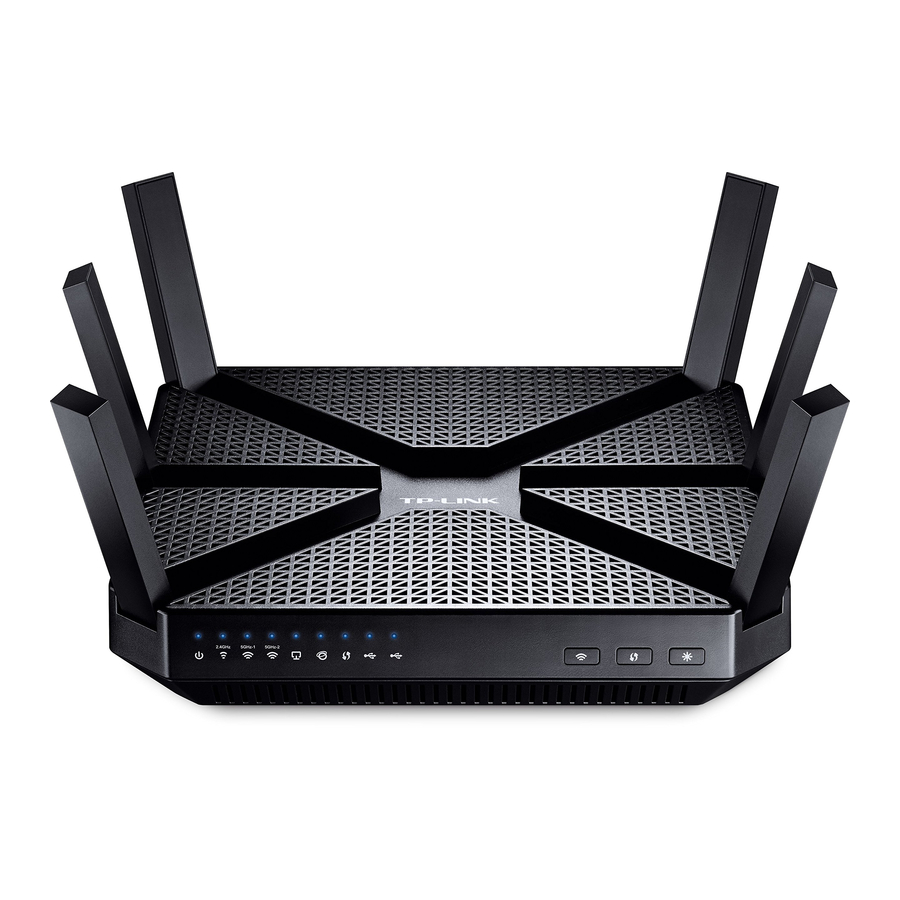
TP-Link AC3200 - Trådløs Tri-Band Gigabit Router Hurtig Vejledning
Tilslutning af Hardwaren
Hvis din internetforbindelse er via et Ethernet-kabel fra væggen i stedet for via et DSL-/Kabel-/Satellit-modem, skal du tilslutte Ethernet-kablet direkte til routerens internetport og derefter følge trin 5 og 6 for at fuldføre hardwareforbindelsen.

- Placer routeren vandret og stræk antennerne ud til maksimal vinkel.
Bemærk: For optimal ydeevne anbefales vandret installation. Antenneretning og -position kan påvirke ydeevnen i lodrette installationssituationer. - Sluk modemmet, og fjern backup-batteriet, hvis det har et.
- Tilslut modemmet til internetporten på din router med et Ethernet-kabel.
- Tænd modemmet, og vent derefter ca. 2 minutter på, at det genstarter.
- Tænd routeren.
- Kontrollér, at følgende lysdioder lyser og er stabile, før du fortsætter med konfigurationen.

![]()
![]()
![]()
![]()
![]()
Tændt (Strøm) 2.4GHz Tændt 5GHz-1 Tændt 5GHz-2 Tændt Internet Tændt


Bemærk:
- Hvis alle lysdioder er slukket, skal du trykke på "LED On/Off" (LED Tænd/Sluk) knappen
![]() for ca. 1 sekund, og derefter kontrollere lysdioderne igen.
for ca. 1 sekund, og derefter kontrollere lysdioderne igen. - Hvis 2.4GHz-, 5GHz-1- og 5GHz-2-lysdioderne er slukket, skal du trykke på "Wi-Fi On/Off" (Wi-Fi Tænd/Sluk) knappen
![]() for ca. 2 sekunder, og derefter kontrollere lysdioderne igen efter et par sekunder.
for ca. 2 sekunder, og derefter kontrollere lysdioderne igen efter et par sekunder.
 for ca. 1 sekund, og derefter kontrollere lysdioderne igen.
 for ca. 2 sekunder, og derefter kontrollere lysdioderne igen efter et par sekunder.
Konfiguration af Routeren
- Tilslut din computer til routeren (kablet eller trådløst).
Kablet
Sluk Wi-Fi på din computer og tilslut enhederne som vist nedenfor.

Trådløs
Tilslut trådløst ved at bruge SSID'er (netværksnavne) og Trådløs Adgangskode, der er printet på produktmærket nederst på routeren. Du kan også tilslutte ved at trykke på WPS-knappen![]() på routerens frontpanel. For mere information om WPS, se brugervejledningen på www.tp-link.com.
på routerens frontpanel. For mere information om WPS, se brugervejledningen på www.tp-link.com.

- Konfigurer routeren via en webbrowser.
- Indtast http://tplinkwifi.net eller http://192.168.0.1 i adresselinjen i en webbrowser. Brug admin for både brugernavn og adgangskode, og klik på Login (Log ind).
Bemærk: Hvis login-siden ikke vises, henvises der til FAQ > Q1.

- Opret et nyt brugernavn og en adgangskode, og klik derefter på Confirm (Bekræft). Log ind igen med de nye legitimationsoplysninger.

- Klik på Quick Setup (Hurtig opsætning), vælg din region og tidszone, og klik på Next (Næste).
Bemærk: I henhold til FCC-reglerne er alle Wi-Fi-produkter, der markedsføres i USA, låst til den amerikanske region.

- Vælg din Internetforbindelsestype, eller klik på Auto Detect (Automatisk registrering), hvis du er usikker på din forbindelsestype. Klik på Next (Næste) og følg instruktionerne.

- Brug standardindstillingerne eller ændr de trådløse indstillinger, og klik på Next (Næste).
Bemærk: Hvis du ændrer standard-SSID og adgangskode, skal du notere de nye trådløse indstillinger.

- Bekræft dine indstillinger, og klik derefter på Save (Gem).
- Test din internetforbindelse, og klik derefter på Finish (Udfør) for at fuldføre den hurtige opsætning.

- Indtast http://tplinkwifi.net eller http://192.168.0.1 i adresselinjen i en webbrowser. Brug admin for både brugernavn og adgangskode, og klik på Login (Log ind).


Tether-app
For bekvemt at administrere dit netværk, scan QR-koden for at downloade Tether-appen til din mobile enhed.

USB-funktioner
Brug USB-portene til mediedeling, lagringsdeling og printerdeling på tværs af dit lokale netværk. Du kan også opsætte en FTP-server for at få fjernadgang til dine filer via internettet.

 | Fjernadgang via FTP-server |  | Mediedeling |  | Lokal lagringsdeling |  | Printerdeling |
For at lære mere om USB-funktionerne, besøg http://tp-link.com/app/usb, eller scan blot QR-koden.

FAQ (Ofte stillede spørgsmål)
Q1. Hvad kan jeg gøre, hvis login-siden ikke vises?
A1. Hvis computeren er indstillet til en statisk eller fast IP-adresse, skal du ændre indstillingen til at hente en IP-adresse automatisk.
A2. Kontrollér, at http://tplinkwifi.net er korrekt indtastet i webbrowseren.
Alternativt kan du indtaste http://192.168.0.1 eller http://192.168.1.1 i webbrowseren og trykke på Enter.
A3. Brug en anden webbrowser, og prøv igen.
A4. Genstart din router, og prøv igen.
A5. Deaktiver og genaktiver derefter den anvendte netværksadapter.
Q2. Hvad kan jeg gøre, hvis jeg ikke kan få adgang til internettet?
A1. Kontrollér, om internettet fungerer korrekt ved at tilslutte en computer direkte til modemmet med et Ethernet-kabel. Hvis ikke, kontakt din internetudbyder.
A2. Log ind på routerens Web Management-side, og gå til siden Basic > Network Map (Grundlæggende > Netværkskort) for at kontrollere, om internet-IP-adressen er gyldig. Hvis den er, skal du køre Quick Setup (Hurtig opsætning) igen; ellers skal du kontrollere hardwareforbindelsen igen.
A3. For kabelmodem-brugere, log ind på routerens Web Management-side. Gå til Advanced > Network > Internet > MAC Clone (Avanceret > Netværk > Internet > MAC-klon), klik på Use Current Computer MAC Address (Brug nuværende computers MAC-adresse) og klik på Save (Gem), genstart derefter både modemmet og routeren.
A4. Genstart din router, og prøv igen.
Q3. Hvordan gendanner jeg routeren til fabriksindstillingerne?
A1. Mens routeren er tændt, skal du trykke og holde Reset-knappen (Nulstil-knappen) på bagsiden nede i ca. 7 sekunder, indtil alle lysdioder slukker, og derefter slippe knappen.
A2. Log ind på routerens Web Management-side. Gå til Advanced > System tools > Backup & Restore (Avanceret > Systemv**SIGNaelig;rktøjer > Sikkerhedskopiering & Gendannelse), og klik på Factory Restore (Fabriksgendannelse). Routeren gendannes og genstarter automatisk.
Q4. Hvad kan jeg gøre, hvis jeg har glemt min webadministrationsadgangskode?
A. Se FAQ > Q3 for at nulstille routeren, og brug derefter standard-admin (alle små bogstaver) for både brugernavn og adgangskode til at logge ind.
Q5. Hvad kan jeg gøre, hvis jeg har glemt min trådløse netværksadgangskode?
A1. Den fabriksstandard Trådløse Adgangskode/PIN er printet på routerens produktetiket.
A2. Log ind på routerens Web Management-side, og gå til Basic > Wireless (Grundlæggende > Trådløs) for at finde eller nulstille din trådløse adgangskode.

Referencer
![www.tp-link.com]() WiFi Netværksudstyr til hjemmet og virksomheder | TP-Link
WiFi Netværksudstyr til hjemmet og virksomheder | TP-LinkFleksibel USB-deling - Få adgang til og del filer, uanset hvor du er!
Forsøger du at konfigurere routeren? | TP-Link


Download manual
Her kan du downloade fuld pdf-version af manualen, den kan indeholde yderligere sikkerhedsinstruktioner, garantioplysninger, FCC-regler osv.
Download TP-Link AC3200 - Trådløs Tri-Band Gigabit Router Hurtig Vejledning


