TP-Link VX420-G2H Manual
- 1 Før du går i gang
- 2 Hvad konfigurerer du i dag?
- 3 Konfigurer nbn FTTB/N
- 4 Konfigurer nbn FTTC
- 5 Konfigurer nbn FTTP
- 6 Konfigurer nbn HFC
- 7 Opret forbindelse til Wi-Fi
- 8 Tilpas dine Wi-Fi-indstillinger
- 9 4G-backup-tjeneste
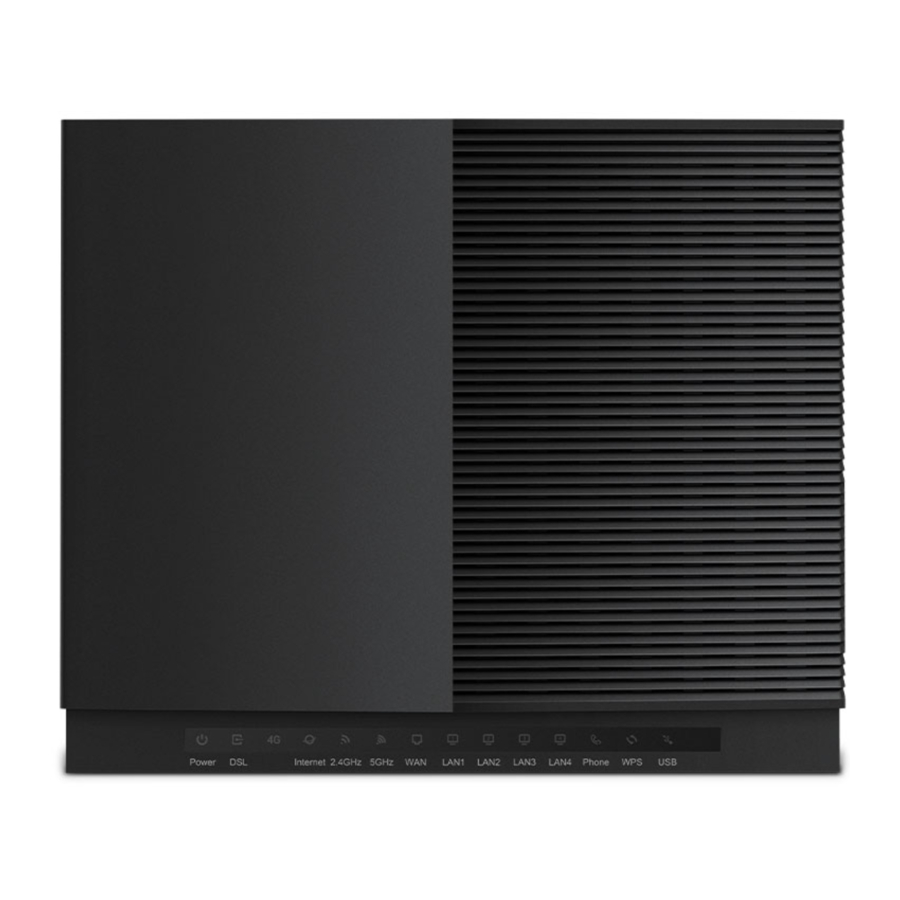
- 10 Lær dit modems lys at kende
- 11 Sikkerhedsoplysninger
- 12 Download manual
- 13 På andre sprog
Før du går i gang
- Sørg for, at du har modtaget en e-mail eller SMS fra os, hvor vi råder dig til at tilslutte dit nye modem.
- Frakobl dit gamle bredbåndsmodem – dette sikrer, at alle dine enheder er tilsluttet dit nye modem.
Hvad konfigurerer du i dag?
 Sådan finder du ud af, hvilken type internet du har
- Tjek e-mailen og/eller SMS'en fra os om din ordre
- Tjek tjenestedetaljerne på din faktura
Vil du bare tilpasse dit Wi-Fi-netværk? Gå til "Tilpas dine Wi-Fi-indstillinger"
Konfigurer nbn ® FTTB/N

- Tilslut strømkablet fra dit modems Power Port til en stikkontakt.
- Tilslut et telefonkabel fra den grå DSL-port på dit modem til din telefonstikdåse.
- Sørg for, at stikkontakten til dit modem er tændt, og tryk på modemets ON/OFF button (ON/OFF-knap).
- Vent 20 minutter, mens dit modem starter op og opretter forbindelse automatisk.
- Kontroller lysene på dit modem. Hvis Internet-lyset er grønt, kan du begynde at tilslutte dine enheder og komme online.

- For at tilslutte yderligere enheder via Ethernet-kabel skal du blot tilslutte Ethernet cables (Ethernet-kabler) til en af de fire yellow LAN ports (gule LAN-porte) på dit modem.

7 Gå til "Opret forbindelse til Wi-Fi" for at fortsætte din opsætning.
Konfigurer nbn ® FTTC

- Tilslut strømkablerne fra dine NCD- og modemmets Power Ports til stikkontakter.
- Tilslut det medfølgende telefonkabel fra den grå phone socket port (telefonstikport) på din NCD til din telefonstikdåse.
- Tilslut det medfølgende Ethernet cable (Ethernet-kabel) fra den blue WAN port (blå WAN-port) på dit modem til den yellow Gateway port (gule Gateway-port) på din NCD.
- Sørg for, at stikkontakterne til begge enheder er tændt, og tryk på modemets ON/OFF button (ON/OFF-knap).
- Vent 20 minutter, mens dit modem starter op og opretter forbindelse automatisk.
- Kontroller lysene på dit modem. Hvis Internet-lyset er grønt, kan du begynde at tilslutte dine enheder og komme online.

- For at tilslutte yderligere enheder via Ethernet-kabel skal du blot tilslutte Ethernet cables (Ethernet-kabler) til en af de fire yellow LAN ports (gule LAN-porte) på dit modem.
- Gå til "Opret forbindelse til Wi-Fi" for at fortsætte din opsætning.

Konfigurer nbn ® FTTP

- Tilslut strømkablet fra dit modems Power Port til en stikkontakt.
- Tilslut et Ethernet cable (Ethernet-kabel) fra dit modems blue WAN port (blå WAN-port) til UNI-D1 port (UNI-D1-porten) på din NBN-tilslutningsboks. Hvis UNI-D1 ikke virker, kan du prøve hver UNI-D-port.
- Sørg for, at stikkontakten til dit modem er tændt, og tryk på modemets ON/OFF button (ON/OFF-knap).
- Vent 20 minutter, mens dit modem starter op og opretter forbindelse automatisk.
- Kontroller lysene på dit modem. Hvis Internet-lyset er grønt, kan du begynde at tilslutte dine enheder og komme online.

- For at tilslutte yderligere enheder via Ethernet-kabel skal du blot tilslutte Ethernet cables (Ethernet-kabler) til en af de fire yellow LAN ports (gule LAN-porte) på dit modem.
- Gå til "Opret forbindelse til Wi-Fi" for at fortsætte din opsætning.

Konfigurer nbn ® HFC

- Tilslut strømkablerne fra din nbn®-tilslutningsboks og modemmets Power Ports til stikkontakter.
- Tilslut det medfølgende Ethernet cable (Ethernet-kabel) fra UNI-D1 or 2.5G port (UNI-D1- eller 2.5G-porten) på din nbn®-tilslutningsboks til dit modems blue WAN port (blå WAN-port).
- Sørg for, at stikkontakterne til din nbn®-tilslutningsboks og modemmet begge er tændt, og tryk på modemets ON/OFF button (ON/OFF-knap).
- Vent 20 minutter, mens dit modem starter op og opretter forbindelse automatisk.
- Kontroller lysene på dit modem. Hvis Internet-lyset er grønt, kan du begynde at tilslutte dine enheder og komme online.

- For at tilslutte yderligere enheder via Ethernet-kabel skal du blot tilslutte Ethernet cables (Ethernet-kabler) til en af de fire yellow LAN ports (gule LAN-porte) på dit modem.
- Gå til "Opret forbindelse til Wi-Fi" for at fortsætte din opsætning.

Opret forbindelse til Wi-Fi
Det er nemmest at tilslutte dine enheder ved hjælp af dit modems standard-Wi-Fi-netværksnavn (SSID) og adgangskode – når først dine enheder er tilsluttet, vil de huske Wi-Fi-adgangskoden for dig.
Du finder standard-Wi-Fi-netværksnavnet (SSID) og adgangskoden på stregkodemærkaten, der er placeret på bunden af dit modem.
Dit modem tilslutter automatisk dine enheder til det bedst mulige Wi-Fi-netværk (dvs. 5 GHz). Ældre enheder kan muligvis kun oprette forbindelse til 2,4 GHz Wi-Fi.

Tilpas dine Wi-Fi-indstillinger

- Hvis du foretrækker at tilpasse dine Wi-Fi-netværksindstillinger, kan du gøre det ved hjælp af en enhed, der er tilsluttet dit modem via Wi-Fi eller Ethernet-kabel.
- Åbn din webbrowser, og log ind på http://192.168.1.1 med standardadgangskoden "admin".
- Vælg Wireless (Trådløs).
- Indtast dit nye Network Name (SSID) (Netværksnavn (SSID)) og Password (Adgangskode) som ønsket.
- Vælg Save (Gem) for at afslutte, og tilslut derefter dine enheder ved hjælp af dit nye Wi-Fi-netværksnavn (SSID) og adgangskode.
Det er godt at elske sin næste, men ikke nok til at give dem gratis Wi-Fi! Angiv altid en Wi-Fi-adgangskode, og del den kun med folk, du stoler på.
4G-backup-tjeneste
Når dit modems 4G-lys lyser, betyder det, at dit modem automatisk har oprettet forbindelse til 4G-backup-tjenesten, fordi din nbn®-tjeneste ikke er tilgængelig, f.eks. under den indledende opsætning eller netværksvedligeholdelse.
Sørg for, at dit modem altid er tilsluttet nbn®, så det automatisk kan skifte tilbage til nbn®, så snart det er tilgængeligt.
Når du er tilsluttet nbn®, bedes du kontakte os, hvis du bemærker, at 4G-backup-tjenesten er blevet slået til igen i en længere periode, da vi muligvis skal undersøge et nbn®-tjenesteproblem.
Når du bruger 4G-backup, kan du få et bedre signal ved at placere dit modem:
- Tæt på et vindue
- Væk fra direkte sollys
- På en hylde eller et bord
- I et frit rum
Sørg dog for at holde dit modem tilsluttet nbn ® hele tiden.
Fjern ikke dit 4G-backup-SIM-kort, da det ikke virker i andre enheder.
Lær dit modems lys at kende

Sikkerhedsoplysninger
- Enheden er kun til indendørs brug.
- Hold enheden væk fra vand, ild, fugt eller varme omgivelser.
- Forsøg ikke at skille enheden ad, reparere eller modificere den.
- Brug ikke enheden, hvor trådløse enheder ikke er tilladt.
- Brug altid kun den strømforsyning, der fulgte med produktet. Du bør straks stoppe med at bruge strømforsyningsenheden, hvis kablet eller strømforsyningsenheden er beskadiget. Hvis du har spørgsmål, skal du ikke tøve med at kontakte os.
- Brug ikke produktet, hvis kabinettet er gået i stykker. Fare for elektrisk stød.
- Rør aldrig ved produktet med våde hænder.
- Hold børn væk fra strømforsyningen.
- Må ikke placeres i nærheden af automatisk styrede enheder, såsom brandalarmer. Radiobølger, der udsendes fra dette produkt, kan få sådanne enheder til at fungere forkert, hvilket kan resultere i en ulykke.
- Overhold restriktioner for brug af trådløse produkter i brændstofdepoter, kemiske anlæg, eller når der foregår sprængningsarbejde.
- Brug ikke væske til at rengøre produktet. Brug kun en tør klud.
- Læg aldrig metalgenstande ind i produktet. Hvis en metalgenstand kommer ind i produktet, skal du slukke for afbryderen og kontakte en autoriseret elektriker.
- For medicinsk udstyr skal du kontakte din læge og udstyrets producent for at afgøre, om brugen af din enhed kan forstyrre funktionen af dit medicinske udstyr.
- Produktet skal holdes fri for overdreven røg, støv eller høj temperatur og vibrationer.
- Placer ikke tunge genstande oven på produktet.
- Når du lader produktet stå ubrugt i lang tid, skal du tage stikket ud af stikkontakten.
- Produktet skal holdes væk fra varmekilder såsom radiatorer, komfurer osv.
- Opbevar enheden et sted med god modtagelse. Afstanden mellem enheden og andre elektroniske produkter skal være større end 30 cm.
- Bloker ikke enhedens åbninger. Reserver mindst 10 cm omkring enheden for at sprede varmen.
- Enheden skal installeres og betjenes med en minimumsafstand på 20 cm mellem radiatoren og din krop.
- Driftstemperatur: 0 °C ~ 40 °C (32 °F ~ 104 °F).
- Driftsfugtighed: 10 % ~ 90 % ikke-kondenserende.
Læs og følg ovenstående sikkerhedsoplysninger, når du betjener enheden. Vi kan ikke garantere, at der ikke vil opstå ulykker eller skader på grund af forkert brug af enheden. Brug dette produkt med forsigtighed, og betjen det på eget ansvar.
Download manual
Her kan du downloade fuld pdf-version af manualen, den kan indeholde yderligere sikkerhedsinstruktioner, garantioplysninger, FCC-regler osv.
Download TP-Link VX420-G2H Manual


