Руководство TP-Link VX420-G2H
- 1 Прежде чем начать
- 2 Что вы сегодня настраиваете?
- 3 Настройка nbn FTTB/N
- 4 Настройка nbn FTTC
- 5 Настройка nbn FTTP
- 6 Настройка nbn HFC
- 7 Подключение к Wi-Fi
- 8 Настройка параметров Wi-Fi
- 9 Служба резервного копирования 4G
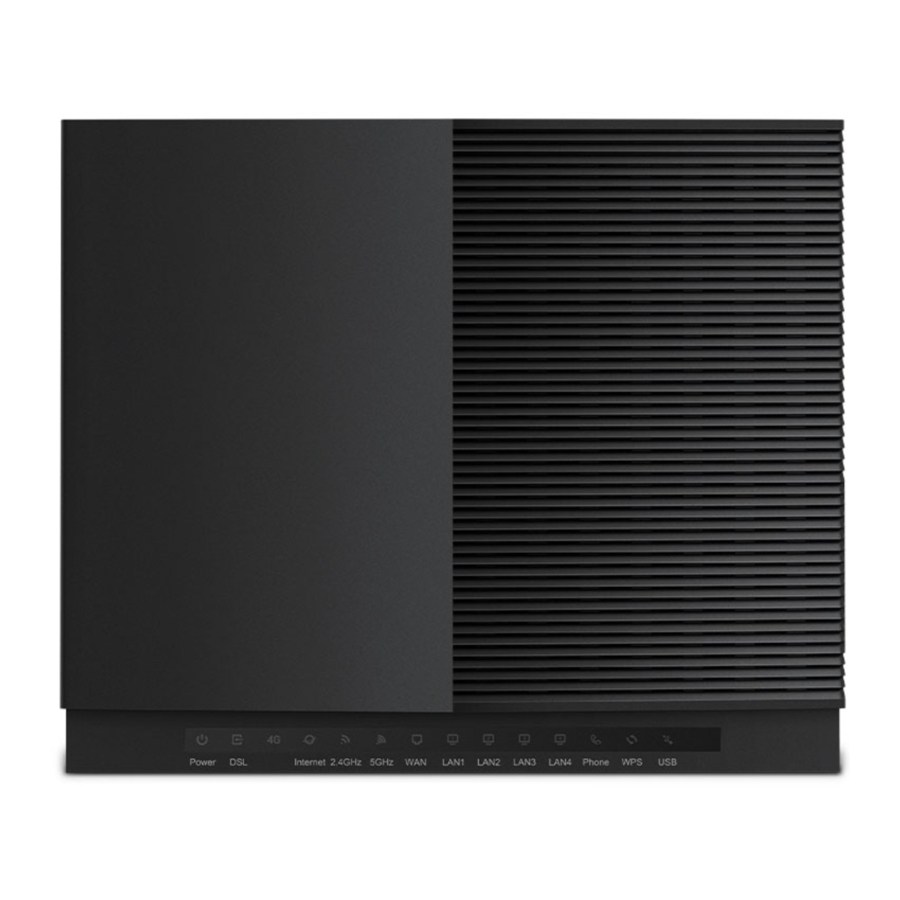
- 10 Узнайте больше о индикаторах модема
- 11 Информация о безопасности
- 12 Скачать инструкцию
- 13 На других языках
Прежде чем начать
- Убедитесь, что вы получили от нас электронное письмо или SMS с рекомендацией подключить новый модем.
- Отключите старый широкополосный модем – это обеспечит подключение всех ваших устройств к новому модему.
Что вы сегодня настраиваете?
 Как узнать, какой у вас тип интернета
- Проверьте электронное письмо и/или SMS от нас о вашем заказе
- Проверьте детали обслуживания в счете, выставленном вам как клиенту
Просто хотите настроить свою сеть Wi-Fi? Перейдите к разделу "Настройка параметров Wi-Fi"
Настройка nbn ® FTTB/N

- Подключите кабель питания от порта питания модема к электрической розетке.
- Подключите телефонный кабель от серого порта DSL на модеме к телефонной розетке.
- Убедитесь, что электрическая розетка для модема включена, и нажмите кнопку включения/выключения на модеме.
- Подождите 20 минут, пока модем загрузится и подключится автоматически.
- Проверьте индикаторы на модеме. Если индикатор Internet горит зеленым, вы можете начать подключать свои устройства и выходить в Интернет.

- Чтобы подключить дополнительные устройства с помощью кабеля Ethernet, просто подключите кабели Ethernet к любому из четырех желтых портов LAN на модеме.

7 Перейдите к разделу "Подключение к Wi-Fi", чтобы продолжить настройку.
Настройка nbn ® FTTC

- Подключите кабели питания от портов питания NCD и модема к электрическим розеткам.
- Подключите прилагаемый телефонный кабель от серого порта телефонной розетки на NCD к телефонной розетке.
- Подключите прилагаемый кабель Ethernet от синего порта WAN на модеме к желтому порту Gateway на NCD.
- Убедитесь, что электрические розетки для обоих устройств включены, и нажмите кнопку включения/выключения на модеме.
- Подождите 20 минут, пока модем загрузится и подключится автоматически.
- Проверьте индикаторы на модеме. Если индикатор Internet горит зеленым, вы можете начать подключать свои устройства и выходить в Интернет.

- Чтобы подключить дополнительные устройства с помощью кабеля Ethernet, просто подключите кабели Ethernet к любому из четырех желтых портов LAN на модеме.
- Перейдите к разделу "Подключение к Wi-Fi", чтобы продолжить настройку.

Настройка nbn ® FTTP

- Подключите кабель питания от порта питания модема к электрической розетке.
- Подключите кабель Ethernet от синего порта WAN модема к порту UNI-D1 на блоке подключения NBN. Если UNI-D1 не работает, попробуйте каждый порт UNI-D.
- Убедитесь, что электрическая розетка для модема включена, и нажмите кнопку включения/выключения на модеме.
- Подождите 20 минут, пока модем загрузится и подключится автоматически.
- Проверьте индикаторы на модеме. Если индикатор Internet горит зеленым, вы можете начать подключать свои устройства и выходить в Интернет.

- Чтобы подключить дополнительные устройства с помощью кабеля Ethernet, просто подключите кабели Ethernet к любому из четырех желтых портов LAN на модеме.
- Перейдите к разделу "Подключение к Wi-Fi", чтобы продолжить настройку.

Настройка nbn ® HFC

- Подключите кабели питания от блока подключения nbn® и портов питания модема к электрическим розеткам.
- Подключите прилагаемый кабель Ethernet от порта UNI-D1 или 2.5G на блоке подключения nbn® к синему порту WAN модема.
- Убедитесь, что электрические розетки для блока подключения nbn® и модема включены, и нажмите кнопку включения/выключения на модеме.
- Подождите 20 минут, пока модем загрузится и подключится автоматически.
- Проверьте индикаторы на модеме. Если индикатор Internet горит зеленым, вы можете начать подключать свои устройства и выходить в Интернет.

- Чтобы подключить дополнительные устройства с помощью кабеля Ethernet, просто подключите кабели Ethernet к любому из четырех желтых портов LAN на модеме.
- Перейдите к разделу "Подключение к Wi-Fi", чтобы продолжить настройку.

Подключение к Wi-Fi
Проще всего подключить устройства, используя имя сети Wi-Fi (SSID) и пароль модема по умолчанию – после подключения устройства запомнят пароль Wi-Fi.
Имя сети Wi-Fi (SSID) и пароль по умолчанию указаны на наклейке со штрихкодом, расположенной на основании модема.
Модем автоматически подключит ваши устройства к наилучшей из возможных сетей Wi-Fi (например, 5 ГГц). Более старые устройства могут подключаться только к сети Wi-Fi 2,4 ГГц.

Настройка параметров Wi-Fi

- Если вы предпочитаете настроить параметры сети Wi-Fi, вы можете сделать это с помощью устройства, подключенного к модему через Wi-Fi или кабель Ethernet.
- Откройте веб-браузер и войдите в систему по адресу http://192.168.1.1, используя пароль по умолчанию "admin".
- Выберите Wireless (Беспроводная сеть).
- Введите новое Network Name (SSID) (Имя сети (SSID)) и Password (Пароль) по желанию.
- Выберите Save (Сохранить), чтобы завершить, а затем подключите свои устройства, используя новое имя сети Wi-Fi (SSID) и пароль.
Любить соседа – это хорошо, но недостаточно, чтобы давать ему бесплатный Wi-Fi! Всегда устанавливайте пароль Wi-Fi и делитесь им только с людьми, которым доверяете.
Служба резервного копирования 4G
Всякий раз, когда индикатор 4G на модеме горит, это означает, что модем автоматически подключился к службе резервного копирования 4G, поскольку ваша служба nbn® недоступна, например, во время первоначальной настройки или обслуживания сети.
Убедитесь, что модем всегда подключен для nbn®, чтобы он мог автоматически переключиться обратно на nbn®, как только он станет доступен.
После подключения к nbn®, пожалуйста, свяжитесь с нами, если вы заметили, что служба резервного копирования 4G снова включилась на длительный период времени, поскольку нам может потребоваться расследовать проблему со службой nbn®.
При использовании резервного копирования 4G вы можете получить лучший сигнал, разместив модем:
- Рядом с окном
- Вдали от прямых солнечных лучей
- На полке или столе
- В чистом пространстве
Однако не забудьте постоянно держать модем подключенным для nbn ®.
Пожалуйста, не извлекайте SIM-карту резервного копирования 4G, так как она не будет работать в других устройствах.
Узнайте больше о индикаторах модема

Информация о безопасности
- Устройство предназначено только для использования в помещении.
- Держите устройство вдали от воды, огня, влажности или жарких сред.
- Не пытайтесь разбирать, ремонтировать или модифицировать устройство.
- Не используйте устройство там, где не разрешены беспроводные устройства.
- Всегда используйте только блок питания, который поставляется с продуктом. Вы должны немедленно прекратить использование блока питания, если кабель или блок питания повреждены. Если у вас есть какие-либо вопросы, пожалуйста, не стесняйтесь обращаться к нам.
- Не используйте продукт, если корпус сломан. Опасность поражения электрическим током.
- Никогда не прикасайтесь к изделию мокрыми руками.
- Держите детей подальше от источника питания.
- Не размещайте рядом с автоматически управляемыми устройствами, такими как пожарные сигнализации. Радиоволны, излучаемые этим продуктом, могут вызвать сбой в работе таких устройств, что приведет к несчастному случаю.
- Соблюдайте ограничения на использование беспроводных продуктов на топливных базах, химических заводах или во время взрывных работ.
- Не используйте жидкость для очистки продукта. Используйте только сухую ткань.
- Никогда не помещайте металлические предметы внутрь продукта. Если металлический предмет попал внутрь продукта, выключите автоматический выключатель и обратитесь к авторизованному электрику.
- Для медицинских устройств, пожалуйста, проконсультируйтесь со своим врачом и производителем устройства, чтобы определить, может ли работа вашего устройства помешать работе вашего медицинского устройства.
- Продукт следует хранить вдали от чрезмерного дыма, пыли, высокой температуры и вибрации.
- Не кладите тяжелые предметы на продукт.
- Если вы оставляете продукт неиспользованным в течение длительного времени, отключите его от розетки.
- Продукт следует держать вдали от источников тепла, таких как радиаторы, плиты и т.д.
- Держите устройство в месте с хорошим приемом. Расстояние между устройством и другими электронными продуктами должно быть больше 30 см.
- Не блокируйте отверстия устройства. Оставьте минимум 10 см вокруг устройства для рассеивания тепла.
- Устройство должно быть установлено и эксплуатироваться на минимальном расстоянии 20 см между радиатором и вашим телом.
- Рабочая температура: 0°C ~ 40°C (32°F~104°F).
- Рабочая влажность: 10%~90% без конденсации.
Пожалуйста, прочитайте и соблюдайте приведенную выше информацию о безопасности при эксплуатации устройства. Мы не можем гарантировать, что не произойдет никаких несчастных случаев или повреждений из-за неправильного использования устройства. Пожалуйста, используйте этот продукт с осторожностью и действуйте на свой страх и риск.
Скачать инструкцию
Здесь вы можете скачать полную PDF‑версию инструкции. Она может содержать дополнительные инструкции по безопасности, информацию о гарантии, правила FCC и т. д.
Скачать Руководство TP-Link VX420-G2H


