Ръководство за TP-Link VX420-G2H
- 1 Преди да започнете
- 2 Какво настройвате днес?
- 3 Настройване на nbn FTTB/N
- 4 Настройване на nbn FTTC
- 5 Настройване на nbn FTTP
- 6 Настройване на nbn HFC
- 7 Свързване към Wi-Fi
- 8 Персонализиране на вашите Wi-Fi настройки
- 9 4G Backup service (4G услуга за архивиране)
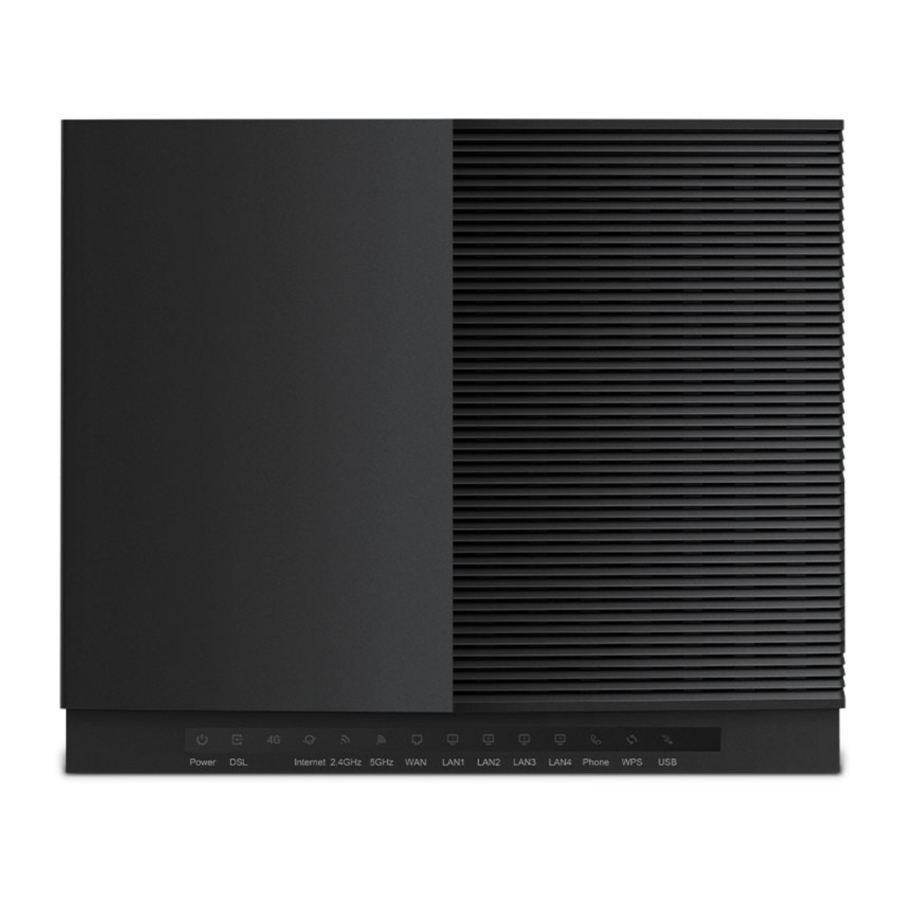
- 10 Запознайте се със светлините на вашия модем
- 11 Информация за безопасност
- 12 Изтегли ръководство
- 13 На други езици
Преди да започнете
- Уверете се, че имате имейл или SMS от нас, което ви съветва да включите новия си модем.
- Изключете стария си широколентов модем – това ще гарантира, че всичките ви устройства са свързани към новия ви модем.
Какво настройвате днес?
 Как да разберете какъв тип интернет имате
- Проверете имейла и/или SMS от нас относно вашата поръчка
- Проверете детайлите на услугата във вашата клиентска фактура
Просто искате да персонализирате вашата Wi-Fi мрежа? Обърнете се към "Персонализиране на вашите Wi-Fi настройки"
Настройване на nbn ® FTTB/N

- Свържете захранващия кабел от Power Port (захранващ порт) на вашия модем към електрически контакт.
- Свържете телефонен кабел от сивия DSL порт на вашия модем към вашия телефонен контакт на стената.
- Уверете се, че електрическият контакт за вашия модем е включен и натиснете ON/OFF button (бутона за включване/изключване) на модема.
- Оставете 20 минути, за да може вашият модем да се зареди и да се свърже автоматично.
- Проверете светлините на вашия модем. Ако светлината Internet (Интернет) е зелена, можете да започнете да свързвате вашите устройства и да влизате онлайн.

- За да включите допълнителни устройства чрез Ethernet кабел, просто свържете Ethernet cables (Ethernet кабелите) към някой от четирите yellow LAN ports (жълти LAN портове) на вашия модем.

7 Обърнете се към "Свързване към Wi-Fi", за да продължите с настройката си.
Настройване на nbn ® FTTC

- Свържете захранващите кабели от Power Ports (захранващи портове) на вашия NCD и модем към електрически контакти.
- Свържете включения phone cable (телефонен кабел) от grey phone socket port (сив порт за телефонен контакт) на вашия NCD към вашия telephone wall socket (телефонен контакт на стената).
- Свържете включения Ethernet cable (Ethernet кабел) от blue WAN port (син WAN порт) на вашия модем към yellow Gateway port (жълт порт за шлюз) на вашия NCD.
- Уверете се, че електрическите контакти за двете устройства са включени и натиснете ON/OFF button (бутона за включване/изключване) на модема.
- Оставете 20 минути, за да може вашият модем да се зареди и да се свърже автоматично.
- Проверете светлините на вашия модем. Ако светлината Internet (Интернет) е зелена, можете да започнете да свързвате вашите устройства и да влизате онлайн.

- За да включите допълнителни устройства чрез Ethernet кабел, просто свържете Ethernet cables (Ethernet кабелите) към някой от четирите yellow LAN ports (жълти LAN портове) на вашия модем.
- Обърнете се към "Свързване към Wi-Fi", за да продължите с настройката си.

Настройване на nbn ® FTTP

- Свържете захранващия кабел от Power Port (захранващ порт) на вашия модем към електрически контакт.
- Свържете Ethernet cable (Ethernet кабел) от blue WAN port (син WAN порт) на вашия модем към UNI-D1 port (UNI-D1 порт) на вашата NBN Connection Box. Ако UNI-D1 не работи, опитайте всеки UNI-D порт.
- Уверете се, че електрическият контакт за вашия модем е включен и натиснете ON/OFF button (бутона за включване/изключване) на модема.
- Оставете 20 минути, за да може вашият модем да се зареди и да се свърже автоматично.
- Проверете светлините на вашия модем. Ако светлината Internet (Интернет) е зелена, можете да започнете да свързвате вашите устройства и да влизате онлайн.

- За да включите допълнителни устройства чрез Ethernet кабел, просто свържете Ethernet cables (Ethernet кабелите) към някой от четирите yellow LAN ports (жълти LAN портове) на вашия модем.
- Обърнете се към "Свързване към Wi-Fi", за да продължите с настройката си.

Настройване на nbn ® HFC

- Свържете захранващите кабели от nbn® Connection Box и Power Ports (захранващи портове) на модема към електрически контакти.
- Свържете включения Ethernet cable (Ethernet кабел) от UNI-D1 or 2.5G port (UNI-D1 или 2.5G порт) на вашата nbn® Connection Box към blue WAN port (син WAN порт) на вашия модем.
- Уверете се, че електрическите контакти за вашата nbn® Connection Box и модем са включени и натиснете ON/OFF button (бутона за включване/изключване) на модема.
- Оставете 20 минути, за да може вашият модем да се зареди и да се свърже автоматично.
- Проверете светлините на вашия модем. Ако светлината Internet (Интернет) е зелена, можете да започнете да свързвате вашите устройства и да влизате онлайн.

- За да включите допълнителни устройства чрез Ethernet кабел, просто свържете Ethernet cables (Ethernet кабелите) към някой от четирите yellow LAN ports (жълти LAN портове) на вашия модем.
- Обърнете се към "Свързване към Wi-Fi", за да продължите с настройката си.

Свързване към Wi-Fi
Най-лесно е да свържете вашите устройства, като използвате името на Wi-Fi мрежата по подразбиране (SSID) и паролата на вашия модем – след като се свържете, вашите устройства ще запомнят Wi-Fi паролата вместо вас.
Ще намерите името на Wi-Fi мрежата по подразбиране (SSID) и паролата на стикера с баркод, разположен на основата на вашия модем.
Вашият модем автоматично ще свърже вашите устройства към възможно най-добрата Wi-Fi мрежа (т.е. 5GHz). По-старите устройства може да могат да се свързват само към 2.4GHz Wi-Fi.

Персонализиране на вашите Wi-Fi настройки

- Ако предпочитате да персонализирате вашите Wi-Fi мрежови настройки, можете да го направите с устройство, свързано към вашия модем чрез Wi-Fi или Ethernet кабел.
- Отворете вашия уеб браузър и влезте на http://192.168.1.1 с паролата по подразбиране "admin".
- Изберете Wireless (Безжична).
- Въведете вашите нови Network Name (SSID) (Име на мрежата (SSID)) и Password (Парола), както желаете.
- Изберете Save (Запазване), за да завършите, след което свържете вашите устройства, като използвате вашето ново име на Wi-Fi мрежа (SSID) и парола.
Хубаво е да обичате съседа си, но не достатъчно, за да му давате безплатен Wi-Fi! Винаги задавайте Wi-Fi парола и я споделяйте само с хора, на които имате доверие.
4G Backup service (4G услуга за архивиране)
Всеки път, когато 4G светлината на вашия модем свети, това означава, че вашият модем автоматично се е свързал към 4G Backup service (4G услуга за архивиране), защото вашата nbn® услуга е недостъпна, като например по време на първоначална настройка или поддръжка на мрежата.
Уверете се, че вашият модем винаги е включен за nbn®, за да може автоматично да се върне към nbn® веднага щом бъде достъпна.
След като сте свързани към nbn®, моля, свържете се с нас, ако забележите, че 4G Backup service (4G услуга за архивиране) се е включила отново за продължителен период от време, тъй като може да се наложи да проучим проблем с nbn® услугата.
Докато използвате 4G Backup (4G архивиране), можете да получите по-добър сигнал, като поставите модема си:
- Близо до прозорец
- Далеч от пряка слънчева светлина
- На рафт или маса
- На открито място
Въпреки това, не забравяйте винаги да държите модема си включен за nbn ®.
Моля, не изваждайте вашата 4G Backup SIM card (4G SIM карта за архивиране), тъй като тя няма да работи в други устройства.
Запознайте се със светлините на вашия модем

Информация за безопасност
- Устройството е само за вътрешна употреба.
- Дръжте устройството далеч от вода, огън, влага или гореща среда.
- Не се опитвайте да разглобявате, поправяте или модифицирате устройството.
- Не използвайте устройството, където безжични устройства не са разрешени.
- Винаги използвайте само захранването, което е доставено с продукта. Трябва незабавно да спрете да използвате захранващия блок, ако кабелът или захранващият блок са повредени. Ако имате някакви въпроси, моля, не се колебайте да се свържете с нас.
- Не използвайте продукта, ако корпусът е счупен. Опасност от токов удар.
- Никога не докосвайте продукта с мокри ръце.
- Дръжте децата далеч от захранването.
- Не поставяйте близо до автоматично контролирани устройства, като пожарни аларми. Радиовълните, излъчвани от този продукт, могат да причинят неизправност на такива устройства, което да доведе до злополука.
- Спазвайте ограниченията за използване на безжични продукти в бензиностанции, химически заводи или когато се извършват взривни работи.
- Не използвайте течност за почистване на продукта. Използвайте само суха кърпа.
- Никога не поставяйте метални предмети вътре в продукта. Ако метален предмет попадне в продукта, изключете прекъсвача и се свържете с оторизиран електротехник.
- За медицински устройства, моля, консултирайте се с вашия лекар и производителя на устройството, за да определите дали работата на вашето устройство може да попречи на работата на вашето медицинско устройство.
- Продуктът трябва да бъде защитен от прекомерен дим, прах или висока температура и вибрации.
- Не поставяйте тежки предмети върху продукта.
- Когато оставите продукта неизползван за дълго време, изключете продукта от електрическия контакт.
- Продуктът трябва да се пази далеч от източници на топлина, като радиатори, готварски печки и др.
- Дръжте устройството на място с добър обхват. Разстоянието между устройството и други електронни продукти трябва да бъде по-голямо от 30 см.
- Не блокирайте отворите на устройството. Оставете минимум 10 см около устройството, за да се разсейва топлината.
- Устройството трябва да бъде инсталирано и експлоатирано на минимално разстояние от 20 см между радиатора и тялото ви.
- Работна температура: 0°C ~ 40°C (32°F~104°F).
- Работна влажност: 10%~90% без кондензация.
Моля, прочетете и следвайте горната информация за безопасност, когато работите с устройството. Не можем да гарантираме, че няма да възникнат злополуки или повреди поради неправилна употреба на устройството. Моля, използвайте този продукт внимателно и работете на свой собствен риск.
Изтегли ръководство
Тук можете да изтеглите пълната версия на ръководството в pdf формат, което може да съдържа допълнителни инструкции за безопасност, информация за гаранцията, правила на FCC и др.
Изтегли Ръководство за TP-Link VX420-G2H


