TP-Link VX420-G2H-manual
- 1 Før du starter
- 2 Hva setter du opp i dag?
- 3 Konfigurer nbn FTTB/N
- 4 Konfigurer nbn FTTC
- 5 Konfigurer nbn FTTP
- 6 Konfigurer nbn HFC
- 7 Koble til Wi-Fi
- 8 Tilpass Wi-Fi-innstillingene dine
- 9 4G- резервна услуга
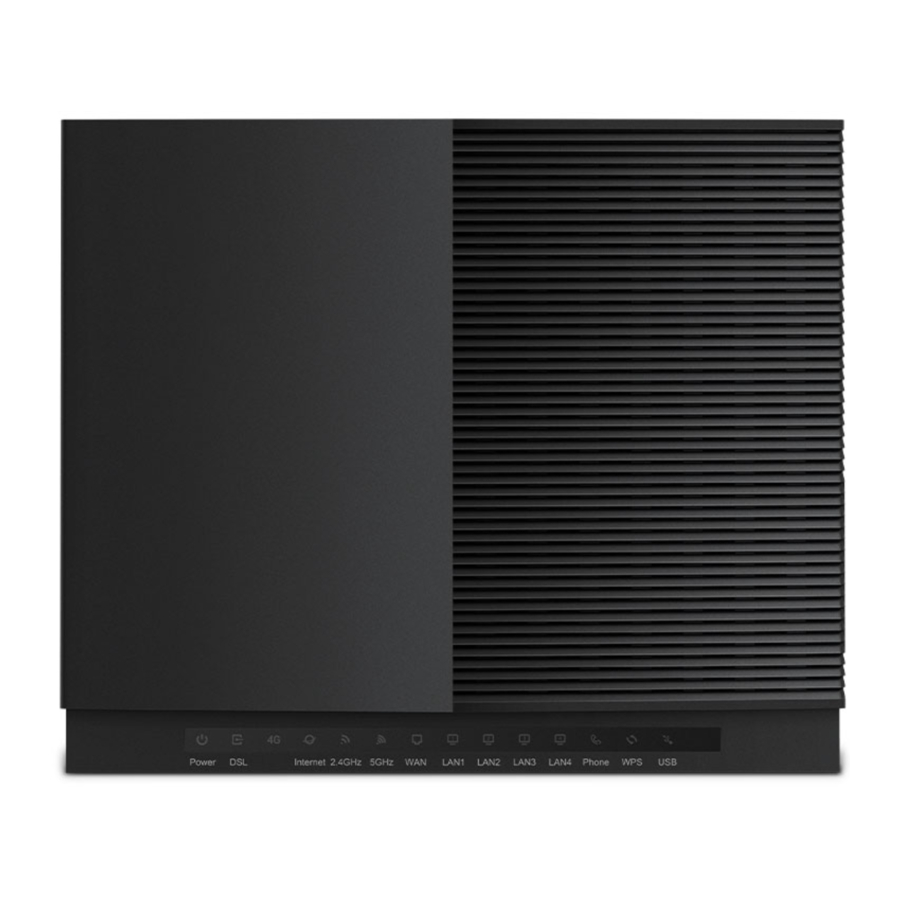
- 10 Bli kjent med modemets lys
- 11 Sikkerhetsinformasjon
- 12 Last ned manual
- 13 På andre språk
Før du starter
- Sørg for at du har mottatt en e-post eller SMS fra oss der vi anbefaler at du kobler til det nye modemet ditt.
- Koble fra det gamle bredbåndsmodemet – dette vil sikre at alle enhetene dine er koblet til det nye modemet.
Hva setter du opp i dag?
 Slik finner du ut hvilken type internett du har
- Sjekk e-posten og/eller SMS-en fra oss om bestillingen din
- Sjekk tjenestedetaljene på kundefakturaen din
Ønsker du bare å tilpasse Wi-Fi-nettverket ditt? Gå til "Tilpass Wi-Fi-innstillingene dine"
Konfigurer nbn ® FTTB/N

- Koble strømkabelen fra modemets strømport til et strømuttak.
- Koble en telefonkabel fra den grå DSL-porten på modemet til telefonveggkontakten.
- Sørg for at strømuttaket for modemet er på, og trykk på modemets PÅ/AV-knapp.
- Vent i 20 minutter til modemet starter opp og kobler seg til automatisk.
- Kontroller lysene på modemet. Hvis Internett-lyset er grønt, kan du begynne å koble til enhetene dine og komme deg på nett.

- For å koble til flere enheter via Ethernet-kabel, kobler du ganske enkelt Ethernet-kablene til en av de fire gule LAN-portene på modemet.

7 Gå til "Koble til Wi-Fi" for å fortsette oppsettet.
Konfigurer nbn ® FTTC

- Koble strømkablene fra NCD-en og modemets strømporter til strømuttak.
- Koble den medfølgende telefonkabelen fra den grå telefonkontaktporten på NCD-en til telefonveggkontakten.
- Koble den medfølgende Ethernet-kabelen fra den blå WAN-porten på modemet til den gule Gateway-porten på NCD-en.
- Sørg for at strømuttakene for begge enhetene er på, og trykk på modemets PÅ/AV-knapp.
- Vent i 20 minutter til modemet starter opp og kobler seg til automatisk.
- Kontroller lysene på modemet. Hvis Internett-lyset er grønt, kan du begynne å koble til enhetene dine og komme deg på nett.

- For å koble til flere enheter via Ethernet-kabel, kobler du ganske enkelt Ethernet-kablene til en av de fire gule LAN-portene på modemet.
- Gå til "Koble til Wi-Fi" for å fortsette oppsettet.

Konfigurer nbn ® FTTP

- Koble strømkabelen fra modemets strømport til et strømuttak.
- Koble en Ethernet-kabel fra modemets blå WAN-port til UNI-D1-porten på NBN-tilkoblingsboksen din. Hvis UNI-D1 ikke fungerer, kan du prøve hver UNI-D-port.
- Sørg for at strømuttaket for modemet er på, og trykk på modemets PÅ/AV-knapp.
- Vent i 20 minutter til modemet starter opp og kobler seg til automatisk.
- Kontroller lysene på modemet. Hvis Internett-lyset er grønt, kan du begynne å koble til enhetene dine og komme deg på nett.

- For å koble til flere enheter via Ethernet-kabel, kobler du ganske enkelt Ethernet-kablene til en av de fire gule LAN-portene på modemet.
- Gå til "Koble til Wi-Fi" for å fortsette oppsettet.

Konfigurer nbn ® HFC

- Koble strømkablene fra nbn®-tilkoblingsboksen og modemets strømporter til strømuttak.
- Koble den medfølgende Ethernet-kabelen fra UNI-D1- eller 2.5G-porten på nbn®-tilkoblingsboksen til modemets blå WAN-port.
- Sørg for at strømuttakene for nbn®-tilkoblingsboksen og modemet begge er på, og trykk på modemets PÅ/AV-knapp.
- Vent i 20 minutter til modemet starter opp og kobler seg til automatisk.
- Kontroller lysene på modemet. Hvis Internett-lyset er grønt, kan du begynne å koble til enhetene dine og komme deg på nett.

- For å koble til flere enheter via Ethernet-kabel, kobler du ganske enkelt Ethernet-kablene til en av de fire gule LAN-portene på modemet.
- Gå til "Koble til Wi-Fi" for å fortsette oppsettet.

Koble til Wi-Fi
Det er enklest å koble til enhetene dine ved hjelp av modemets standard Wi-Fi-nettverksnavn (SSID) og passord – når de er koblet til, vil enhetene huske Wi-Fi-passordet for deg.
Du finner standard Wi-Fi-nettverksnavn (SSID) og passord på strekkodemerket som er plassert på undersiden av modemet.
Modemet kobler automatisk enhetene dine til det beste Wi-Fi-nettverket som er tilgjengelig (dvs. 5 GHz). Eldre enheter kan kanskje bare koble til 2,4 GHz Wi-Fi.

Tilpass Wi-Fi-innstillingene dine

- Hvis du foretrekker å tilpasse Wi-Fi-nettverksinnstillingene dine, kan du gjøre det ved hjelp av en enhet som er koblet til modemet via Wi-Fi eller Ethernet-kabel.
- Åpne nettleseren din og logg på på http://192.168.1.1 med standardpassordet "admin".
- Velg Wireless (Trådløst).
- Skriv inn det nye Network Name (SSID) (Nettverksnavnet (SSID)) og Password (Passordet) du ønsker.
- Velg Save (Lagre) for å fullføre, og koble deretter til enhetene dine ved hjelp av det nye Wi-Fi-nettverksnavnet (SSID) og passordet.
Det er bra å være glad i naboen din, men ikke nok til å gi dem gratis Wi-Fi! Angi alltid et Wi-Fi-passord og del det bare med folk du stoler på.
4G- резервна услуга
Hver gang modemets 4G-lys lyser, betyr det at modemet automatisk er koblet til 4G Backup-tjenesten fordi nbn®-tjenesten din ikke er tilgjengelig, for eksempel under første gangs konfigurering eller nettverksvedlikehold.
Sørg for at modemet alltid er koblet til for nbn®, slik at det kan bytte tilbake til nbn® automatisk så snart det er tilgjengelig.
Når du er koblet til nbn®, kan du kontakte oss hvis du oppdager at 4G Backup-tjenesten har slått seg på igjen over en lengre periode, da vi kanskje må undersøke et nbn®-tjenesteproblem.
Når du bruker 4G Backup, kan du få et bedre signal ved å plassere modemet:
- Nær et vindu
- Borte fra direkte sollys
- På en hylle eller et bord
- På et fritt område
Men sørg for å holde modemet koblet til for nbn ® hele tiden.
Ikke fjern 4G Backup SIM-kortet, da det ikke vil fungere i andre enheter.
Bli kjent med modemets lys

Sikkerhetsinformasjon
- Enheten er kun beregnet for innendørs bruk.
- Hold enheten unna vann, brann, fuktighet eller varme omgivelser.
- Ikke forsøk å demontere, reparere eller modifisere enheten.
- Ikke bruk enheten der trådløse enheter ikke er tillatt.
- Bruk alltid bare strømforsyningen som fulgte med produktet. Du bør umiddelbart slutte å bruke strømforsyningsenheten hvis kabelen eller strømforsyningsenheten er skadet. Hvis du har spørsmål, ikke nøl med å kontakte oss.
- Ikke bruk produktet hvis kabinettet er ødelagt. Fare for elektrisk støt.
- Ta aldri på produktet med våte hender.
- Hold barn unna strømforsyningen.
- Ikke plasser i nærheten av automatisk styrte enheter, for eksempel brannalarmer. Radiobølger som sendes ut fra dette produktet, kan føre til at slike enheter ikke fungerer som de skal, noe som kan føre til en ulykke.
- Overhold restriksjoner for bruk av trådløse produkter i drivstoffdepoter, kjemiske anlegg eller når det pågår sprengningsarbeid.
- Ikke bruk væske til å rengjøre produktet. Bruk bare en tørr klut.
- Plasser aldri metallgjenstander inne i produktet. Hvis en metallgjenstand kommer inn i produktet, slå av strømbryteren og kontakt en autorisert elektriker.
- Når det gjelder medisinsk utstyr, må du rådføre deg med legen din og produsenten av utstyret for å finne ut om bruken av enheten din kan forstyrre driften av det medisinske utstyret.
- Produktet skal holdes fritt for overdreven røyk, støv eller høy temperatur og vibrasjon.
- Ikke plasser tunge gjenstander oppå produktet.
- Når du lar produktet stå ubrukt over lengre tid, må du koble produktet fra stikkontakten.
- Produktet skal holdes unna varmekilder som radiatorer, komfyrer osv.
- Oppbevar enheten på et sted med godt mottak. Avstanden mellom enheten og andre elektroniske produkter bør være større enn 30 cm.
- Ikke blokker enhetens åpninger. Reserver minst 10 cm rundt enheten for å spre varme.
- Enheten skal installeres og brukes med en minimumsavstand på 20 cm mellom radiatoren og kroppen din.
- Driftstemperatur: 0 °C ~ 40 °C (32 °F ~ 104 °F).
- Driftsfuktighet: 10 % ~ 90 % ikke-kondenserende.
Les og følg sikkerhetsinformasjonen ovenfor når du bruker enheten. Vi kan ikke garantere at det ikke vil oppstå ulykker eller skader på grunn av feil bruk av enheten. Bruk dette produktet med forsiktighet og bruk det på egen risiko.
Last ned manual
Her kan du laste ned fullstendig pdf-versjon av manualen, den kan inneholde ytterligere sikkerhetsinstruksjoner, garantiinformasjon, FCC-regler, etc.
Last ned TP-Link VX420-G2H-manual


