Manual do TP-Link VX420-G2H
- 1 Antes de começar
- 2 O que vai configurar hoje?
- 3 Configurar nbn FTTB/N
- 4 Configurar nbn FTTC
- 5 Configurar nbn FTTP
- 6 Configurar nbn HFC
- 7 Ligar ao Wi-Fi
- 8 Personalizar as suas definições de Wi-Fi
- 9 Serviço de backup 4G
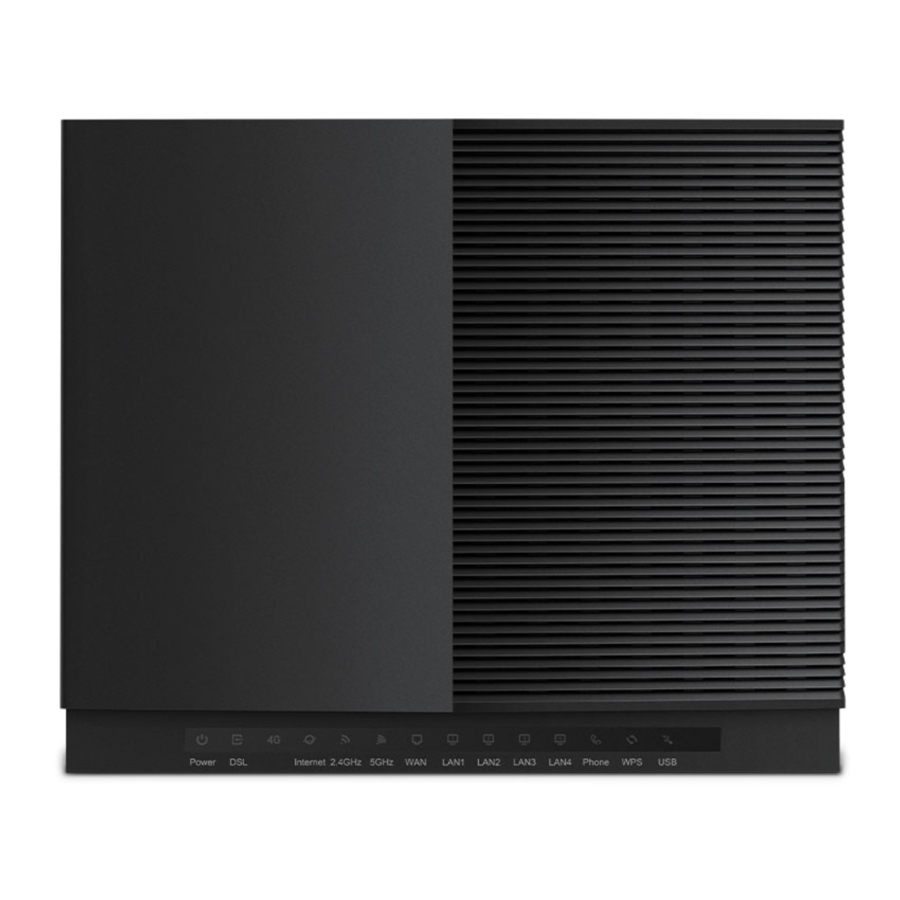
- 10 Conheça as luzes do seu modem
- 11 Informações de segurança
- 12 Descarregar manual
- 13 Em Outros Idiomas
Antes de começar
- Certifique-se de que recebeu um email ou SMS nosso a aconselhá-lo a ligar o seu novo modem.
- Desligue o seu antigo modem de banda larga – isto irá garantir que todos os seus dispositivos estão ligados ao seu novo modem.
O que vai configurar hoje?
 Como descobrir que tipo de internet tem
- Verifique o email e/ou SMS que lhe enviámos sobre a sua encomenda
- Verifique os detalhes do serviço da sua fatura de cliente
Está apenas a tentar personalizar a sua rede Wi-Fi? Consulte "Personalizar as suas definições de Wi-Fi"
Configurar nbn ® FTTB/N

- Ligue o cabo de alimentação da Power Port (Porta de Alimentação) do seu modem a uma tomada elétrica.
- Ligue um cabo telefónico da porta DSL cinzenta no seu modem à sua tomada telefónica de parede.
- Certifique-se de que a tomada elétrica do seu modem está ligada e prima o ON/OFF button (botão ON/OFF) do modem.
- Aguarde 20 minutos para que o modem arranque e se ligue automaticamente.
- Verifique as luzes do seu modem. Se a luz Internet estiver verde, pode começar a ligar os seus dispositivos e a ficar online.

- Para ligar dispositivos adicionais através de cabo Ethernet, basta ligar os Ethernet cables (cabos Ethernet) a qualquer uma das quatro yellow LAN ports (portas LAN amarelas) no seu modem.

7 Consulte "Ligar ao Wi-Fi" para continuar a sua configuração.
Configurar nbn ® FTTC

- Ligue os cabos de alimentação das Power Ports (Portas de Alimentação) do seu NCD e modem a tomadas elétricas.
- Ligue o cabo telefónico incluído da grey phone socket port (porta da tomada telefónica cinzenta) no seu NCD à sua tomada telefónica de parede.
- Ligue o Ethernet cable (cabo Ethernet) incluído da blue WAN port (porta WAN azul) no seu modem à yellow Gateway port (porta Gateway amarela) no seu NCD.
- Certifique-se de que as tomadas elétricas de ambos os dispositivos estão ligadas e prima o ON/OFF button (botão ON/OFF) do modem.
- Aguarde 20 minutos para que o modem arranque e se ligue automaticamente.
- Verifique as luzes do seu modem. Se a luz Internet estiver verde, pode começar a ligar os seus dispositivos e a ficar online.

- Para ligar dispositivos adicionais através de cabo Ethernet, basta ligar os Ethernet cables (cabos Ethernet) a qualquer uma das quatro yellow LAN ports (portas LAN amarelas) no seu modem.
- Consulte "Ligar ao Wi-Fi" para continuar a sua configuração.

Configurar nbn ® FTTP

- Ligue o cabo de alimentação da Power Port (Porta de Alimentação) do seu modem a uma tomada elétrica.
- Ligue um Ethernet cable (cabo Ethernet) da blue WAN port (porta WAN azul) do seu modem à UNI-D1 port (porta UNI-D1) na sua NBN Connection Box. Se UNI-D1 não funcionar, experimente cada porta UNI-D.
- Certifique-se de que a tomada elétrica do seu modem está ligada e prima o ON/OFF button (botão ON/OFF) do modem.
- Aguarde 20 minutos para que o modem arranque e se ligue automaticamente.
- Verifique as luzes do seu modem. Se a luz Internet estiver verde, pode começar a ligar os seus dispositivos e a ficar online.

- Para ligar dispositivos adicionais através de cabo Ethernet, basta ligar os Ethernet cables (cabos Ethernet) a qualquer uma das quatro yellow LAN ports (portas LAN amarelas) no seu modem.
- Consulte "Ligar ao Wi-Fi" para continuar a sua configuração.

Configurar nbn ® HFC

- Ligue os cabos de alimentação da nbn® Connection Box e das Power Ports (Portas de Alimentação) do modem a tomadas elétricas.
- Ligue o Ethernet cable (cabo Ethernet) incluído da UNI-D1 or 2.5G port (porta UNI-D1 ou 2.5G) na sua nbn® Connection Box à blue WAN port (porta WAN azul) do seu modem.
- Certifique-se de que as tomadas elétricas da sua nbn® Connection Box e do modem estão ambas ligadas e prima o ON/OFF button (botão ON/OFF) do modem.
- Aguarde 20 minutos para que o modem arranque e se ligue automaticamente.
- Verifique as luzes do seu modem. Se a luz Internet estiver verde, pode começar a ligar os seus dispositivos e a ficar online.

- Para ligar dispositivos adicionais através de cabo Ethernet, basta ligar os Ethernet cables (cabos Ethernet) a qualquer uma das quatro yellow LAN ports (portas LAN amarelas) no seu modem.
- Consulte "Ligar ao Wi-Fi" para continuar a sua configuração.

Ligar ao Wi-Fi
A forma mais fácil de ligar os seus dispositivos é usar o nome (SSID) e a password da rede Wi-Fi predefinidos do seu modem – depois de ligados, os seus dispositivos irão memorizar a password do Wi-Fi por si.
Irá encontrar o nome (SSID) e a password da rede Wi-Fi predefinidos no autocolante com código de barras localizado na base do seu modem.
O seu modem irá ligar automaticamente os seus dispositivos à melhor rede Wi-Fi possível (ou seja, 5 GHz). Os dispositivos mais antigos poderão apenas conseguir ligar-se ao Wi-Fi de 2,4 GHz.

Personalizar as suas definições de Wi-Fi

- Se preferir personalizar as suas definições de rede Wi-Fi, pode fazê-lo usando um dispositivo ligado ao seu modem através de Wi-Fi ou cabo Ethernet.
- Abra o seu navegador de internet e inicie sessão em http://192.168.1.1 com a password predefinida "admin".
- Selecione Wireless (Sem fios).
- Introduza o seu novo Network Name (SSID) (Nome da Rede [SSID]) e Password (Password) como desejar.
- Selecione Save (Guardar) para terminar e, em seguida, ligue os seus dispositivos usando o seu novo nome (SSID) e password da rede Wi-Fi.
É bom amar o seu vizinho, mas não o suficiente para lhe dar Wi-Fi grátis! Defina sempre uma password de Wi-Fi e partilhe-a apenas com pessoas em quem confia.
Serviço de backup 4G
Sempre que a luz 4G do seu modem estiver acesa, isso significa que o seu modem se ligou automaticamente ao serviço de backup 4G porque o seu serviço nbn® não está disponível, como durante a configuração inicial ou a manutenção da rede.
Certifique-se de que o seu modem está sempre ligado para o nbn® para que possa voltar para o nbn® automaticamente assim que estiver disponível.
Depois de estar ligado ao nbn®, contacte-nos se notar que o serviço de backup 4G voltou a ligar-se por um longo período de tempo, pois podemos precisar de investigar um problema de serviço nbn®.
Ao usar o backup 4G, pode obter um sinal melhor ao colocar o modem:
- Perto de uma janela
- Longe da luz solar direta
- Numa prateleira ou mesa
- Num espaço livre
No entanto, certifique-se de que mantém o modem ligado para nbn ® em todos os momentos.
Não remova o seu cartão SIM de backup 4G, pois não funcionará noutros dispositivos.
Conheça as luzes do seu modem

Informações de segurança
- O dispositivo destina-se apenas a uso interno.
- Mantenha o dispositivo longe de água, fogo, humidade ou ambientes quentes.
- Não tente desmontar, reparar ou modificar o dispositivo.
- Não utilize o dispositivo onde os dispositivos sem fios não são permitidos.
- Utilize sempre apenas a fonte de alimentação que veio com o produto. Deve parar imediatamente de utilizar a unidade de fonte de alimentação se o cabo ou a unidade de fonte de alimentação estiverem danificados. Se tiver alguma questão, não hesite em contactar-nos.
- Não utilize o produto se a caixa tiver sido partida. Perigo de choque elétrico.
- Nunca toque no produto com as mãos molhadas.
- Mantenha as crianças afastadas da fonte de alimentação.
- Não coloque perto de dispositivos controlados automaticamente, como alarmes de incêndio. As ondas de rádio emitidas por este produto podem causar o mau funcionamento de tais dispositivos, resultando num acidente.
- Observe as restrições sobre o uso de produtos sem fios em depósitos de combustível, fábricas de produtos químicos ou quando as operações de detonação estão em andamento.
- Não utilize líquido para limpar o produto. Utilize apenas um pano seco.
- Nunca coloque objetos de metal dentro do produto. Se um objeto de metal entrar no produto, desligue o disjuntor e contacte um eletricista autorizado.
- Para dispositivos médicos, consulte o seu médico e o fabricante do dispositivo para determinar se o funcionamento do seu dispositivo pode interferir com o funcionamento do seu dispositivo médico.
- O produto deve ser mantido livre de fumo excessivo, poeira ou alta temperatura e vibração.
- Não coloque objetos pesados em cima do produto.
- Quando deixar o produto sem uso por um longo período de tempo, desligue o produto da tomada elétrica.
- O produto deve ser mantido longe de fontes de calor, como radiadores, fogões, etc.
- Mantenha o dispositivo num local com boa receção. A distância entre o dispositivo e outros produtos eletrónicos deve ser superior a 30 cm.
- Não bloqueie as aberturas do dispositivo. Reserve um mínimo de 10 cm ao redor do dispositivo para dissipar o calor.
- O dispositivo deve ser instalado e operado com uma distância mínima de 20 cm entre o radiador e o seu corpo.
- Temperatura de funcionamento: 0 °C ~ 40 °C (32 °F ~ 104 °F).
- Humidade de funcionamento: 10% ~ 90% sem condensação.
Leia e siga as informações de segurança acima ao operar o dispositivo. Não podemos garantir que não ocorrerão acidentes ou danos devido ao uso inadequado do dispositivo. Utilize este produto com cuidado e opere por sua conta e risco.
Descarregar manual
Aqui pode descarregar a versão completa em PDF do manual, ela pode conter instruções de segurança adicionais, informações de garantia, regras da FCC, etc.
Descarregar Manual do TP-Link VX420-G2H


