TP-Link AC3200 - Guia Rápido do Router Gigabit Tri-Band Sem Fios
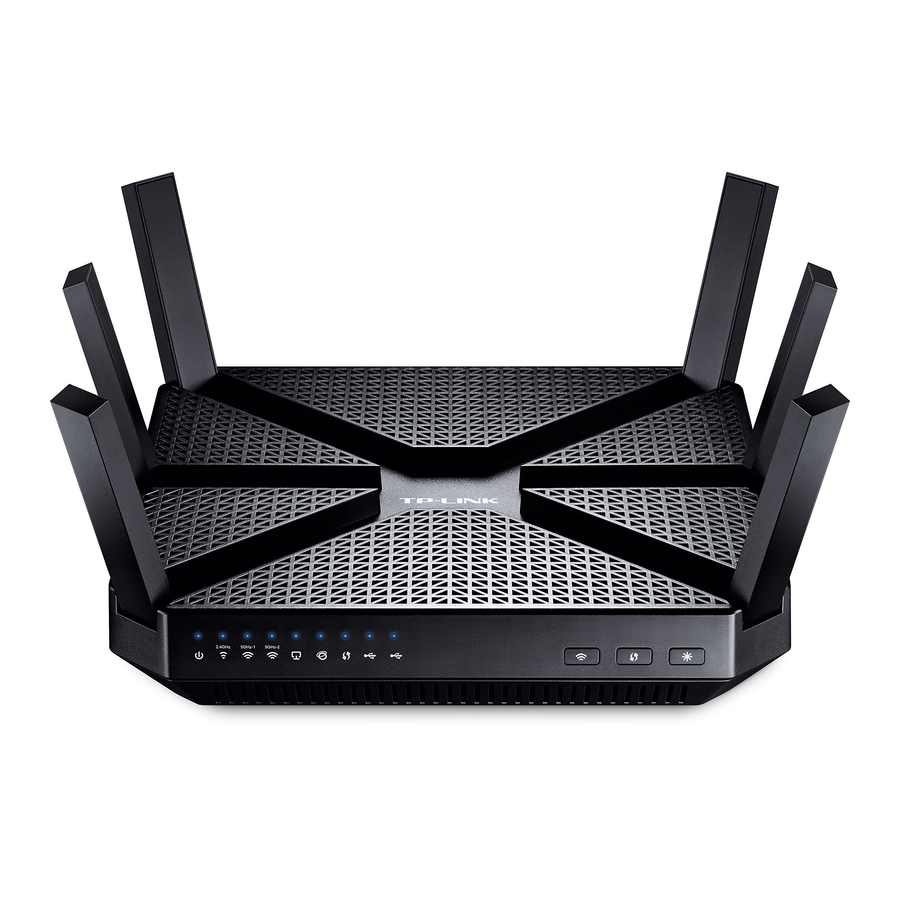
A Ligar o Hardware
Se a sua ligação à Internet for através de um cabo Ethernet da parede em vez de um modem DSL / Cabo / Satélite, ligue o cabo Ethernet diretamente à porta de Internet do router e, em seguida, siga os passos 5 e 6 para concluir a ligação do hardware.

- Coloque o router horizontalmente e estenda as antenas até ao ângulo máximo.
Nota: Para um melhor desempenho, recomenda-se a instalação horizontal. A direção e a posição da antena podem afetar o desempenho em situações de instalação vertical. - Desligue o modem e remova a bateria de reserva, se tiver uma.
- Ligue o modem à porta de Internet do seu router com um cabo Ethernet.
- Ligue o modem e, em seguida, aguarde cerca de 2 minutos para que este reinicie.
- Ligue o router.
- Verifique se os seguintes LEDs estão ligados e estáveis antes de continuar com a configuração.

![]()
![]()
![]()
![]()
![]()
Ligado 2.4GHz Ligado 5GHz-1 Ligado 5GHz-2 Ligado Internet Ligada


Nota:
- Se todos os LEDs estiverem desligados, prima o botão LED On/Off (ligar/desligar LED)
![]() durante cerca de 1 segundo e, em seguida, verifique novamente os LEDs.
durante cerca de 1 segundo e, em seguida, verifique novamente os LEDs. - Se os LEDs de 2.4GHz, 5GHz-1 e 5GHz-2 estiverem desligados, prima o botão Wi-Fi On/Off (ligar/desligar Wi-Fi)
![]() durante cerca de 2 segundos e, em seguida, verifique novamente os LEDs em alguns segundos.
durante cerca de 2 segundos e, em seguida, verifique novamente os LEDs em alguns segundos.
 durante cerca de 1 segundo e, em seguida, verifique novamente os LEDs.
 durante cerca de 2 segundos e, em seguida, verifique novamente os LEDs em alguns segundos.
A Configurar o Router
- Ligue o seu computador ao router (com ou sem fios).
Com fios
Desligue o Wi-Fi no seu computador e ligue os dispositivos conforme mostrado abaixo.

Sem fios
Ligue-se sem fios utilizando os SSIDs (nomes de rede) e a palavra-passe sem fios impressos na etiqueta do produto na parte inferior do router. Também se pode ligar premindo o botão WPS![]() no painel frontal do router. Para obter mais informações sobre o WPS, consulte o Guia do Utilizador em www.tp-link.com.
no painel frontal do router. Para obter mais informações sobre o WPS, consulte o Guia do Utilizador em www.tp-link.com.

- Configure o router através de um navegador da Web.
- Introduza http://tplinkwifi.net ou http://192.168.0.1 na barra de endereço de um navegador da Web. Utilize admin para o nome de utilizador e palavra-passe e clique em Login (Iniciar sessão).
Nota: Se a página de início de sessão não aparecer, consulte FAQ > Q1.

- Crie um novo nome de utilizador e palavra-passe e, em seguida, clique em Confirm (Confirmar). Inicie sessão novamente utilizando as novas credenciais.

- Clique em Quick Setup (Configuração rápida), selecione a sua região e fuso horário e clique em Next (Seguinte).
Nota: De acordo com os regulamentos da FCC, todos os produtos Wi-Fi comercializados nos EUA estão fixados na região dos EUA.

- Selecione o seu tipo de ligação à Internet ou clique em Auto Detect (Deteção automática) se não tiver a certeza de qual é o seu tipo de ligação. Clique em Next (Seguinte) e siga as instruções.

- Utilize as predefinições ou altere as definições sem fios e clique em Next (Seguinte).
Nota: Se alterar o SSID e a palavra-passe predefinidos, anote as novas definições sem fios.

- Confirme as suas definições e, em seguida, clique em Save (Guardar).
- Teste a sua ligação à Internet e, em seguida, clique em Finish (Concluir) para concluir a Configuração Rápida.

- Introduza http://tplinkwifi.net ou http://192.168.0.1 na barra de endereço de um navegador da Web. Utilize admin para o nome de utilizador e palavra-passe e clique em Login (Iniciar sessão).


Aplicação Tether
Para gerir convenientemente a sua rede, digitalize o código QR para transferir a aplicação Tether para o seu dispositivo móvel.

Funcionalidades USB
Utilize as portas USB para partilhar multimédia, partilhar armazenamento e partilhar impressoras na sua rede local. Também pode configurar um servidor FTP para aceder aos seus ficheiros remotamente através da Internet.

 | Acesso Remoto através do Servidor FTP |  | Partilha de Multimédia |  | Partilha de Armazenamento Local |  | Partilha de Impressora |
Para saber mais sobre as funcionalidades USB, visite http://tp-link.com/app/usb ou simplesmente digitalize o código QR.

FAQ (Perguntas Mais Frequentes)
Q1. O que posso fazer se a página de início de sessão não aparecer?
A1. Se o computador estiver definido para um endereço IP estático ou fixo, altere a definição para obter um endereço IP automaticamente.
A2. Verifique se http://tplinkwifi.net está corretamente introduzido no navegador da Web.
Em alternativa, introduza http://192.168.0.1 ou http://192.168.1.1 no navegador da Web e prima Enter.
A3. Utilize outro navegador da Web e tente novamente.
A4. Reinicie o router e tente novamente.
A5. Desative e, em seguida, reative o adaptador de rede que está a ser utilizado.
Q2. O que posso fazer se não conseguir aceder à Internet?
A1. Verifique se a Internet está a funcionar corretamente ligando um computador diretamente ao modem utilizando um cabo Ethernet. Se não estiver, contacte o seu Fornecedor de Serviços de Internet.
A2. Inicie sessão na página de Gestão Web do router e aceda à página Basic > Network Map (Básico > Mapa de Rede) para verificar se o endereço IP da Internet é válido ou não. Se for, execute novamente a Configuração Rápida; caso contrário, verifique novamente a ligação do hardware.
A3. Para utilizadores de modem de cabo, inicie sessão na página de Gestão Web do router. Aceda a Advanced > Network > Internet > MAC Clone (Avançado > Rede > Internet > Clonagem de MAC), clique em Use Current Computer MAC Address (Utilizar o Endereço MAC do Computador Atual) e clique em Save (Guardar) e, em seguida, reinicie o modem e o router.
A4. Reinicie o router e tente novamente.
Q3. Como restauro o router para as suas definições predefinidas de fábrica?
A1. Com o router ligado, prima sem soltar o botão Reset (Repor) na parte traseira durante cerca de 7 segundos até que todos os LEDs se apaguem e, em seguida, liberte o botão.
A2. Inicie sessão na página de Gestão Web do router. Aceda a Advanced > System tools > Backup & Restore (Avançado > Ferramentas do sistema > Cópia de segurança e restauro) e clique em Factory Restore (Restaurar definições de fábrica). O router irá restaurar e reiniciar automaticamente.
Q4. O que posso fazer se me esquecer da minha palavra-passe de gestão Web?
R. Consulte FAQ > Q3 para repor o router e, em seguida, utilize o admin predefinido (tudo em minúsculas) para o nome de utilizador e palavra-passe para iniciar sessão.
Q5. O que posso fazer se me esquecer da minha palavra-passe de rede sem fios?
A1. A palavra-passe/PIN sem fios predefinida de fábrica está impressa na etiqueta do produto do router.
A2. Inicie sessão na página de Gestão Web do router e aceda a Basic > Wireless (Básico > Sem fios) para obter ou repor a sua palavra-passe sem fios.

Referências
![www.tp-link.com]() WiFi Networking Equipment for Home & Business | TP-Link
WiFi Networking Equipment for Home & Business | TP-LinkFlexible USB Sharing - Access and Share files anywhere you are!
Trying to configure the Router? | TP-Link


Descarregar manual
Aqui pode descarregar a versão completa em PDF do manual, ela pode conter instruções de segurança adicionais, informações de garantia, regras da FCC, etc.
Descarregar TP-Link AC3200 - Guia Rápido do Router Gigabit Tri-Band Sem Fios


