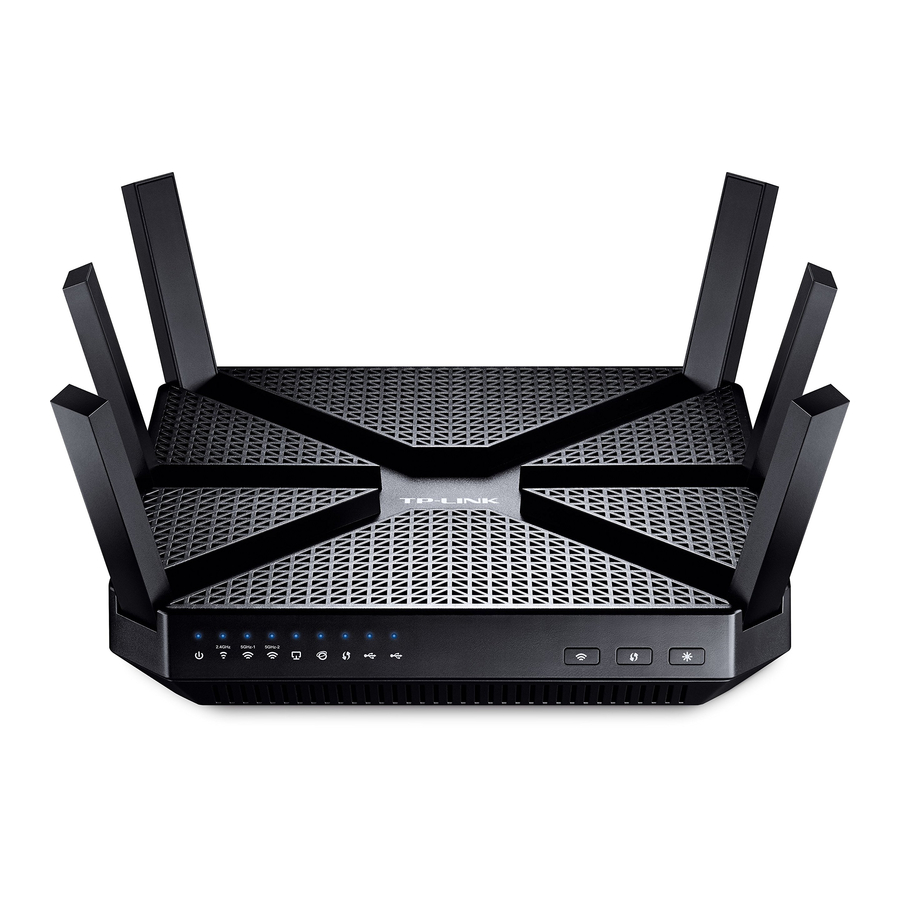
TP-Link AC3200 - Udhëzues i Shpejtë për Router Gigabit Wireless Tri-Band
Lidhja e Pajisjeve Hardware
Nëse lidhja juaj e internetit është nëpërmjet një kablli Ethernet nga muri në vend të një modemi DSL / Kabllor / Satelitor, lidhni kabllin Ethernet direkt në portën e Internetit të router-it, pastaj ndiqni hapat 5 dhe 6 për të përfunduar lidhjen e pajisjeve hardware.

- Vendoseni router-in horizontalisht dhe zgjatni antenat në këndin maksimal.
Shënim: Për performancë më të mirë, rekomandohet instalimi horizontal. Drejtimi dhe pozicioni i antenës mund të ndikojnë në performancën në situata instalimi vertikal. - Fikeni modemin dhe hiqni baterinë rezervë nëse ka një të tillë.
- Lidheni modemin me portën e Internetit në router-in tuaj me një kabllo Ethernet.
- Ndizeni modemin dhe pastaj prisni rreth 2 minuta që ai të rindizet.
- Ndizeni router-in.
- Verifikoni që LED-et e mëposhtme janë të ndezura dhe të qëndrueshme përpara se të vazhdoni me konfigurimin.

![]()
![]()
![]()
![]()
![]()
Ndizet (Power On) 2.4GHz Ndizet (2.4GHz On) 5GHz-1 Ndizet (5GHz-1 On) 5GHz-2 Ndizet (5GHz-2 On) Interneti Ndizet (Internet On)


Shënim:
- Nëse të gjitha LED-et janë të fikura, shtypni butonin LED On/Off (LED Ndiz/Fik)
![]() për rreth 1 sekondë, pastaj kontrolloni përsëri LED-et.
për rreth 1 sekondë, pastaj kontrolloni përsëri LED-et. - Nëse LED-et 2.4GHz, 5GHz-1 dhe 5GHz-2 janë të fikura, shtypni butonin Wi-Fi On/Off (Wi-Fi Ndiz/Fik)
![]() për rreth 2 sekonda, pastaj kontrolloni përsëri LED-et pas disa sekondash.
për rreth 2 sekonda, pastaj kontrolloni përsëri LED-et pas disa sekondash.
 për rreth 1 sekondë, pastaj kontrolloni përsëri LED-et.
 për rreth 2 sekonda, pastaj kontrolloni përsëri LED-et pas disa sekondash.
Konfigurimi i Router-it
- Lidheni kompjuterin tuaj me router-in (me kabllo ose pa kabllo).
Me kabllo (Wired)
Fikeni Wi-Fi në kompjuterin tuaj dhe lidhni pajisjet siç tregohet më poshtë.

Pa kabllo (Wireless)
Lidhuni pa kabllo duke përdorur SSID-të (emrat e rrjetit) dhe Fjalëkalimin Wireless të shtypur në etiketën e produktit në fund të router-it. Ju gjithashtu mund të lidheni duke shtypur butonin WPS![]() në panelin e përparmë të router-it. Për më shumë informacion rreth WPS, referojuni Udhëzuesit të Përdoruesit në www.tp-link.com.
në panelin e përparmë të router-it. Për më shumë informacion rreth WPS, referojuni Udhëzuesit të Përdoruesit në www.tp-link.com.

- Konfiguroni router-in nëpërmjet një shfletuesi web.
- Shkruani http://tplinkwifi.net ose http://192.168.0.1 në shiritin e adresave të një shfletuesi web. Përdorni admin për emrin e përdoruesit dhe fjalëkalimin, dhe klikoni Login (Hyr).
Shënim: Nëse faqja e hyrjes nuk shfaqet, ju lutemi referojuni FAQ > Q1.

- Krijoni një emër të ri përdoruesi dhe fjalëkalim, pastaj klikoni Confirm (Konfirmo). Rihyhuni duke përdorur kredencialet e reja.

- Klikoni Quick Setup (Konfigurimi i Shpejtë), zgjidhni rajonin dhe zonën kohore, dhe klikoni Next (Tjetër).
Shënim: Sipas rregulloreve të FCC, të gjitha produktet Wi-Fi të tregtuara në SHBA janë të fiksuara në rajonin e SHBA-së.

- Zgjidhni llojin e lidhjes tuaj të internetit, ose klikoni Auto Detect (Detekto Automat) nëse nuk jeni i sigurt se cili është lloji i lidhjes tuaj. Klikoni Next (Tjetër) dhe ndiqni udhëzimet.

- Përdorni cilësimet e parazgjedhura ose ndryshoni cilësimet wireless, dhe klikoni Next (Tjetër).
Shënim: Nëse ndryshoni SSID-në dhe fjalëkalimin e parazgjedhur, ju lutemi vini re cilësimet e reja wireless.

- Konfirmoni cilësimet tuaja, dhe pastaj klikoni Save (Ruaj).
- Testoni lidhjen tuaj të internetit, pastaj klikoni Finish (Përfundo) për të përfunduar Konfigurimin e Shpejtë.

- Shkruani http://tplinkwifi.net ose http://192.168.0.1 në shiritin e adresave të një shfletuesi web. Përdorni admin për emrin e përdoruesit dhe fjalëkalimin, dhe klikoni Login (Hyr).


Aplikacioni Tether
Për të menaxhuar lehtësisht rrjetin tuaj, skanoni kodin QR për të shkarkuar aplikacionin Tether në pajisjen tuaj mobile.

Karakteristikat USB
Përdorni portat USB për shpërndarjen e mediave, shpërndarjen e hapësirës ruajtëse dhe shpërndarjen e printerit në të gjithë rrjetin tuaj lokal. Ju gjithashtu mund të konfiguroni një server FTP për të hyrë në skedarët tuaj nga distanca nëpërmjet internetit.

 | Hyrje nga Distanca nëpërmjet Serverit FTP (Remote Access via FTP Server) |  | Shpërndarja e Mediave (Media Sharing) |  | Shpërndarja e Hapësirës Ruajtëse Lokale (Local Storage Sharing) |  | Shpërndarja e Printerit (Printer Sharing) |
Për të mësuar më shumë rreth karakteristikave USB, vizitoni http://tp-link.com/app/usb, ose thjesht skanoni kodin QR.

FAQ (Pyetje të Bëra Shpesh)
Q1. Çfarë mund të bëj nëse faqja e hyrjes nuk shfaqet?
A1. Nëse kompjuteri është vendosur në një adresë IP statike ose fikse, ndryshoni cilësimin për të marrë një adresë IP automatikisht.
A2. Verifikoni që http://tplinkwifi.net është shkruar saktë në shfletuesin web.
Përndryshe, shkruani http://192.168.0.1 ose http://192.168.1.1 në shfletuesin web dhe shtypni Enter.
A3. Përdorni një shfletues tjetër web dhe provoni përsëri.
A4. Rindizeni router-in tuaj dhe provoni përsëri.
A5. Çaktivizoni dhe riaktivizoni përsëri përshtatësin e rrjetit që po përdoret.
Q2. Çfarë mund të bëj nëse nuk mund të hyj në internet?
A1. Kontrolloni nëse interneti po funksionon siç duhet duke lidhur një kompjuter direkt me modemin duke përdorur një kabllo Ethernet. Nëse nuk funksionon, kontaktoni Furnizuesin tuaj të Shërbimit të Internetit.
A2. Hyni në faqen e Menaxhimit Web të router-it dhe shkoni te faqja Basic > Network Map (Bazë > Harta e Rrjetit) për të kontrolluar nëse adresa IP e internetit është e vlefshme ose jo. Nëse është, ju lutemi ekzekutoni përsëri Konfigurimin e Shpejtë; përndryshe, rikontrolloni lidhjen e pajisjeve hardware.
A3. Për përdoruesit e modemit kabllor, hyni në faqen e Menaxhimit Web të router-it. Shkoni te Advanced > Network > Internet > MAC Clone (Avancuar > Rrjet > Internet > Klonimi MAC), klikoni Use Current Computer MAC Address (Përdor Adresën MAC të Kompjuterit Aktual) dhe klikoni Save (Ruaj), pastaj rindizni si modemin ashtu edhe router-in.
A4. Rindizeni router-in tuaj dhe provoni përsëri.
Q3. Si e rikthej router-in në cilësimet e tij të parazgjedhura të fabrikës?
A1. Ndërsa router-i është i ndezur, shtypni dhe mbani shtypur butonin Reset në pjesën e pasme për rreth 7 sekonda derisa të gjitha LED-et të fiken, pastaj lëshoni butonin.
A2. Hyni në faqen e Menaxhimit Web të router-it. Shkoni te Advanced > System tools > Backup & Restore (Avancuar > Mjetet e Sistemit > Backup & Restore), dhe klikoni Factory Restore (Rikthimi i Fabrikës). Router-i do të rikthehet dhe rindizet automatikisht.
Q4. Çfarë mund të bëj nëse kam harruar fjalëkalimin tim të menaxhimit web?
A. Referojuni FAQ > Q3 për të rivendosur router-in, dhe pastaj përdorni admin e parazgjedhur (të gjitha me shkronja të vogla) për emrin e përdoruesit dhe fjalëkalimin për t'u futur.
Q5. Çfarë mund të bëj nëse kam harruar fjalëkalimin e rrjetit tim wireless?
A1. Fjalëkalimi/PIN-i Wireless i parazgjedhur i fabrikës është i shtypur në etiketën e produktit të router-it.
A2. Hyni në faqen e Menaxhimit Web të router-it dhe shkoni te Basic > Wireless (Bazë > Wireless) për të marrë ose rivendosur fjalëkalimin tuaj wireless.

Referenca
![www.tp-link.com]() WiFi Networking Equipment for Home & Business | TP-Link
WiFi Networking Equipment for Home & Business | TP-LinkFlexible USB Sharing - Access and Share files anywhere you are!
Trying to configure the Router? | TP-Link


Shkarko manual
Këtu mund të shkarkoni versionin e plotë pdf të manualit, ai mund të përmbajë udhëzime shtesë sigurie, informacione garancioni, rregulla FCC, etj.
Shkarko TP-Link AC3200 - Udhëzues i Shpejtë për Router Gigabit Wireless Tri-Band


