TP-Link AC3200 - Rýchly sprievodca bezdrôtovým trojpásmovým gigabitovým smerovačom
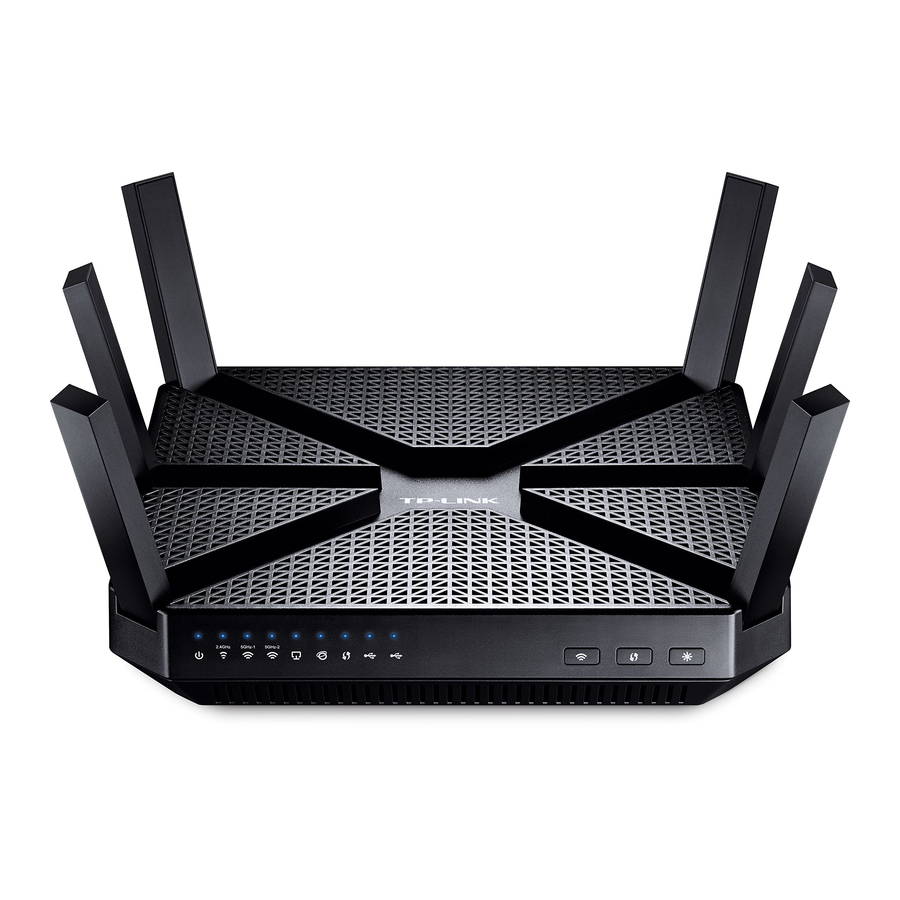
Pripojenie hardvéru
Ak je vaše internetové pripojenie cez ethernetový kábel zo steny namiesto DSL / káblového / satelitného modemu, pripojte ethernetový kábel priamo do internetového portu smerovača a potom dokončite pripojenie hardvéru podľa krokov 5 a 6.

- Umiestnite smerovač vodorovne a vysuňte antény do maximálneho uhla.
Poznámka: Pre najlepší výkon sa odporúča horizontálna inštalácia. Smer a poloha antény môžu ovplyvniť výkon vo vertikálnych inštaláciách. - Vypnite modem a vyberte záložnú batériu, ak ju má.
- Pripojte modem k internetovému portu na smerovači pomocou ethernetového kábla.
- Zapnite modem a potom počkajte približne 2 minúty, kým sa reštartuje.
- Zapnite smerovač.
- Pred pokračovaním v konfigurácii overte, či svietia a sú stabilné nasledujúce LED diódy.

![]()
![]()
![]()
![]()
![]()
Zapnuté napájanie (Power On) 2,4 GHz zapnuté (2.4GHz On) 5 GHz-1 zapnuté (5GHz-1 On) 5 GHz-2 zapnuté (5GHz-2 On) Internet zapnutý (Internet On)


Poznámka:
- Ak sú všetky LED diódy vypnuté, stlačte tlačidlo LED On/Off
![]() na približne 1 sekundu a potom znova skontrolujte LED diódy.
na približne 1 sekundu a potom znova skontrolujte LED diódy. - Ak sú LED diódy 2,4 GHz, 5 GHz-1 a 5 GHz-2 vypnuté, stlačte tlačidlo Wi-Fi On/Off
![]() na približne 2 sekundy a potom po niekoľkých sekundách znova skontrolujte LED diódy.
na približne 2 sekundy a potom po niekoľkých sekundách znova skontrolujte LED diódy.
 na približne 1 sekundu a potom znova skontrolujte LED diódy.
 na približne 2 sekundy a potom po niekoľkých sekundách znova skontrolujte LED diódy.
Konfigurácia smerovača
- Pripojte počítač k smerovaču (káblové alebo bezdrôtové).
Káblové (Wired)
Vypnite Wi-Fi na počítači a pripojte zariadenia, ako je znázornené nižšie.

Bezdrôtové (Wireless)
Pripojte sa bezdrôtovo pomocou SSID (názvov sietí) a hesla pre bezdrôtové pripojenie (Wireless Password) vytlačených na štítku produktu v spodnej časti smerovača. Môžete sa tiež pripojiť stlačením tlačidla WPS![]() na prednom paneli smerovača. Viac informácií o WPS nájdete v používateľskej príručke na www.tp-link.com.
na prednom paneli smerovača. Viac informácií o WPS nájdete v používateľskej príručke na www.tp-link.com.

- Konfigurácia smerovača cez webový prehliadač.
- Zadajte http://tplinkwifi.net alebo http://192.168.0.1 do panela s adresou webového prehliadača. Použite admin pre používateľské meno aj heslo a kliknite na Login (Prihlásiť sa).
Poznámka: Ak sa nezobrazí prihlasovacia stránka, pozrite si FAQ > Q1.

- Vytvorte nové používateľské meno a heslo a potom kliknite na Confirm (Potvrdiť). Znova sa prihláste pomocou nových prihlasovacích údajov.

- Kliknite na Quick Setup (Rýchle nastavenie), vyberte oblasť a časové pásmo a kliknite na Next (Ďalej).
Poznámka: Podľa predpisov FCC sú všetky produkty Wi-Fi predávané v USA pevne nastavené na oblasť USA.

- Vyberte typ internetového pripojenia alebo kliknite na Auto Detect (Automatická detekcia), ak si nie ste istí, aký je váš typ pripojenia. Kliknite na Next (Ďalej) a postupujte podľa pokynov.

- Použite predvolené alebo zmeňte nastavenia bezdrôtového pripojenia a kliknite na Next (Ďalej).
Poznámka: Ak zmeníte predvolené SSID a heslo, poznačte si nové nastavenia bezdrôtového pripojenia.

- Potvrďte svoje nastavenia a potom kliknite na Save (Uložiť).
- Otestujte svoje internetové pripojenie a potom kliknite na Finish (Dokončiť) na dokončenie rýchleho nastavenia (Quick Setup).

- Zadajte http://tplinkwifi.net alebo http://192.168.0.1 do panela s adresou webového prehliadača. Použite admin pre používateľské meno aj heslo a kliknite na Login (Prihlásiť sa).


Aplikácia Tether
Ak chcete pohodlne spravovať svoju sieť, naskenujte QR kód a stiahnite si aplikáciu Tether do svojho mobilného zariadenia.

Funkcie USB
Použite porty USB na zdieľanie médií, zdieľanie úložiska a zdieľanie tlačiarne v lokálnej sieti. Môžete tiež nastaviť server FTP na vzdialený prístup k súborom cez internet.

 | Vzdialený prístup cez server FTP (Remote Access via FTP Server) |  | Zdieľanie médií (Media Sharing) |  | Zdieľanie lokálneho úložiska (Local Storage Sharing) |  | Zdieľanie tlačiarne (Printer Sharing) |
Ak sa chcete dozvedieť viac o funkciách USB, navštívte stránku http://tp-link.com/app/usb alebo jednoducho naskenujte QR kód.

FAQ (Často kladené otázky)
Q1. Čo môžem urobiť, ak sa nezobrazí prihlasovacia stránka?
A1. Ak je počítač nastavený na statickú alebo pevnú IP adresu, zmeňte nastavenie tak, aby sa IP adresa získavala automaticky.
A2. Overte, či je adresa http://tplinkwifi.net správne zadaná vo webovom prehliadači.
Prípadne zadajte do webového prehliadača adresu http://192.168.0.1 alebo http://192.168.1.1 a stlačte kláves Enter.
A3. Použite iný webový prehliadač a skúste to znova.
A4. Reštartujte smerovač a skúste to znova.
A5. Zakážte a potom znova povoľte používaný sieťový adaptér.
Q2. Čo môžem urobiť, ak nemám prístup na internet?
A1. Skontrolujte, či internet funguje správne pripojením počítača priamo k modemu pomocou ethernetového kábla. Ak nefunguje, kontaktujte svojho poskytovateľa internetových služieb.
A2. Prihláste sa na stránku Web Management smerovača a prejdite na stránku Basic > Network Map (Základné > Mapa siete), aby ste skontrolovali, či je adresa Internet IP platná alebo nie. Ak je platná, znova spustite rýchle nastavenie (Quick Setup); inak znova skontrolujte pripojenie hardvéru.
A3. Pre používateľov káblového modemu sa prihláste na stránku Web Management smerovača. Prejdite na Advanced > Network > Internet > MAC Clone (Rozšírené > Sieť > Internet > Klonovanie MAC), kliknite na Use Current Computer MAC Address (Použiť aktuálnu adresu MAC počítača) a kliknite na Save (Uložiť) a potom reštartujte modem aj smerovač.
A4. Reštartujte smerovač a skúste to znova.
Q3. Ako obnovím výrobné nastavenia smerovača?
A1. Keď je smerovač zapnutý, stlačte a podržte tlačidlo Reset na zadnej strane približne 7 sekúnd, kým všetky LED diódy nezhasnú, a potom tlačidlo uvoľnite.
A2. Prihláste sa na stránku Web Management smerovača. Prejdite na Advanced > System tools > Backup & Restore (Rozšírené > Systémové nástroje > Zálohovanie a obnovenie) a kliknite na Factory Restore (Obnovenie výrobných nastavení). Smerovač sa automaticky obnoví a reštartuje.
Q4. Čo môžem urobiť, ak som zabudol heslo pre správu webu?
A. Pozrite si FAQ > Q3, kde nájdete informácie o resetovaní smerovača, a potom použite predvolené heslo admin (všetky malé písmená) pre používateľské meno aj heslo na prihlásenie.
Q5. Čo môžem urobiť, ak som zabudol heslo pre bezdrôtovú sieť?
A1. Predvolené heslo/PIN pre bezdrôtové pripojenie (Wireless Password/PIN) je vytlačené na štítku produktu smerovača.
A2. Prihláste sa na stránku Web Management smerovača a prejdite na Basic > Wireless (Základné > Bezdrôtové) a získajte alebo resetujte heslo pre bezdrôtové pripojenie.

Referencie
![www.tp-link.com]() WiFi Networking Equipment for Home & Business | TP-Link
WiFi Networking Equipment for Home & Business | TP-LinkFlexible USB Sharing - Access and Share files anywhere you are!
Trying to configure the Router? | TP-Link


Stiahnuť návod
Tu si môžete stiahnuť úplnú verziu návodu vo formáte pdf, môže obsahovať ďalšie bezpečnostné pokyny, informácie o záruke, pravidlá FCC atď.
Stiahnuť TP-Link AC3200 - Rýchly sprievodca bezdrôtovým trojpásmovým gigabitovým smerovačom


