TP-Link AC3200 - Wireless Tri-Band Gigabit Router Kurzanleitung
Hardware anschließen
Wenn Ihre Internetverbindung über ein Ethernet-Kabel aus der Wand und nicht über ein DSL-/Kabel-/Satellitenmodem hergestellt wird, verbinden Sie das Ethernet-Kabel direkt mit dem Internet-Port des Routers und befolgen Sie dann die Schritte 5 und 6, um die Hardwareverbindung herzustellen.

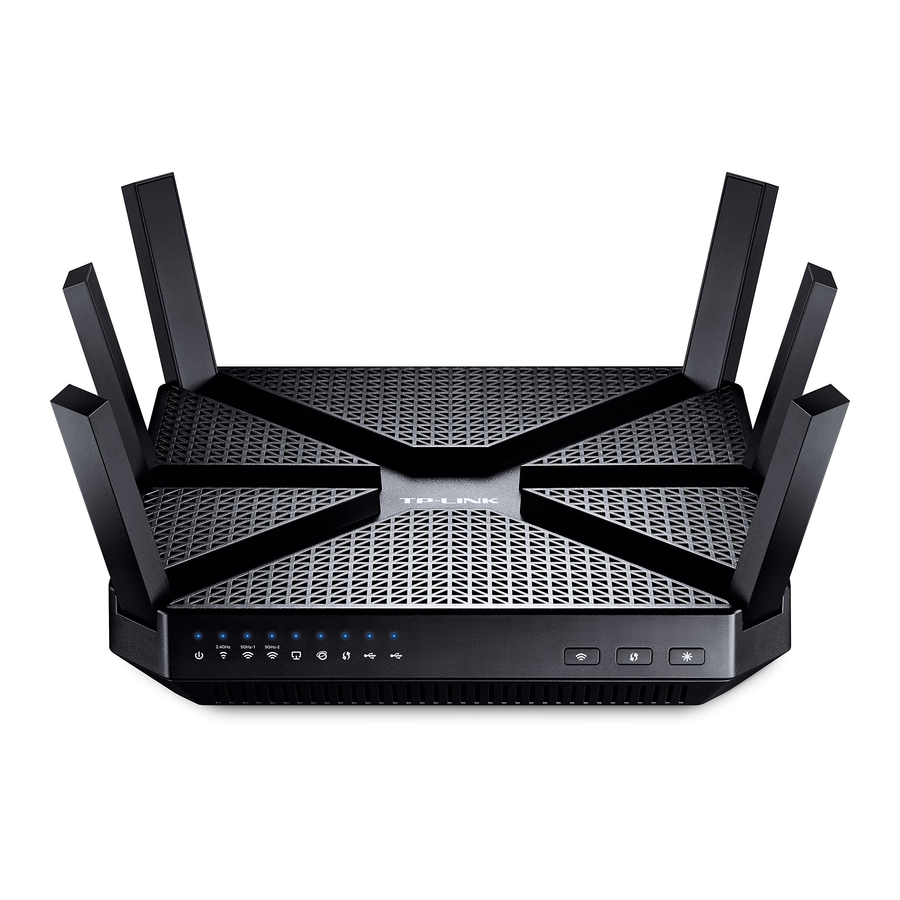
- Platzieren Sie den Router horizontal und klappen Sie die Antennen bis zum maximalen Winkel aus.
Hinweis: Für die beste Leistung wird eine horizontale Installation empfohlen. Antennenrichtung und -position können die Leistung bei vertikalen Installationssituationen beeinflussen. - Schalten Sie das Modem aus und entfernen Sie gegebenenfalls die Pufferbatterie.
- Verbinden Sie das Modem mit einem Ethernet-Kabel mit dem Internet-Port Ihres Routers.
- Schalten Sie das Modem ein und warten Sie dann etwa 2 Minuten, bis es neu gestartet ist.
- Schalten Sie den Router ein.
- Vergewissern Sie sich, dass die folgenden LEDs leuchten und stabil sind, bevor Sie mit der Konfiguration fortfahren.

![]()
![]()
![]()
![]()
![]()
Stromversorgung an 2.4GHz an 5GHz-1 an 5GHz-2 an Internet an


Hinweis:
- Wenn alle LEDs aus sind, drücken Sie die LED Ein-/Aus-Taste
![]() für etwa 1 Sekunde und überprüfen Sie dann die LEDs erneut.
für etwa 1 Sekunde und überprüfen Sie dann die LEDs erneut. - Wenn die 2.4GHz-, 5GHz-1- und 5GHz-2-LEDs aus sind, drücken Sie die Wi-Fi Ein-/Aus-Taste
![]() für etwa 2 Sekunden und überprüfen Sie dann die LEDs in wenigen Sekunden erneut.
für etwa 2 Sekunden und überprüfen Sie dann die LEDs in wenigen Sekunden erneut.


Router konfigurieren
- Verbinden Sie Ihren Computer mit dem Router (kabelgebunden oder drahtlos).
Kabelgebunden
Schalten Sie das WLAN an Ihrem Computer aus und verbinden Sie die Geräte wie unten gezeigt.

Drahtlos
Verbinden Sie sich drahtlos mithilfe der SSIDs (Netzwerknamen) und des WLAN-Passworts, die auf dem Produktetikett an der Unterseite des Routers aufgedruckt sind. Sie können sich auch durch Drücken der WPS-Taste![]() auf der Vorderseite des Routers verbinden. Weitere Informationen zu WPS finden Sie im Benutzerhandbuch unter www.tp-link.com.
auf der Vorderseite des Routers verbinden. Weitere Informationen zu WPS finden Sie im Benutzerhandbuch unter www.tp-link.com.

- Konfigurieren Sie den Router über einen Webbrowser.
- Geben Sie http://tplinkwifi.net oder http://192.168.0.1 in die Adressleiste eines Webbrowsers ein. Verwenden Sie admin sowohl für den Benutzernamen als auch für das Passwort und klicken Sie auf Login (Anmelden).
Hinweis: Wenn die Anmeldeseite nicht angezeigt wird, lesen Sie FAQ > F1.

- Erstellen Sie einen neuen Benutzernamen und ein neues Passwort und klicken Sie dann auf Confirm (Bestätigen). Melden Sie sich mit den neuen Zugangsdaten erneut an.

- Klicken Sie auf Quick Setup (Schnelleinrichtung), wählen Sie Ihre Region und Zeitzone aus und klicken Sie auf Next (Weiter).
Hinweis: Gemäß FCC-Vorschriften sind alle in den USA vermarkteten Wi-Fi-Produkte auf die US-Region festgelegt.

- Wählen Sie Ihren Internetverbindungstyp aus oder klicken Sie auf Auto Detect (Automatisch erkennen), wenn Sie sich nicht sicher sind, welchen Verbindungstyp Sie haben. Klicken Sie auf Next (Weiter) und folgen Sie den Anweisungen.

- Verwenden Sie die Standardeinstellungen oder ändern Sie die WLAN-Einstellungen und klicken Sie auf Next (Weiter).
Hinweis: Wenn Sie die Standard-SSID und das Passwort ändern, notieren Sie sich bitte die neuen WLAN-Einstellungen.

- Bestätigen Sie Ihre Einstellungen und klicken Sie dann auf Save (Speichern).
- Testen Sie Ihre Internetverbindung und klicken Sie dann auf Finish (Beenden), um die Schnelleinrichtung abzuschließen.

- Geben Sie http://tplinkwifi.net oder http://192.168.0.1 in die Adressleiste eines Webbrowsers ein. Verwenden Sie admin sowohl für den Benutzernamen als auch für das Passwort und klicken Sie auf Login (Anmelden).


Tether App
Um Ihr Netzwerk bequem zu verwalten, scannen Sie den QR-Code, um die Tether App auf Ihr Mobilgerät herunterzuladen.

USB-Funktionen
Verwenden Sie die USB-Ports für Medienfreigabe, Speicherfreigabe und Druckerfreigabe in Ihrem lokalen Netzwerk. Sie können auch einen FTP-Server einrichten, um remote über das Internet auf Ihre Dateien zuzugreifen.

 | Fernzugriff via FTP-Server |  | Medienfreigabe |  | Lokale Speicherfreigabe |  | Druckerfreigabe |
Um mehr über die USB-Funktionen zu erfahren, besuchen Sie http://tp-link.com/app/usb, oder scannen Sie einfach den QR-Code.

FAQ (Häufig gestellte Fragen)
F1. Was kann ich tun, wenn die Anmeldeseite nicht angezeigt wird?
A1. Wenn der Computer auf eine statische oder feste IP-Adresse eingestellt ist, ändern Sie die Einstellung so, dass er automatisch eine IP-Adresse bezieht.
A2. Vergewissern Sie sich, dass http://tplinkwifi.net im Webbrowser korrekt eingegeben wurde.
Alternativ geben Sie http://192.168.0.1 oder http://192.168.1.1 in den Webbrowser ein und drücken Sie die Eingabetaste.
A3. Verwenden Sie einen anderen Webbrowser und versuchen Sie es erneut.
A4. Starten Sie Ihren Router neu und versuchen Sie es erneut.
A5. Deaktivieren Sie den verwendeten Netzwerkadapter und aktivieren Sie ihn anschließend wieder.
F2. Was kann ich tun, wenn ich nicht auf das Internet zugreifen kann?
A1. Überprüfen Sie, ob das Internet ordnungsgemäß funktioniert, indem Sie einen Computer direkt mit dem Modem über ein Ethernet-Kabel verbinden. Falls nicht, wenden Sie sich an Ihren Internetdienstanbieter.
A2. Melden Sie sich auf der Web-Management-Seite des Routers an und gehen Sie zur Seite Basic (Grundlegend) > Network Map (Netzwerkkarte), um zu überprüfen, ob die Internet-IP-Adresse gültig ist oder nicht. Falls ja, führen Sie die Schnelleinrichtung erneut aus; andernfalls überprüfen Sie die Hardwareverbindung erneut.
A3. Für Kabelmodem-Benutzer melden Sie sich auf der Web-Management-Seite des Routers an. Gehen Sie zu Advanced (Erweitert) > Network (Netzwerk) > Internet > MAC Clone, klicken Sie auf Use Current Computer MAC Address (Aktuelle Computer-MAC-Adresse verwenden) und dann auf Save (Speichern), starten Sie dann sowohl das Modem als auch den Router neu.
A4. Starten Sie Ihren Router neu und versuchen Sie es erneut.
F3. Wie stelle ich den Router auf die Werkseinstellungen zurück?
A1. Während der Router eingeschaltet ist, halten Sie die Reset-Taste auf der Rückseite etwa 7 Sekunden lang gedrückt, bis alle LEDs ausgehen, lassen Sie dann die Taste los.
A2. Melden Sie sich auf der Web-Management-Seite des Routers an. Gehen Sie zu Advanced (Erweitert) > System tools (System-Tools) > Backup & Restore (Sicherung **SIGN Wiederherstellung) und klicken Sie auf Factory Restore (Auf Werkseinstellungen zurücksetzen). Der Router wird automatisch wiederhergestellt und neu gestartet.
F4. Was kann ich tun, wenn ich mein Web-Management-Passwort vergessen habe?
A. Siehe FAQ > F3, um den Router zurückzusetzen, und verwenden Sie dann den Standard-Admin (alles Kleinbuchstaben) als Benutzername und Passwort für die Anmeldung.
F5. Was kann ich tun, wenn ich mein WLAN-Passwort vergessen habe?
A1. Das Standard-WLAN-Passwort/PIN ist auf dem Produktetikett des Routers aufgedruckt.
A2. Melden Sie sich auf der Web-Management-Seite des Routers an und gehen Sie zu Basic (Grundlegend) > Wireless (WLAN), um Ihr WLAN-Passwort abzurufen oder zurückzusetzen.

Referenzen
![www.tp-link.com]() WLAN-Netzwerkgeräte für Heim & Geschäft | TP-Link
WLAN-Netzwerkgeräte für Heim & Geschäft | TP-LinkFlexible USB-Freigabe - Greifen Sie überall auf Dateien zu und teilen Sie sie!
Versuchen Sie, den Router zu konfigurieren? | TP-Link


Anleitung herunterladen
Hier können Sie die vollständige PDF-Version des Handbuchs herunterladen. Sie kann zusätzliche Sicherheitsanweisungen, Garantieinformationen, FCC-Regeln usw. enthalten.
TP-Link AC3200 - Wireless Tri-Band Gigabit Router Kurzanleitung herunterladen


