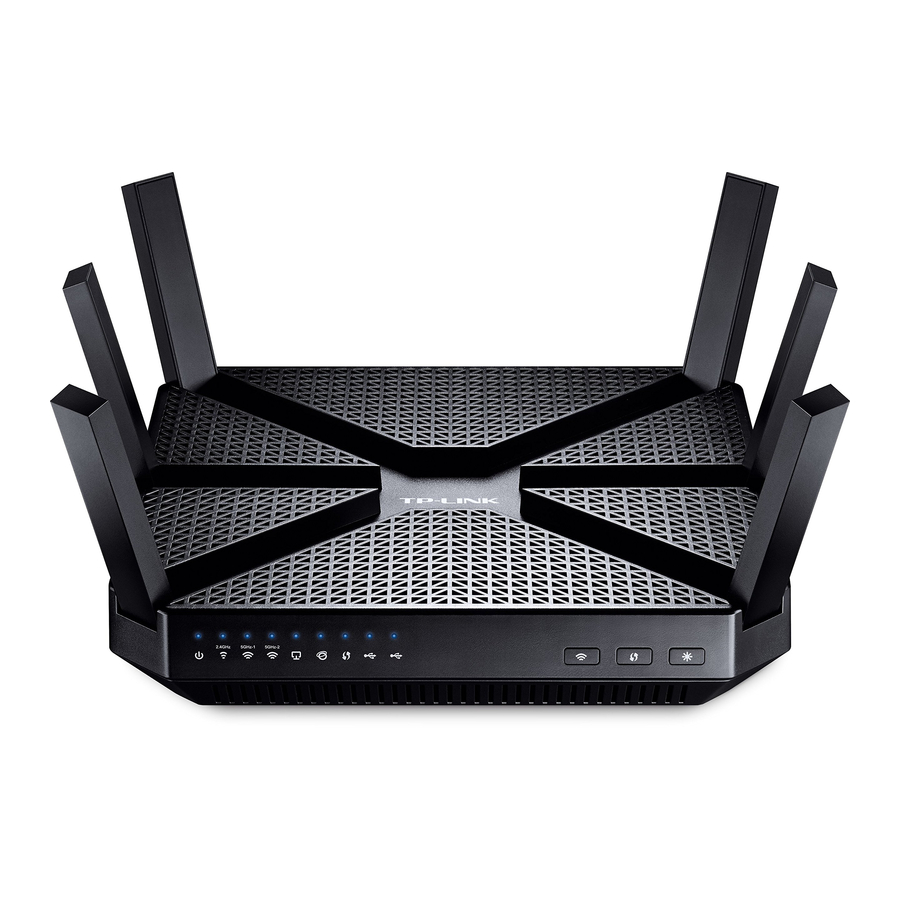
TP-Link AC3200 - Mwongozo wa Haraka wa Kipanga njia cha Wireless Tri-Band Gigabit
Kuunganisha Vifaa
Kama muunganisho wako wa Intaneti ni kupitia kebo ya Ethaneti kutoka ukutani badala ya kupitia modemu ya DSL / Cable / Satellite, unganisha kebo ya Ethaneti moja kwa moja kwenye mlango wa Intaneti wa kipanga njia, kisha fuata hatua ya 5 na ya 6 ili kukamilisha muunganisho wa vifaa.

- Weka kipanga njia kwa mlalo na ueneze antena kwa pembe ya juu zaidi.
Kumbuka: Kwa utendakazi bora, usakinishaji wa mlalo unapendekezwa. Mwelekeo na nafasi ya antena inaweza kuathiri utendakazi katika hali za usakinishaji wima. - Zima modemu, na uondoe betri mbadala ikiwa inayo.
- Unganisha modemu kwenye mlango wa Intaneti kwenye kipanga njia chako ukitumia kebo ya Ethaneti.
- Washa modemu, na kisha usubiri kama dakika 2 ili ianze upya.
- Washa kipanga njia.
- Thibitisha kuwa LED zifuatazo zimewashwa na zimestabilika kabla ya kuendelea na usanidi.

![]()
![]()
![]()
![]()
![]()
Nguvu Imewashwa 2.4GHz Imewashwa 5GHz-1 Imewashwa 5GHz-2 Imewashwa Intaneti Imewashwa


Kumbuka:
- Kama LED zote zimezimwa, bonyeza kitufe cha LED Washa/Zima
![]() kwa kama sekunde 1, kisha angalia LED tena.
kwa kama sekunde 1, kisha angalia LED tena. - Kama LED za 2.4GHz, 5GHz-1, na 5GHz-2 zimezimwa, bonyeza kitufe cha Wi-Fi Washa/Zima
![]() kwa kama sekunde 2, kisha angalia LED tena baada ya sekunde chache.
kwa kama sekunde 2, kisha angalia LED tena baada ya sekunde chache.
 kwa kama sekunde 1, kisha angalia LED tena.
 kwa kama sekunde 2, kisha angalia LED tena baada ya sekunde chache.
Kusanidi Kipanga Njia
- Unganisha kompyuta yako kwenye kipanga njia (kwa waya au bila waya).
Kwa Waya
Zima Wi-Fi kwenye kompyuta yako na uunganishe vifaa kama inavyoonyeshwa hapa chini.

Bila Waya
Unganisha bila waya kwa kutumia SSID (majina ya mtandao) na Nenosiri la Wireless lililochapishwa kwenye lebo ya bidhaa chini ya kipanga njia. Unaweza pia kuunganisha kwa kubonyeza kitufe cha WPS![]() kwenye paneli ya mbele ya kipanga njia. Kwa habari zaidi kuhusu WPS, rejelea Mwongozo wa Mtumiaji katika www.tp-link.com.
kwenye paneli ya mbele ya kipanga njia. Kwa habari zaidi kuhusu WPS, rejelea Mwongozo wa Mtumiaji katika www.tp-link.com.

- Sanidi kipanga njia kupitia kivinjari cha wavuti.
- Ingiza http://tplinkwifi.net au http://192.168.0.1 kwenye upau wa anwani wa kivinjari cha wavuti. Tumia admin kwa jina la mtumiaji na nenosiri, na ubofye Ingia.
Kumbuka: Ikiwa ukurasa wa kuingia hauonekani, tafadhali rejelea Maswali Yanayoulizwa Mara kwa Mara > S1.

- Unda jina jipya la mtumiaji na nenosiri, kisha ubofye Thibitisha. Ingia tena kwa kutumia hati mpya.

- Bofya Usanidi wa Haraka, chagua eneo lako na saa za eneo, na ubofye Inayofuata.
Kumbuka: Kulingana na kanuni za FCC, bidhaa zote za Wi-Fi zinazouzwa Marekani zimewekwa kwa eneo la Marekani.

- Chagua Aina yako ya Muunganisho wa Intaneti, au ubofye Tambua Kiotomatiki ikiwa huna uhakika wa aina yako ya muunganisho. Bofya Inayofuata na ufuate maagizo.

- Tumia mipangilio chaguomsingi au ubadilishe mipangilio ya wireless, na ubofye Inayofuata.
Kumbuka: Ikiwa utabadilisha SSID na nenosiri chaguomsingi, tafadhali kumbuka mipangilio mipya ya wireless.

- Thibitisha mipangilio yako, na kisha ubofye Hifadhi.
- Jaribu muunganisho wako wa Intaneti, kisha ubofye Maliza ili kukamilisha Usanidi wa Haraka.

- Ingiza http://tplinkwifi.net au http://192.168.0.1 kwenye upau wa anwani wa kivinjari cha wavuti. Tumia admin kwa jina la mtumiaji na nenosiri, na ubofye Ingia.


Programu ya Tether
Ili kudhibiti mtandao wako kwa urahisi, changanua msimbo wa QR ili kupakua programu ya Tether kwenye kifaa chako cha mkononi.

Vipengele vya USB
Tumia milango ya USB kwa kushiriki media, kushiriki hifadhi na kushiriki printa kwenye mtandao wako wa ndani. Unaweza pia kusanidi seva ya FTP ili kufikia faili zako kwa mbali kupitia Intaneti.

 | Ufikiaji wa Mbali kupitia Seva ya FTP |  | Kushiriki Media |  | Kushiriki Hifadhi ya Ndani |  | Kushiriki Printa |
Ili kujifunza zaidi kuhusu vipengele vya USB, tembelea http://tp-link.com/app/usb, au changanua tu msimbo wa QR.

Maswali Yanayoulizwa Mara kwa Mara (Frequently Asked Questions)
S1. Ninaweza kufanya nini ikiwa ukurasa wa kuingia hauonekani?
J1. Ikiwa kompyuta imewekwa kwa anwani tuli au isiyobadilika ya IP, badilisha mpangilio ili kupata anwani ya IP kiotomatiki.
J2. Thibitisha kuwa http://tplinkwifi.net imeingizwa kwa usahihi kwenye kivinjari cha wavuti.
Vinginevyo, ingiza http://192.168.0.1 au http://192.168.1.1 kwenye kivinjari cha wavuti na ubonyeze Ingiza.
J3. Tumia kivinjari kingine cha wavuti na ujaribu tena.
J4. Anzisha upya kipanga njia chako na ujaribu tena.
J5. Zima kisha washa tena adapta ya mtandao inayotumiwa.
S2. Ninaweza kufanya nini ikiwa siwezi kufikia Intaneti?
J1. Angalia ikiwa Intaneti inafanya kazi vizuri kwa kuunganisha kompyuta moja kwa moja kwenye modemu kwa kutumia kebo ya Ethaneti. Ikiwa sivyo, wasiliana na Mtoa Huduma wako wa Intaneti.
J2. Ingia kwenye ukurasa wa Usimamizi wa Wavuti wa kipanga njia, na uende kwenye ukurasa wa Msingi > Ramani ya Mtandao ili kuangalia ikiwa anwani ya IP ya Intaneti ni halali au la. Ikiwa ni halali, tafadhali endesha Usanidi wa Haraka tena; vinginevyo, angalia tena muunganisho wa vifaa.
J3. Kwa watumiaji wa modemu ya kebo, ingia kwenye ukurasa wa Usimamizi wa Wavuti wa kipanga njia. Nenda kwenye Advanced > Network > Internet > MAC Clone, bofya Tumia Anwani ya MAC ya Sasa ya Kompyuta na ubofye Hifadhi, kisha uwashe upya modemu na kipanga njia.
J4. Anzisha upya kipanga njia chako na ujaribu tena.
S3. Ninawezaje kurejesha kipanga njia kwenye mipangilio yake chaguomsingi ya kiwandani?
J1. Wakati kipanga njia kimewashwa, bonyeza na ushikilie kitufe cha Rudisha nyuma kwa kama sekunde 7 hadi LED zote zizime, kisha uachilie kitufe.
J2. Ingia kwenye ukurasa wa Usimamizi wa Wavuti wa kipanga njia. Nenda kwenye Advanced > System tools > Backup & Restore, na ubofye Factory Restore. Kipanga njia kitarejesha na kuanzisha upya kiotomatiki.
S4. Ninaweza kufanya nini ikiwa nimesahau nenosiri langu la usimamizi wa wavuti?
J. Rejelea Maswali Yanayoulizwa Mara kwa Mara > S3 ili kuweka upya kipanga njia, na kisha utumie admin chaguomsingi (herufi zote ndogo) kwa jina la mtumiaji na nenosiri ili kuingia.
S5. Ninaweza kufanya nini ikiwa nimesahau nenosiri langu la mtandao wa wireless?
J1. Nenosiri/PIN chaguomsingi la Kiwandani la Wireless limechapishwa kwenye lebo ya bidhaa ya kipanga njia.
J2. Ingia kwenye ukurasa wa Usimamizi wa Wavuti wa kipanga njia, na uende kwenye Basic > Wireless ili kupata au kuweka upya nenosiri lako la wireless.

Marejeleo
![www.tp-link.com]() Vifaa vya Mtandao wa WiFi kwa Nyumbani na Biashara | TP-Link
Vifaa vya Mtandao wa WiFi kwa Nyumbani na Biashara | TP-LinkKushiriki USB Kunyumbulika - Fikia na Shiriki faili popote ulipo!
Unajaribu kusanidi Kipanga Njia? | TP-Link


Pakua mwongozo
Hapa unaweza kupakua toleo kamili la pdf la mwongozo, linaweza kujumuisha maelekezo ya ziada ya usalama, taarifa za udhamini, sheria za FCC, n.k.
Pakua TP-Link AC3200 - Mwongozo wa Haraka wa Kipanga njia cha Wireless Tri-Band Gigabit


