TP-Link AC3200 - Kablosuz Üç Bantlı Gigabit Router Hızlı Kılavuzu
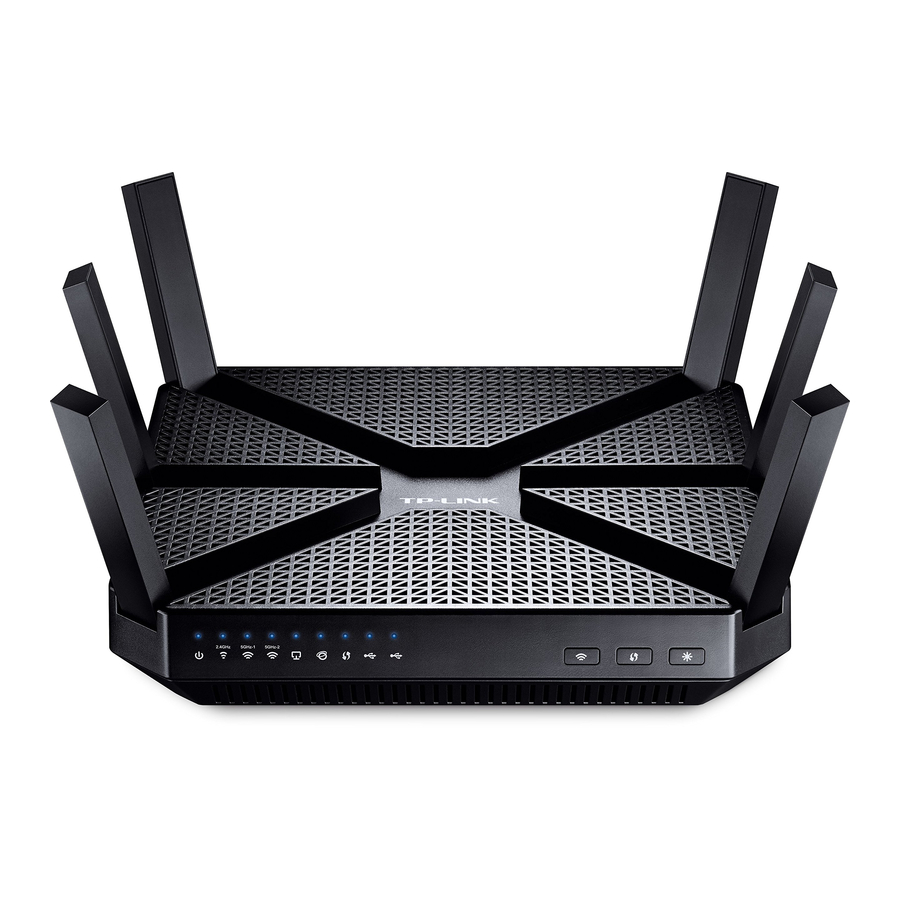
Donanımı Bağlama
İnternet bağlantınız bir DSL / Kablo / Uydu modem aracılığıyla değil de duvardan gelen bir Ethernet kablosu aracılığıyla sağlanıyorsa, Ethernet kablosunu doğrudan router'ın İnternet bağlantı noktasına bağlayın, ardından donanım bağlantısını tamamlamak için 5. ve 6. adımları izleyin.

- Router'ı yatay olarak yerleştirin ve antenleri maksimum açıya kadar uzatın.
Not: En iyi performans için yatay kurulum önerilir. Anten yönü ve konumu, dikey kurulum durumlarında performansı etkileyebilir. - Modemi kapatın ve varsa yedek pili çıkarın.
- Modemi bir Ethernet kablosuyla router'ınızdaki İnternet bağlantı noktasına bağlayın.
- Modemi açın ve yeniden başlatılması için yaklaşık 2 dakika bekleyin.
- Router'ı açın.
- Yapılandırmaya devam etmeden önce aşağıdaki LED'lerin yandığını ve sabit olduğunu doğrulayın.

![]()
![]()
![]()
![]()
![]()
Güç Açık (Power On) 2.4GHz Açık (2.4GHz On) 5GHz-1 Açık (5GHz-1 On) 5GHz-2 Açık (5GHz-2 On) İnternet Açık (Internet On)


Not:
- Tüm LED'ler kapalıysa, LED Açma/Kapama (LED On/Off) düğmesine basın
![]() yaklaşık 1 saniye basılı tutun, ardından LED'leri tekrar kontrol edin.
yaklaşık 1 saniye basılı tutun, ardından LED'leri tekrar kontrol edin. - 2.4GHz, 5GHz-1 ve 5GHz-2 LED'leri kapalıysa, Wi-Fi Açma/Kapama (Wi-Fi On/Off) düğmesine basın
![]() yaklaşık 2 saniye basılı tutun, ardından birkaç saniye içinde LED'leri tekrar kontrol edin.
yaklaşık 2 saniye basılı tutun, ardından birkaç saniye içinde LED'leri tekrar kontrol edin.
 yaklaşık 1 saniye basılı tutun, ardından LED'leri tekrar kontrol edin.
 yaklaşık 2 saniye basılı tutun, ardından birkaç saniye içinde LED'leri tekrar kontrol edin.
Router'ı Yapılandırma
- Bilgisayarınızı router'a bağlayın (kablolu veya kablosuz).
Kablolu (Wired)
Bilgisayarınızdaki Wi-Fi'yi kapatın ve cihazları aşağıda gösterildiği gibi bağlayın.

Kablosuz (Wireless)
Router'ın altındaki ürün etiketinde yazılı olan SSID'leri (ağ adları) ve Kablosuz Parolasını kullanarak kablosuz olarak bağlanın. Ayrıca WPS düğmesine basarak da bağlanabilirsiniz![]() router'ın ön panelinde bulunur. WPS hakkında daha fazla bilgi için, adresindeki Kullanım Kılavuzuna bakın: www.tp-link.com.
router'ın ön panelinde bulunur. WPS hakkında daha fazla bilgi için, adresindeki Kullanım Kılavuzuna bakın: www.tp-link.com.

- Bir web tarayıcısı aracılığıyla router'ı yapılandırın.
- Bir web tarayıcısının adres çubuğuna http://tplinkwifi.net veya http://192.168.0.1 adresini girin. Hem kullanıcı adı hem de parola için admin kullanın ve Giriş Yap (Login)'a tıklayın.
Not: Giriş sayfası görünmüyorsa, lütfen SSS > S1'e bakın.

- Yeni bir kullanıcı adı ve parola oluşturun, ardından Onayla (Confirm)'ya tıklayın. Yeni kimlik bilgilerini kullanarak yeniden giriş yapın.

- Hızlı Kurulum (Quick Setup)'a tıklayın, bölgenizi ve saat diliminizi seçin ve İleri (Next)'ye tıklayın.
Not: FCC düzenlemelerine göre, ABD'de pazarlanan tüm Wi-Fi ürünleri ABD bölgesiyle sınırlıdır.

- İnternet Bağlantı Türünüzü seçin veya bağlantı türünüzden emin değilseniz Otomatik Algıla (Auto Detect)'ya tıklayın. İleri (Next)'ye tıklayın ve talimatları izleyin.

- Varsayılanı kullanın veya kablosuz ayarlarını değiştirin ve İleri (Next)'ye tıklayın.
Not: Varsayılan SSID ve parolayı değiştirirseniz, lütfen yeni kablosuz ayarlarını not edin.

- Ayarlarınızı onaylayın ve ardından Kaydet (Save)'e tıklayın.
- İnternet bağlantınızı test edin, ardından Hızlı Kurulumu tamamlamak için Bitir (Finish)'e tıklayın.

- Bir web tarayıcısının adres çubuğuna http://tplinkwifi.net veya http://192.168.0.1 adresini girin. Hem kullanıcı adı hem de parola için admin kullanın ve Giriş Yap (Login)'a tıklayın.


Tether Uygulaması
Ağınızı rahatça yönetmek için, mobil cihazınızda Tether uygulamasını indirmek için QR kodunu tarayın.

USB Özellikleri
Yerel ağınızda medya paylaşımı, depolama paylaşımı ve yazıcı paylaşımı için USB bağlantı noktalarını kullanın. Ayrıca İnternet üzerinden dosyalarınıza uzaktan erişmek için bir FTP sunucusu da kurabilirsiniz.

 | FTP Sunucusu aracılığıyla Uzaktan Erişim (Remote Access via FTP Server) |  | Medya Paylaşımı (Media Sharing) |  | Yerel Depolama Paylaşımı (Local Storage Sharing) |  | Yazıcı Paylaşımı (Printer Sharing) |
USB özellikleri hakkında daha fazla bilgi edinmek için http://tp-link.com/app/usb adresini ziyaret edin veya QR kodunu tarayın.

SSS (Sıkça Sorulan Sorular)
S1. Giriş sayfası görünmüyorsa ne yapabilirim?
C1. Bilgisayar statik veya sabit bir IP adresine ayarlanmışsa, ayarı otomatik olarak bir IP adresi almak üzere değiştirin.
C2. Web tarayıcısına http://tplinkwifi.net adresinin doğru girildiğini doğrulayın.
Alternatif olarak, web tarayıcısına http://192.168.0.1 veya http://192.168.1.1 adresini girin ve Enter tuşuna basın.
C3. Başka bir web tarayıcısı kullanın ve tekrar deneyin.
C4. Router'ınızı yeniden başlatın ve tekrar deneyin.
C5. Kullanılan ağ bağdaştırıcısını devre dışı bırakıp yeniden etkinleştirin.
S2. İnternete erişemiyorsam ne yapabilirim?
C1. Bir Ethernet kablosu kullanarak bir bilgisayarı doğrudan modeme bağlayarak İnternet'in düzgün çalışıp çalışmadığını kontrol edin. Çalışmıyorsa, İnternet Servis Sağlayıcınızla iletişime geçin.
C2. Router'ın Web Yönetim sayfasına giriş yapın ve İnternet IP adresinin geçerli olup olmadığını kontrol etmek için Temel > Ağ Haritası sayfasına gidin. Geçerliyse, lütfen Hızlı Kurulumu tekrar çalıştırın; aksi takdirde, donanım bağlantısını tekrar kontrol edin.
C3. Kablo modem kullanıcıları için, router'ın Web Yönetim sayfasına giriş yapın. Gelişmiş > Ağ > İnternet > MAC Klonu'na gidin, Mevcut Bilgisayar MAC Adresini Kullan'a tıklayın ve Kaydet'e tıklayın, ardından hem modemi hem de router'ı yeniden başlatın.
C4. Router'ınızı yeniden başlatın ve tekrar deneyin.
S3. Router'ı fabrika varsayılan ayarlarına nasıl geri yüklerim?
C1. Router açıkken, tüm LED'ler sönene kadar arkadaki Sıfırlama (Reset) düğmesini yaklaşık 7 saniye basılı tutun, ardından düğmeyi bırakın.
C2. Router'ın Web Yönetim sayfasına giriş yapın. Gelişmiş > Sistem araçları > Yedekleme ve Geri Yükleme'ye gidin ve Fabrika Ayarlarına Geri Yükle'ye tıklayın. Router otomatik olarak geri yüklenecek ve yeniden başlatılacaktır.
S4. Web yönetim parolamı unuttuysam ne yapabilirim?
C. Router'ı sıfırlamak için SSS > S3'e bakın ve ardından giriş yapmak için hem kullanıcı adı hem de parola için varsayılan admin (tamamı küçük harf) kullanın.
S5. Kablosuz ağ parolamı unuttuysam ne yapabilirim?
C1. Fabrika varsayılanı Kablosuz Parola/PIN, router'ın ürün etiketinde yazılıdır.
C2. Router'ın Web Yönetim sayfasına giriş yapın ve kablosuz parolanızı almak veya sıfırlamak için Temel > Kablosuz'a gidin.

Referanslar
![www.tp-link.com]() Ev ve İş için WiFi Ağ Ekipmanları | TP-Link
Ev ve İş için WiFi Ağ Ekipmanları | TP-LinkEsnek USB Paylaşımı - Nerede olursanız olun dosyalara erişin ve paylaşın!
Router'ı yapılandırmaya mı çalışıyorsunuz? | TP-Link


Kılavuzu indir
Burada kılavuzun tam PDF sürümünü indirebilirsiniz, ek güvenlik talimatları, garanti bilgileri, FCC kuralları vb. içerebilir.
TP-Link AC3200 - Kablosuz Üç Bantlı Gigabit Router Hızlı Kılavuzu indir


